Дистанционное воспроизведение ps4 на windows 10
Содержание:
- Дистанционное воспроизведение ps4 на pc windows 8
- Подключение вашего PS Vita или PS TV к PS4
- Шаг 1: Включите функцию удаленного воспроизведения в вашей системе PS4
- Шаг 3: Настройте соединение для вашего ПК и PS4
- Désactiver la Lecture à distance
- Что я могу делать при удалённом подключении?
- Uzaktan oynamayı başlatma
- Start Remote Play
- Как снизить качество трансляции
- Инструкция по настройке новой функции PS4 Remote Play
- Ручная регистрация PS4 на компьютере
- Как использовать PS4 Remote Play на ПК и Mac
- Salir de Uso a distancia
- Hazırlık
- Совместимость программного обеспечения
- Как пользоваться
- Préparation
- Использование дистанционного воспроизведения
- Что необходимо для использования Remote Play?
- Preparativos
- Больше способов для игры
Дистанционное воспроизведение ps4 на pc windows 8
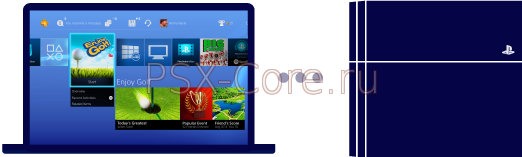
Использование приложения (Дистанционное воспроизведение PS4) для управления системой PlayStation4 с компьютера.При установке этого приложения на ПК или Mac можно использовать приставку PlayStation для игр с помощью дистанционного подключения к системе PS4.
Системное программное обеспечение версии 3.50 или более поздней
Всегда обновляйте систему PS4 до последней версии системного программного обеспечения.
Компьютер с одной из следующих операционных систем.Windows 8.1 (32-разрядная или 64-разрядная версия)Windows 10 (32-разрядная или 64-разрядная версия)Процессор Intel Core i5-560M с частотой не менее 2,67 ГГцНе менее 100 МБ свободного пространства на жестком дискеНе менее 2 ГБ оперативной памятиДисплей с разрешением 1024 x 768 или вышеЗвуковая платаПорт USB
Компьютер с одной из следующих операционных систем.OS X YosemiteOS X El CapitanПроцессор Intel Core i5-520M с частотой не менее 2,40 ГГцНе менее 40 МБ свободного пространства на жестком дискеНе менее 2 ГБ оперативной памятиПорт USB
Компьютер*Система PS4*Беспроводной контроллер DUALSHOCK4Кабель USBУчетная запись Sony Entertainment NetworkВысокоскоростное соединение с ИнтернетомДля наиболее эффективной работы приложения рекомендуется использовать высокоскоростное соединение со скоростью отправки и загрузки данных не менее 12 Мбит/с.
1.Перейдите по одной из следующих ссылок, чтобы загрузить установочный файл для (Дистанционное воспроизведение PS4). Сохраните этот файл на рабочем столе или в другом месте.
Настройка системы PS4
Перед использованием приложения необходимо выполнить следующие действия в системе PS4.
Если дистанционное воспроизведение недоступно или работает нестабильно, обратитесь к следующей информации:
Скорость соединения зависит от сетевого окружения. Для получения дополнительной информации обратитесь к своему поставщику услуг Интернета.
Названия папок и команд могут отличаться в зависимости от версии ОС.
На панели управления выберите пункт , затем удалите приложение .
Перетащите из папки приложений в корзину. Затем выберите Finder > .
Дополнительно по теме:
Подключение вашего PS Vita или PS TV к PS4
Если у вас есть устройства PS Vita или PS TV, вы можете использовать их для удаленной игры в PS4. Вот что вы должны сделать, чтобы настроить его:
- Включите PS TV или устройство Vita и обновите его до последней версии.
- Подключите устройство к сети PlayStation.
- Нажмите кнопку PS4 Link на вашем устройстве и позвольте системе выполнить поиск вашего PS4 в сети. PS Vita позволяет подключаться к PS4, даже если вы используете его в отдельной сети, но сначала вам придется синхронизировать два устройства.
- Если процесс не может найти ваш PS4 в сети, вы должны искать его вручную. Перейдите на PS4 и найдите функцию «Добавить экран устройства». Вы увидите код, который необходимо ввести на другом устройстве. Достаточно сделать это только один раз, чтобы синхронизировать два устройства.
- Когда вы закончите, вам понадобится только интернет-соединение для удаленного доступа к PS4.
Шаг 1: Включите функцию удаленного воспроизведения в вашей системе PS4
Как уже упоминалось выше, вам может понадобиться обновить программное обеспечение PlayStation до версии 3.5 или более поздней (рекомендуется обновиться до последней версии, чтобы использовать новые функции и исправления ошибок), а затем включить функции удаленного воспроизведения в вашей системе PS4. Если у вас программное обеспечение PS4 версии 3.5 или новее, вы можете напрямую перейти к инструкциям, чтобы включить функцию удаленного воспроизведения; Если нет, вы можете сначала обновить свою систему PS4 до последней версии.
Заметка: Эта функция доступна в Windows 8.1 10 и Mac OS 10.10 и выше.
1. Обновите программное обеспечение PlayStation 4 до последней версии.2. Включите функцию удаленного воспроизведения в вашей системе PS4
1. Обновите программное обеспечение PlayStation 4 до последней версии.
Если ваше программное обеспечение PS4 не версии 3.5 или новее или вы не уверены, является ли ваше программное обеспечение PS4 самым последним или нет, вы можете следовать приведенным ниже инструкциям, чтобы обновить систему PS4.
1) Включите PlayStation 4.
2) Перейти на PS4 настройки > система Программного обеспечения Обновить.

3) Выберите Обновить обновить PS4 до последней версии.
4) Дождитесь окончания загрузки, и на экране появится уведомление, сообщающее, когда оно завершится.
5) На главном экране вашего PS4 перейдите на Уведомления > Загрузки.

6) Следуйте инструкциям для установки обновления.
Теперь у вас есть последняя версия программного обеспечения PS4.
2. Включите функцию удаленного воспроизведения в вашей системе PS4
После того, как вы установили последнюю версию программного обеспечения PS4 на PS4, вы можете начать настройку функции удаленного воспроизведения на PS4.
1) Перейти на PS4 настройки > Дистанционный пульт Играть соединение настройки.

2) Установите флажок рядом с Включить дистанционное воспроизведение.

3) Вернитесь на PS4 настройки, Выбрать PlayStation Network / Управление аккаунтом.
4) Выберите активировать как Ваш первичный PS4, затем выберите активировать. Если вы уже активировали в качестве основного PS4, кнопка Активировать серый и недоступен для выбора.

5) Тогда вам может понадобиться разрешить запуск удаленного воспроизведения, когда ваш PS4 находится в Режим сброса. Назад к настройки > Мощность Сохранить настройки.
6) Выберите Установить функции, доступные в режиме сброса.

7) Установите флажок рядом с Оставайтесь на связи с Интернетом, поэтому, чтобы убедиться, что вы все еще можете удаленно играть в игры, даже если вы находитесь в режиме сброса.

Шаг 3: Настройте соединение для вашего ПК и PS4
Разрешив программному обеспечению PS4 удаленное воспроизведение и установив приложение Remote Play на ПК / Mac, вы можете приступить к настройке соединений для вашего ПК и контроллера PS4.
На этом этапе вам понадобится Микро USB-кабель подключить контроллер PS4 к компьютеру. Вы можете легко купить один из Интернета
Пожалуйста, обратите внимание, что Sony не разрешает соединение Bluetooth, даже если ваш компьютер и контроллер оснащены функцией Bluetooth. Если вы хотите подключить контроллер PS4 к компьютеру без проводов, вы можете попробовать USB беспроводной адаптер
1) Если вы используете Микро USB-кабель, правильно подключите Микро USB-кабель в Контроллер PS4 и USB-порт в вашем ПК.
Если вы используете беспроводной адаптер, вы можете напрямую вставьте USB-адаптер в компьютер, затем нажмите и удерживайте Кнопка Поделиться а также Кнопка PS на вашем контроллере, чтобы включить парный режим, тогда он автоматически соединит ваш контроллер с вашим компьютером.
Что делать, если не удается подключить контроллер к ПК? Не волнуйтесь, нажмите Вот для решения.
2) Теперь запустите Приложение Remote Play вы только что установили на свой компьютер, и бежать Это.
3) Нажмите Начните, затем войдите в ту же учетную запись PlayStation в приложении Remote Play, оно должно начать вход в систему и поиск вашего PS4.
Заметка: Убедитесь, что у вас хорошее интернет-соединение во время соединения. Возможно, не удастся найти и подключиться, если интернет работает медленно.

Что делать, если не удается зарегистрироваться и подключиться? Пытаться Зарегистрируйтесь вручную! 4) Тогда вы сможете играть в игры для PS4 на своем компьютере с вашим контроллером!
Désactiver la Lecture à distance
- 1.
- Cliquez sur le symbole dans le coin supérieur droit de l’écran que vous utilisez pour la Lecture à distance.
Vous verrez un message indiquant « Cette session de Lecture à distance va être déconnectée ».
Pour désactiver la Lecture à distance lorsque votre console PS4 est en mode repos, cochez la case . - 2.
- Sélectionnez . La Lecture à distance est désactivée et l’écran revient à son état d’origine avant que votre PC Windows ne soit connecté à votre console PS4.
Pour désinstaller , accédez aux paramètres de votre PC Windows et sélectionnez > , puis supprimez . Les noms de dossiers et de commandes peuvent varier en fonction de la version de votre système d’exploitation.
Что я могу делать при удалённом подключении?

Подключив свою консоль к компьютеру, вы сможете делать все, что могли бы сделать, если бы вы сидели перед консолью! Существует очень мало игр, которые могут не работать с Remote Play, но в конечном итоге вы сможете играть в свои любимые игры, участвовать в многопользовательских онлайн сражениях и даже делать снимки экрана.
Это отличная функция, которая упрощает жизнь пользователя. Настройка PS4 Remote Play — это быстрый и простой процесс! Прежде всего, давайте подготовим вашу консоль для удаленного воспроизведения.
Обновление вашей PS4
Итак, мы убедились, что ваш компьютер сможет работать с удаленным воспроизведением PS4. Теперь вам нужно настроить консоль для потоковой передачи на ваш компьютер.
Во-первых, убедитесь, что у вас установлено самое последнее обновление. Чтобы проверить следуйте инструкции:
- Выберете «Настройки».
- Выберите «Обновление системного программного обеспечения».
- Выберите «Обновить».
- Если ваш PS4 обновлен, вам сообщат, что вы используете последнюю версию.
Включение удаленного воспроизведения
Вероятнее всего, на вашей консоли не включена функция Remote Play, поэтому давайте включим ее:
- Переходим в «Настройки».
- Выбираем «Настройки соединения дистанционного воспроизведения».
- Устанавливаем флажок «Разрешить дистанционное воспроизведение».
На вашем PlayStation 4 есть еще одна очень важная функция. Вы можете настроить параметры питания консоли, чтобы вам не нужно было физически включать вашу консоль, а загружать ее через домашнюю сеть.
- Переходим в «Настройки».
- Выбираем «Настройки энергосбережения».
- Перейдите в раздел «Выбрать функции, доступные в режиме покоя» .
- Убедитесь, что функции «Сохранить подключение к Интернету» и «Разрешить включение системы PS4 через сеть» включены.
Хорошо, мы успешно закончили настройку вашей PS4. Давайте переведем её в режим покоя, пока мы будем работать с вашим ПК. Чтобы перевести консоль в режим покоя выполните следующее:
- Удерживайте кнопку «PS» на вашем DualShock 4 для вызова быстрого меню.
- Выберите «Режим покоя»
Uzaktan oynamayı başlatma
Windows PC’nizden PS4 konsolunuza her bağlandığınızda aşağıdaki adımları uygulamanız gerekir.
- 1.
- PS4 konsolunuzu açın veya dinlenme moduna alın.
- 2.
- Kontrol cihazınızı Windows PC’nize bağlamak için bir USB kablosu kullanın. Bir DUALSHOCK4 USB kablosuz adaptör de kullanabilirsiniz.
- 3.
- Windows PC’nizde uygulamasını başlatıp öğesini seçin.
- 4.
- PS4 konsolunuz için kullandığınız hesapla giriş yapın. öğesini seçtiğinizde, uzaktan oynamanın çözünürlük ve çerçeve hızı gibi video kalitesi ayarlarını yapılandırabilirsiniz.
- 5.
- öğesini seçin. Uygulama, bölümünde kurduğunuz PS4 konsolunu bulup bağlanır. Bağlandıktan sonra PS4 konsolunuzun ekranı Windows PC’nizde görüntülenir ve uzaktan oynamayı kullanmaya başlayabilirsiniz. İkinci seferden itibaren, daha önce bağladığınız konsolu seçebilirsiniz.
Start Remote Play
You’ll take the following steps each time you connect to your PS5 console from your Windows PC.
- 1.
- Turn on your PS5 console or put it into rest mode.
- 2.
- Use a USB cable to connect your controller to your Windows PC.
- 3.
- Launch on your Windows PC, and then select .
- 4.
- Sign in with the same account that you use for your PS5 console.
When you select , you can configure video quality settings for Remote Play such as resolution and frame rate. - 5.
- Select .
The app searches for the PS5 console that you’ve signed in to using your account, and then connects to the console automatically. After it connects, the screen of your PS5 console displays on your Windows PC and you can start using Remote Play. If multiple PS5 consoles are found, select the console that you’d like to use.
From the second time onwards, you’ll be able to select the console that you connected to previously.
- Your Windows PC won’t be able to search and connect to your PS5 console if it’s been more than 60 days since you last logged in. Before trying to connect remotely from outside your home, check that your device connects properly while you’re near your PS5 console.
- If the app can’t find the device that you’d like to connect, or if you can’t use Remote Play, see “When Remote Play is not available”.
Using Remote Play with HDR video quality
If your Windows PC and PS5 console are connected to a display or TV that supports HDR, you can use Remote Play with HDR video quality.
Как снизить качество трансляции
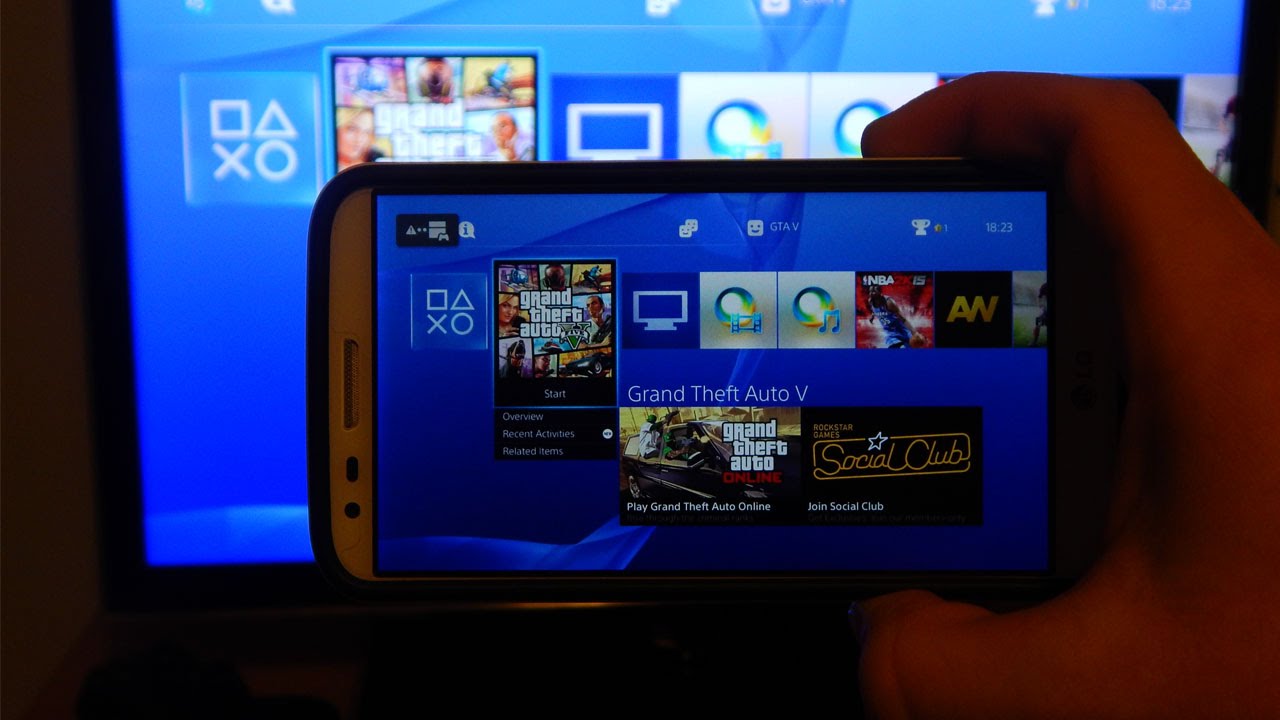
- Запустите дистанционное управление PS4 на нужном вам устройстве;
- выберите пункт «Настройки» в левом нижнем углу;
- под разделом «Качество видео при дистанционном воспроизведении» найдите ниспадающее меню и выберите стандартное разрешение (540p);
- для параметра «Частота кадров» можно выбрать значение «Стандартн»;
- нажмите «ОК» для сохранения настроек;
- теперь нажмите на кнопку «Запустить».
Мы надеемся, что хотя бы что-то из предложенного нами в данной статье помогло вам избавиться — или хотя бы частично уменьшить — лаги во время дистанционного воспроизведения PS4. Если ничего не помогло, то можно предположить, что лаги вызваны вашим сетевым подключением либо Wi-Fi маршрутизатором.
1
6
Инструкция по настройке новой функции PS4 Remote Play
Вчера Sony выпустила для своей игровой консоли обновление прошивки. В версии 3.5, среди прочих функций, появилась возможность стримить игры с PlayStation4 на ПК, схожим образом с тем, как это было сделано в PS Vita. Настройка трансляции не так сложна, как может показаться, и в этом гайде мы расскажем о том, как это делается.
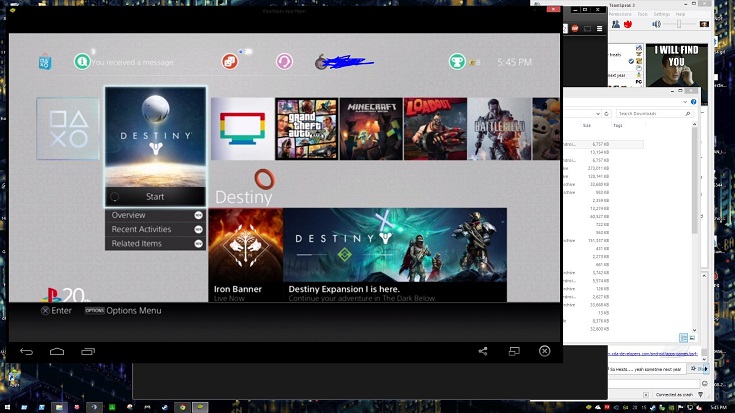
Для работы с Remote Play вам необходим следующий минимальный набор:
Что насчет требований к ПК?
Пользователям PC потребуются:
Windows 8.1 или Windows 10;
Процессор Intel Core i5-560M и выше;
Владельцам Mac потребуются:
OS X Yosemite или OS X El Capitan;
Процессор 2.4 Ггц i5-520M и лучше;
Примите во внимание, что для стабильной трансляции, скорость соединения между ПК и PS4 должна быть не менее 12 Мбит/с. Пошаговая инструкция по настройке:
Пошаговая инструкция по настройке:
Обновите системное обеспечение PS4 до версии 3.5;
Установите на ПК приложение Remote Play App для Windows PC или Mac;
Убедитесь, что PS4 установлена, как основная система — зайдите в Настройки > PSN/Аккаунт > Активировать PS4, как основную;
Далее заходите в Настройки > Настройки соединения Remote Play > активируйте Remote Play;
Запустите приложение Remote Play на вашем ПК;
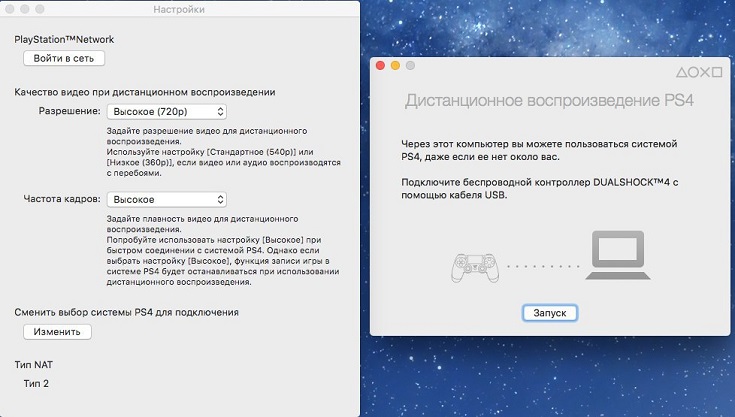
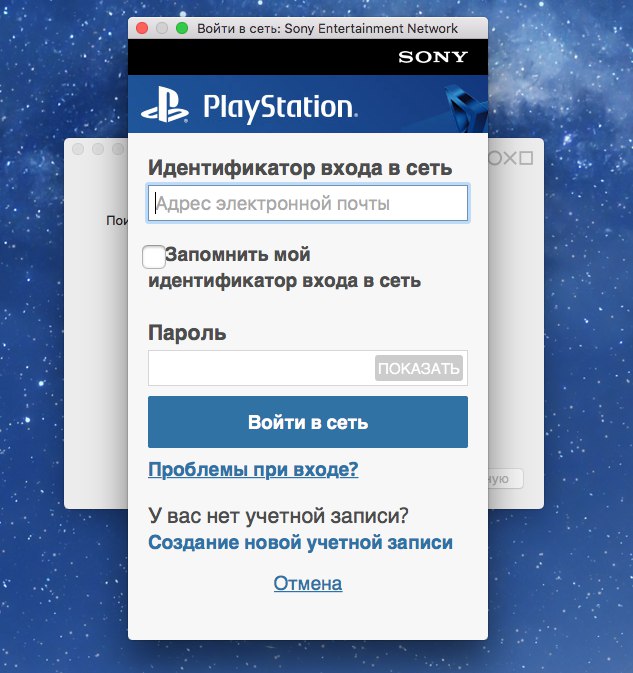
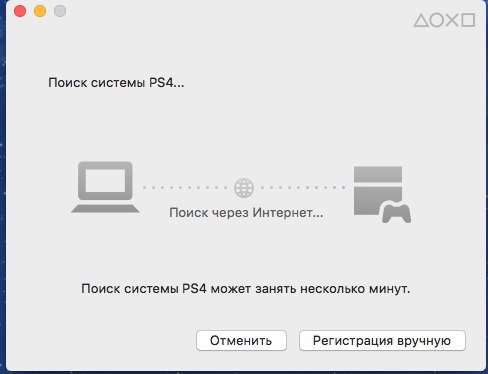
Настройка завершена. Не забудьте подключить контроллер DualShock 4 через USB и наслаждайтесь любимыми играми!
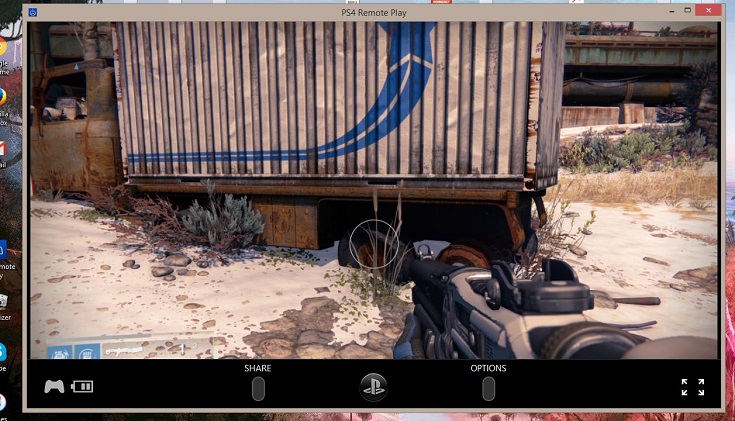
Мнения по поводу новой функции разделились, но мы, опробовав ее, оказались скорее разочарованы. Чисто визуально трансляция любой графически современной игры на компьютер теряет слишком многое из-за ограничений в разрешениях. Использовать Remote Play стоит в тех случаях, когда вам экстренно понадобилось посмотреть или показать какую-то игру, скажем, на ноутбуке. Если же вы хотите получить от нее истинное удовольствие — играйте прямиком с PS4.
Ручная регистрация PS4 на компьютере
Если вы хотите подключиться к PS4, которая не является вашей основной, вы можете вручную зарегистрировать (связать) ее с вашим компьютером.
Подключите PS4 и компьютер к одной сети.
На PS4 выберите > > .

На этом этапе на экране появляется восьмизначный код
Обратите внимание на этот код, так как он вам понадобится в ближайшее время. Кроме того, таймер отсчета начинается с 300 секунд, а значит, у вас есть пять минут, чтобы завершить процесс регистрации
- Запустите приложение PS4 Remote Play на компьютере, нажмите .
- Нажмите в левом нижнем углу.

Примечание: Если не отображаются в нижнем левом, выполните следующие действия:
- Нажмите кнопку
- Выберите
- Нажмите в области «изменить подключения PS4».
Введите восьмизначный код, указанный ранее.

Теперь система должна подключиться, и вы увидите уведомление на PS4 о том, что вы присоединились через Remote Play
Примечание: некоторые игры не поддерживают Remote Play.
Как использовать PS4 Remote Play на ПК и Mac
Если вы хотите играть в свои игры для PS4 на своем Mac или ПК, вы можете сделать это с помощью встроенной системы PS4 Remote Play. Это в основном позволяет пользователям подключаться к PS4 без проводов и транслировать игры прямо на ПК или Mac. Излишне говорить, что для этого вам понадобятся очень хорошие скорости интернет-соединения. Сама настройка дистанционного воспроизведения довольно проста по сравнению с другими подобными решениями. Мне нравится использовать эту функцию, поскольку она позволяет мне наслаждаться моими играми для PS4, даже когда я не нахожусь рядом с моей PS4. В этой статье мы покажем вам, как настроить Remote Play на PS4 и наслаждаться играми на ПК и Mac:
Salir de Uso a distancia
- 1.
- Haz clic en la que aparece en la esquina superior derecha de la pantalla de Uso a distancia.
Aparecerá el siguiente mensaje: «Se desconectará esta sesión de Uso a distancia».
Para salir del Uso a distancia mientras tu consola PS4 está en modo de reposo, selecciona la casilla de verificación . - 2.
- Selecciona . Se cerrará Uso a distancia y la pantalla volverá al mismo estado original que tenía antes de que el PC con Windows se conectara a la consola PS4.
Para desinstalar , ve a los ajustes de tu PC con Windows y selecciona > y, a continuación, elimina . El nombre de la carpeta y de los comandos puede variar en función de tu versión del sistema operativo.
Hazırlık
Uzaktan oynamayı kullanmak için aşağıdakilere ihtiyacınız olacak:
-
Windows PC
İşletim sistemi Windows 10 (32 bit veya 64 bit) İşlemci 7. Nesil veya üzeri Intel Core işlemciler Depolama alanı 100 MB veya üzeri RAM 2 GB veya üzeri Ekran çözünürlüğü 1024 × 768 veya üzeri Ses kartı Gerekli USB bağlantı noktası Gerekli - PS4 konsolu PS4 konsolunuzu her zaman sistem yazılımının en son sürümüne güncelleyin.
- PlayStationNetwork hesabı PS4 konsolunuz için kullandığınız hesabı kullanın. Hesabınız yoksa önce bir hesap oluşturmanız gerekir.
- Yüksek hızlı internet bağlantısı Standart olarak en az 5 Mb/sn’lik yükleme ve indirme hızlarına sahip yüksek hızlı bir bağlantı öneririz. En iyi performans için en az 15 Mb/sn’lik yükleme ve indirme hızlarına sahip yüksek hızlı bir bağlantı öneririz.
- DUALSHOCK4 kablosuz kontrol cihazı
- USB kablosu Windows PC’nizi ve kontrol cihazınızı bir USB kablosuyla bağlayın. Bir DUALSHOCK4 USB kablosuz adaptör de kullanabilirsiniz.
Совместимость программного обеспечения
В 2007 году Sony сделала все оригинальные игры для PlayStation , когда они игрались на PlayStation 3, совместимые с Remote Play на PSP. Кроме того, Sony объявила, что во все игры для PlayStation 4 можно будет играть на PlayStation Vita. Помимо этих двух сценариев, удаленное воспроизведение было функцией, которая редко использовалась в играх. В приведенной ниже таблице показаны случаи, когда удаленное воспроизведение на PS3 является доступной функцией.
| Игра | Совместимость с PSP | Совместимость с PS Vita |
|---|---|---|
| Аква Вита / Акватопия | да | да |
| Анархия: Час пик | да | да |
| Украшенные драгоценностями 2 | да | да |
| Бионический коммандос перевооружен | да | да |
| BlazBlue: Триггер бедствия | да | да |
| Хаос; Дитя | да | да |
| Колесница | Нет | да |
| FirstPlay | да | да |
| Коллекция God of War | Нет | да |
| Воспоминания о Gundemonium | да | да |
| Высокие ставки на Лас-Вегас-Стрип: издание для покера | да | да |
| Коллекция Ico & Shadow of the Colossus | Нет | да |
| The Idolmaster : Gravure For You! Vol. 9 | да | да |
| Имабикисō | да | да |
| Логово | да | да |
| LEGO Бэтмен | да | да |
| Жизнь с PlayStation | да | да |
| Майнити Иссё | да | да |
| План сообщений Мисато Кацураги | да | да |
| Peggle | да | да |
| Peggle Nights | да | да |
| PixelJunk Eden | да | да |
| PixelJunk Монстры | да | да |
| PixelJunk Стрелок | да | да |
| PlayTV | да | да |
| Робототехника; Заметки | Нет | да |
| Ретро / Класс | да | да |
| SingStar | да | да |
| SingStar Vol. 2 | да | да |
| SingStar ABBA | да | да |
| SingStar Viewer | да | да |
| Токио Джунгли | Нет | да |
| VidZone | да | да |
| Еженедельная станция Торо | да | да |
| Зума | да | да |
Как пользоваться
После того как мы разобрали теорию, давайте переходить дальше и смотреть, как скачать, а также бесплатно установить PS4 Remote Play для Windows 10.
Загрузка и установка
Изначально мы должны загрузить программу, а потом запустить ее инсталляцию. Рассмотрим и то и другое в режиме подробной пошаговой инструкции:
- Изначально переходим немного ниже и при помощи кнопки скачиваем архив с приложением. Распаковываем его, применив код из таблицы, а затем запускаем исполняемый файл. На первом этапе понадобится просто выбрать язык инсталлятора, а потом подтвердить выбор, кликнув по кнопке «ОК».
Вместе с этим смотрят: DS4Windows 2.1.2 для Windows 10

- Затем мы устанавливаем флажок принятия лицензионного соглашения. После этого кликаем по кнопке, обозначенной цифрой «2».

- Дожидаемся завершения процесса инсталляции нужного нам приложения.

Мы разобрались с установкой программы. Теперь давайте рассмотрим алгоритм ее использования.
Инструкция по работе
Чтобы начать работать с программой PS4 Remote Play изначально мы должны запустить ее по появившемуся на рабочем столе Windows 10 ярлыку. После этого жмем кнопку настройки приложения.

В открывшемся окне конфигурируем параметры удобным для себя образом. Например, нам понадобится авторизоваться, для того чтобы использовать сервис. Кроме этого, мы можем поменять разрешение видео. Поддерживается смена частоты кадров.

После того как мы настроим приложение, можно переходить к работе с ним. Для этого в обязательном порядке необходимо авторизоваться при помощи учетной записи Sony. Если у вас ее нет, тут же создавайте аккаунт, воспользовавшись расположенной в самом низу кнопкой.

Как только авторизация будет произведена, вы найдете в списке все устройства, которые подключены к той же учетной записи.
Préparation
Pour utiliser la Lecture à distance, vous devez disposer de ce qui suit :
-
PC Windows
Système d’exploitation Windows 10 (32 bits ou 64 bits) Processeur Processeurs Intel Core de 7e génération ou version ultérieure Espace de stockage 100 Mo ou plus RAM 2 Go ou plus Résolution d’affichage 1024 × 768 ou plus Carte son Requis Port USB Requis - Console PS4 Mettez toujours votre console PS4 à jour avec la version la plus récente du logiciel système.
- Compte pour PlayStationNetwork Utilisez le même compte que celui que vous utilisez pour votre console PS4. Si vous ne possédez pas de compte, vous devrez d’abord en créer un.
- Connexion Internet haut débit En règle générale, nous recommandons une connexion haut débit avec des vitesses de téléchargement en amont et de téléchargement d’au moins 5 Mb/s. Pour de meilleures performances, nous recommandons une connexion haut débit avec des vitesses de téléchargement en amont et de téléchargement d’au moins 15 Mb/s.
- Manette sans fil DUALSHOCK4
- Câble USB Connectez votre PC Windows et votre manette à l’aide d’un câble USB. Vous pouvez aussi utiliser un adaptateur sans fil USB DUALSHOCK4.
Использование дистанционного воспроизведения
- 1. Включите систему PS4 или переведите ее в режим покоя.
- 2. Подключите контроллер к компьютеру по Bluetooth. Вы также можете использовать кабель USB.
- 3. Запустите приложение (Дистанционное воспроизведение PS4) на компьютере и нажмите .
- 4. Войдите в сеть со своей учетной записью для PlayStationNetwork.
- Если система PS4 не активирована как основная система, а также если приложению не удается найти систему PS4, потребуется вручную выполнить сопряжение системы PS4 и компьютера. Подключите компьютер и систему PS4 по одной сети и следуйте указаниям на экране.
- Некоторые игры не поддерживают дистанционное воспроизведение.
- Некоторое видеосодержимое может не отображаться на устройстве в зависимости от игры или видео.
- За информацией о вводе и выводе звука при дистанционном воспроизведении обратитесь на сайт службы технической поддержки в вашей стране или регионе.
Если дистанционное воспроизведение недоступно
Если дистанционное воспроизведение недоступно или работает нестабильно, обратитесь к следующей информации:
- Как правило, рекомендуется использовать высокоскоростное соединение со скоростью отправки и загрузки данных не менее 5 Мбит/с. Чтобы узнать приблизительную скорость соединения для системы PS4, выберите (Настройки) > > .
- Рекомендуется использовать проводное соединение с Интернетом как для системы PS4, так и для компьютера.
- При использовании соединения Wi-Fi (беспроводного) разместите систему PS4 как можно ближе к точке доступа или маршрутизатору. Между ними не должно быть препятствий.
- Возможно, другие устройства в сети используют значительную часть полосы пропускания. Дождитесь окончания их работы, прежде чем использовать дистанционное управление.
- Запустите (Дистанционное воспроизведение PS4). Затем выберите > > в строке меню. Выполните следующие настройки:
- Для параметра выберите значение или .
- Для параметра выберите значение .
Скорость соединения зависит от сетевого окружения. Для получения дополнительной информации обратитесь к своему поставщику услуг Интернета.
Что необходимо для использования Remote Play?
- Компьютер
- PlayStation 4 (с системным программным обеспечением 3.50 или более поздней версии)
- Контроллер DualShock 4
- кабель USB
- Доступ к PlayStation Network
- Подключение к интернету со скоростью загрузки не менее 5 Мбит/сек (рекомендуется 12 Мбит/сек)
Если ваш ПК или Mac имеет встроенный микрофон или поддерживает микрофон на гарнитуре, Remote play может отправить сигнал на PS4, чтобы вы могли присоединиться к голосовому чату. Включите микрофон или выключите его, щелкнув на значок микрофона на экране. Если вы не знакомы с ревизиями PS4, то тут подробно о них.
| Динамик и микрофон подключены к: | Звук в игре | Вывод голосового чата | Ввод голосового чата |
| Слышен ли звук в игре? | Слышат ли меня друзья? | Слышу ли я друзей? | |
| PC/Mac/Android | + | + | + |
| DS4 (CUH-ZCT1) через провод к ПК |
— |
— |
— |
| DS4 (CUH-ZCT1) через беспроводной адаптер к ПК | + | + | + |
| DS4 (CUH-ZCT2) через провод к ПК | + | + | + |
| DS4 (CUH-ZCT2) через беспроводной адаптер к ПК | + | + | + |
Preparativos
Para utilizar a Reprodução remota, irá necessitar do seguinte:
-
PC com o Windows
Sistema operativo Windows 10 (32 bits ou 64 bits) Processador Processadores Intel Core de 7.ª geração ou posteriores Espaço de armazenamento Mínimo de 100 MB RAM Mínimo de 2 GB Resolução do ecrã 1024 × 768 ou superior Placa de som Necessária Porta USB Necessária - Consola PS4 Atualize sempre a consola PS4 para a versão mais recente do software do sistema.
- Uma conta utilizada na PlayStationNetwork Utilize a mesma conta utilizada na consola PS4. Se não tiver uma conta, primeiro terá de criar uma.
- Ligação à internet de alta velocidade Por norma, recomendamos uma ligação de alta velocidade, com velocidades de transferência e carregamento de 5 Mbps, no mínimo. Para obter o melhor desempenho, recomendamos uma ligação de alta velocidade, com velocidades de transferência e carregamento de 15 Mbps, no mínimo.
- Comando sem fios DUALSHOCK4
- Cabo USB Ligue o PC com o Windows e o comando utilizando um cabo USB. Pode também utilizar um adaptador sem fios USB para o DUALSHOCK4.
Больше способов для игры
Транслируйте свои игры для PS5 на другую консоль PS5 или PS4 с подключенным контроллером DualSense через домашнюю широкополосную проводную сеть. Необходимо войти в одну и ту же учетную запись PlayStation Network на обеих консолях. Вы найдете приложение «Дистанционное воспроизведение PS» на начальном экране своей PS5.
Играйте в любимые игры для PS4 на PS5 с подключенным контроллером DUALSHOCK 4, транслируя их по домашней широкополосной проводной сети. Необходимо войти в одну и ту же учетную запись PlayStation Network на обеих консолях. Вы найдете приложение «Дистанционное воспроизведение PS5» на начальном экране своей PS4.
1 Требуется последняя версия системного программного обеспечения.
2 Совместимость с DualSense поддерживается только на ПК с ОС Windows и Mac. Совместимость с DUALSHOCK поддерживается только на устройствах Android (Android 10 или выше), iPhone и iPad (iOS 13 или выше) и ПК с ОС Windows и Mac.
3 Игры, для которых необходимы PlayStation VR, другие контроллеры, кроме беспроводных контроллеров DUALSHOCK 4 и DualSense, или другие периферийные устройства, такие как PlayStation Camera, не поддерживают функцию дистанционного воспроизведения PS.
4 Такие функции DUALSHOCK 4, как сенсорная панель, датчик движения и вибрация, могут быть недоступны.
4 Такие функции DUALSHOCK 4, как сенсорная панель, датчик движения и вибрация, недоступны для iOS13.
