Запись звука windows 10
Содержание:
- С помощью приложения Запись голоса
- SmartMob Sound Recorder
- Функционал компьютера
- Возможные проблемы
- Что делать, если не работает диктофон на Андроид
- Запись голоса с помощью звукового редактора
- Какой диктофон лучше выбрать
- Список функций звукового редактора Audacity
- Call Recorder
- Диктофон на Андроид – что это такое и для чего он используется
- Онлайн диктофон — лучшие сервисы
- Сторонние приложения для записи звука на Андроид
- Часть 1: 5 лучших рекордеров лекций для ПК / Mac
- Функционал компьютера
- Заключение
С помощью приложения Запись голоса
Как уже говорилось ранее, В Windows 10 запись микрофона может производиться при помощи встроенной утилиты «Запись голоса». Чтобы запустить эту встроенную программу, достаточно в строке поиска вписать «Запись голоса» и нажать на клавиатуре «Enter» для начала поиска. После чего запустить искомый элемент.
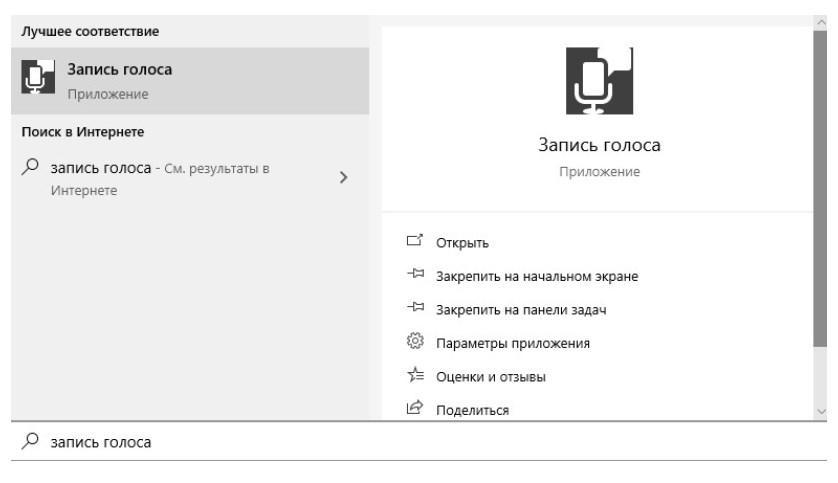
Как найти приложение в ОС Windows 10
Интерфейс программы очень простой и понятный. Пользователю достаточно нажать на единственную кнопку, которая будет расположена в центре окна. Эта манипуляция позволит начать процесс записи своего голоса через микрофон. Если требуется записывать сторонние звуки, то на экране будет отображено три кнопки: стоп, пауза и метки. Кнопка метки визуально напоминает флаг и предназначена для выделения интересных мест, которые позже могут пригодиться.
После того, как юзер нажмет «стоп», запись с микрофона Windows 10 будет прекращена и на экране отобразятся все доступные записи. Также в нижней части экрана будет отображаться троеточие, предназначенное для отображения дополнительных функций: поделиться, присвоить записанному файлу новое имя, обрезать и т. д.
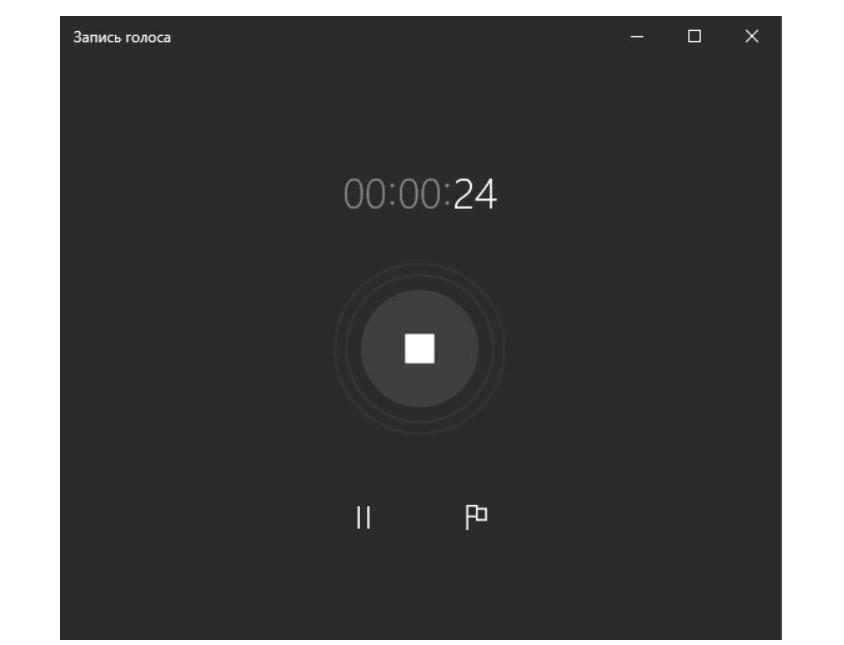
Интерфейс программы Запись голоса в Виндовс 10
Теперь стоит более детально ознакомиться с особенностями использования Диктофон Windows 10. Для записи звука предварительно нужно подключить микрофон, после чего следовать пошаговой инструкции:
- Открыть приложение «Запись голоса».
- Система отобразит на экране запрос на разрешение доступа к микрофону. Для продолжения работы нужно нажать «Да».
- Для начала записи можно нажать на изображение микрофона или же воспользоваться сочетанием клавиш «Ctrl + R».
- Если пользователю потребуется остановить запись, не прерывая сеанса, нужно нажать на кнопку «Пауза». Для завершения сеанса нажать «Стоп».
Все аудиофайлы сохраняются автоматически в формате .mp4. в папке «Звукозаписи», расположенной в другой папке под названием «Документы».
SmartMob Sound Recorder
 Приложение для Андроид — «SmartMob Sound Recorder»
Скрытый диктофон на Андроид с функцией автоматического включения, когда микрофон улавливает какой-либо шум. И это одно из тех приложений, которое умеет записывать звук с переменным битрейтом. Это позволяет существенно уменьшить размер записываемого файла, если большая его часть — это участки с тишиной.
Дополнительные функции:
- изменение частоты дискретизации;
- есть калибровка микрофона (по умолчанию используется автоматическая регулировка уровня, но она не всегда срабатывает корректно);
- анализатор звукового спектра (демонстрируется не только во время записи, но и при её прослушивании в офлайн-режиме);
- запись телефонных звонков (если функция не заблокирована в самом девайсе).
Функционал компьютера
Наиболее простым и доступным вариантом является стандартная утилита в операционке Виндовс. Для того чтобы ей воспользоваться, не нужно загружать специальный софт или переходить на сайты. Открыть ее можно так:
Пуск/Все программы/Стандартные/Звукозапись

Есть и другой вариант:
- открываете поисковую строку и пишите слово «Звукозапись»;
- в Windows 7 и других ранних операционках ищите окошко «Выполнить», активировать его можно комбинацией Win + R и вводом строчки soundrecorder;

- откроется окошко небольшого размера с минимальным набором кнопок. Для запуска самого процесса кликаете «Начать запись»;
- когда микрофон функционирует корректно, нет конфликтов с системой, появляется шкала частот. Для отключения нажмите «Остановить».
В этом диктофоне на домашнем компьютере легко фиксировать файлы в mp3 формате, и отправлять их на сохранение в папки. В Windows 10 вместо утилиты «Звукозапись» работает продукт из Microsoft Store – «Запись голоса», но суть его не поменялась.
Возможные проблемы
Главная проблема, которая возникает при попытке зафиксировать голос встроенными средствами – отсутствие соответствующего приложения. Ошибка исправляется путем загрузки программы из Microsoft Store. Также для корректной записи не забудьте включить в настройках стереомикшер.
Если встроенные методы не помогают – обратитесь к помощи программ от сторонних разработчиков. Они порадуют вас не только высоким качеством звука, но и широкими возможностями постобработки аудио.
Иногда проблемы связаны не с настройками, а с микрофоном. В таком случае рекомендуется запустить «Параметры» (комбинация клавиш «Win» + «I»), а затем перейти по пути «Система/Звук.» Во вкладке «Вход» под заголовком «Громкость» вы увидите кнопку «Устранение неполадок», которую нужно нажать для исправления ошибок.
Что делать, если не работает диктофон на Андроид
Иногда происходит и так, что стандартный или сторонний диктофон на Андроиде просто оказывается работать. Причин здесь может быть много, как и способов решения проблемы:
- Микрофон телефона сломан. Если устройство будет иметь тот или иной дефект, то запись будет некачественной и шипящей. Вполне возможно, что ее не будет и вовсе, то есть, программа может «писать» звук, но при воспроизведении ничего не будет слышно. Следует починить микрофон в сервисном центре.
- Динамик телефона отказал. Еще одна проблема, но обратная. Звук будет записываться хорошо, но при воспроизведении опять будет тишина. Всему виной, вышедший из строя динамик. Рекомендуется проверить его в других приложениях и обратиться за помощью к специалисту. Следует также проверить режим на телефоне. Возможно, включен профиль «Без звука».
- Память гаджета заполнена. Если внутреннее хранилище или SD-карта будут забиты под завязку, то запись не сможет начаться или прервется в определенный момент. Стоит всегда следить за количеством доступной памяти и чистить ее от мусора.

Для некоторых сторонних решений требуется платная активация дополнительных функций
Таким образом, было рассказано, что такое программа для записи звука для Андроид и какие ее стандартные и сторонние варианты имеются. Телефонный диктофон может хранить огромное количество записей голоса и даже звонков, а при желании его можно скрыть от людей во избежание подозрений.
Запись голоса с помощью звукового редактора
Существуют десятки аудиоредакторов для записи и сведения звука на высочайшем уровне. Например, Adobe Audition, PreSonus Studio One, Reaper. Любой из них поможет записать голос с микрофона на компьютер дома в хорошем качестве, однако они крайне требовательны к ресурсам системы, сложны в освоении и доступны только после покупки/подписки
Непрофессионалам стоит воспользоваться редакторами чуть проще, но и тут важно не ошибиться в выборе. Здесь для примера возьмем звуковой редактор АудиоМАСТЕР – компромиссный вариант между очень сложными и слишком простыми программами
Инструкция по записи звука в АудиоМАСТЕРЕ:
- Скачайте и установите программу для работы с аудио. Сделать это легально и безопасно можно, кликнув на кнопку ниже.
Запустите софт, в стартовом меню выберите запись с микрофона.
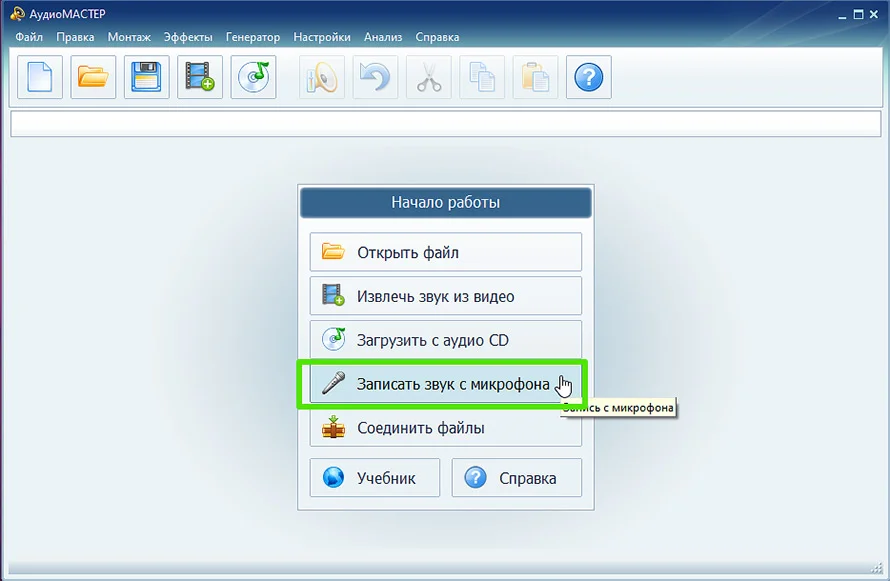
Вы сможете приступить к записи голоса сразу после запуска программы
Укажите устройство для аудиозахвата в верхней части рабочего окна и начните процесс.
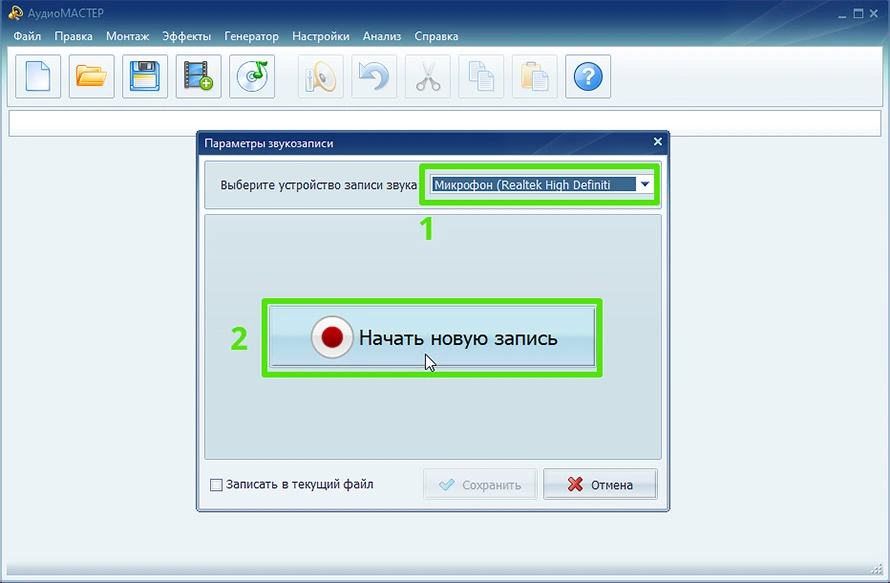
В качестве устройства записи могут выступать как встроенные, так и внешние микрофоны
Как правило, в списке присутствует только одно устройство – микрофон, работающий по умолчанию, как раз он вам и нужен. Но есть и исключения – к примеру, на ноутбуке могут отображаться одновременно встроенный и внешний микрофоны, в списке могут появиться звуковая карта или стерео микшер, если он включен. В этом случае вам нужно указать устройство, которое даст наилучшее качество записи, чаще всего это именно внешний микрофон.
Управление записью доступно с помощью двух кнопок – «Пауза» (приостановка/возобновление записи) и «Стоп». Если поставить галочку в строке «Писать в текущий файл», то каждый раз предыдущий дубль будет автоматически стираться. Удобно, когда делается несколько попыток подряд, пока не получится удачная.
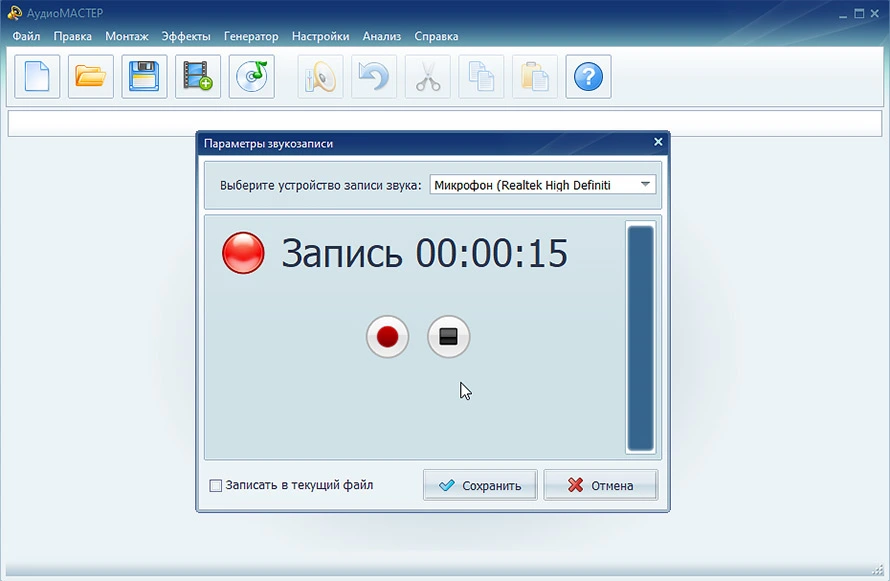
Не бойтесь запинок и ошибок — продолжайте запись, потом вы сможете вырезать лишнее в редакторе
Завершив, кликнете по кнопке сохранения. Песня сразу же будет добавлена на монтажный стол для редактирования. В левом функциональном меню есть опции нормализации громкости, изменения темпа, эквалайзер, частотный фильтр и другие эффекты. Все функции применяются автоматически на весь трек или выбранный отрезок. Результат можно сразу прослушать и, если нужно, продолжить запись голоса.
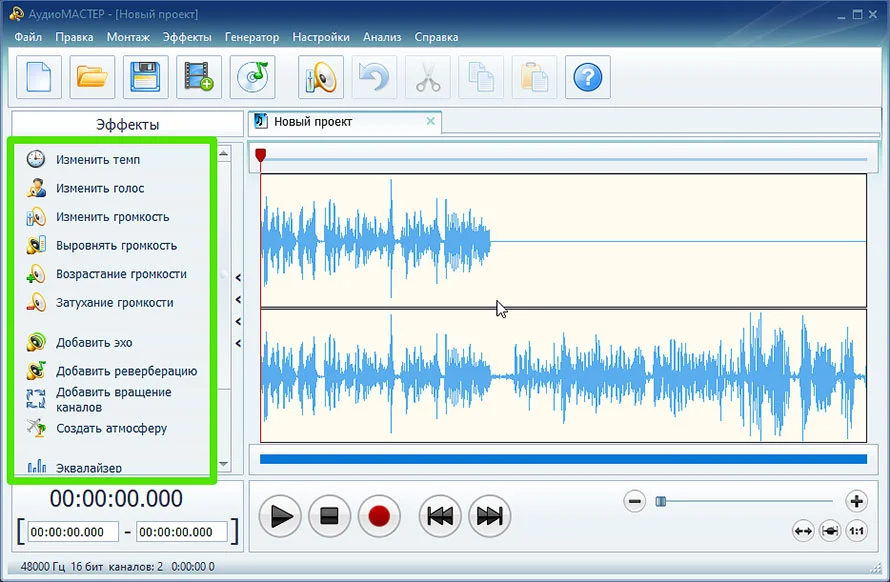
В АудиоМАСТЕРЕ вы сможете не только изменить темп и тон голоса на записи, но и применить эффекты
Когда трек будет готов, кликнете «Файл» – «Сохранить как». В окне мастера выберите желаемый формат (MP3, MP2, FLAC, AAC, WAV, WMA, OGG, AC3), уровень дискретизации (по умолчанию 48000), режим стерео или моно, постоянный или переменный битрейт. Для некоторых форматов настроек меньше. Сохраните результат с указанием имени файла и папки. Можете сразу отправить запись на флешку, телефон или плеер, подсоединив устройство по USB.
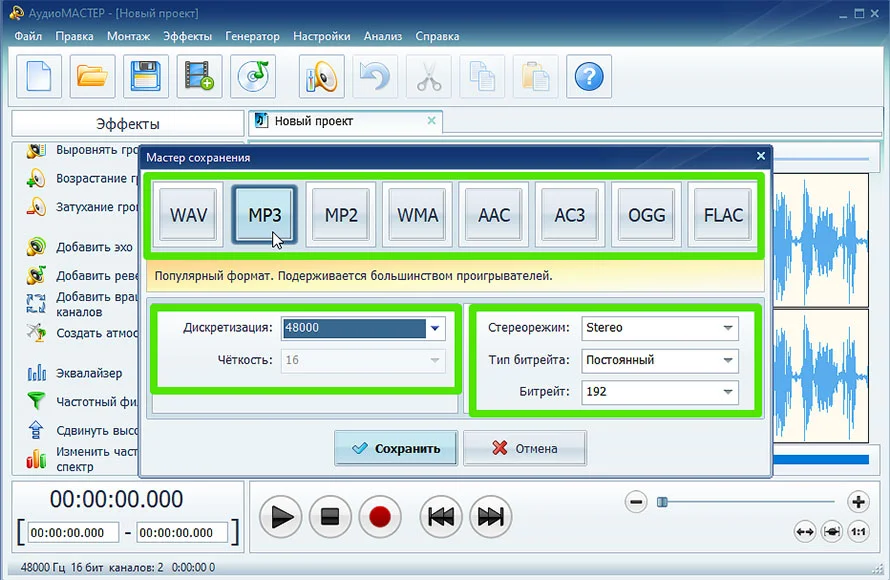
Выберите оптимальный формат и при необходимости настройте параметры качества
Если вы хотите максимально качественное и четкое звучание без потерь, рекомендуем сохранить звукозапись в формате WAV. Если же безупречное качество звука не требуется, и вам нужен легкий файл, который можно за пару секунд выгрузить в соцсеть, используйте формат MP3.
Плюсы:
- старт записи за три клика мышкой;
- простой и понятный интерфейс;
- обширные возможности редактирования и доработки звука;
- сохранение в любом популярном формате c настройкой качества.
Минус:
нет возможности записывать звук, параллельно слушая себя через наушники.
Способ подойдет для тех случаев, когда нужно получить:
Какой диктофон лучше выбрать
Рассмотрев ряд моделей диктофонов разных ценовых категорий, можно сделать вывод, что они невероятно полезны и функциональны, работают просто и помогают записать всю самую необходимую информацию.
Для фиксации собственных мыслей, лекций в институте и при посещении конференций можно воспользоваться недорогими диктофонами. Не смотря на свою доступность они оснащены хорошими микрофонами и дают выбор по настройке качества сжатия файлов. Многие имеют выход для наушников, следовательно, все файлы можно воспроизвести и прослушать сразу же после их записи.
Ambertek VR105, Edic-mini microSD A23, Edic-mini PRO B42-300h привлекают к себе внимание своим внешним видом. Каждый диктофон имеет уникальный дизайн и миниатюрные размеры
Ritmix RR-145, Ritmix RR-989, Philips DVT2000 позволяют расширить объем встроенной памяти и хранить большой объем информации.
Диктофоны премиум-сегмента обеспечат безупречное звучание записи без шума и треска, а разнообразные опции помогут настроить работу устройства и извлечь из него максимум. С такими аппаратами становится возможным запись подкастов и музыки.
Удачных покупок!
Список функций звукового редактора Audacity
Так как программа Audacity, относиться к категории свободно распространяемого ПО, поэтому каждый желающий, который владеет языками программирования может расширить функционал данной программы. Данная утилита создавалась как простой редактор звуковых файлов, помимо этого программу можно использовать для записи и обработки цифровых аудио файлов, а также оцифровки и последующего использования устаревших носителей звука: кассеты и грампластинки. Редактор имеет свой аудио формат под названием «AUP» (Audacity Project File), но также ей можно редактировать и другие популярные расширения аудио файлов. Более подробно о возможностях программы смотрите ниже.
Аудиозапись звуков
В функции Audacity входит:
- воспроизведение ранее записанных аудиданных;
- фиксирование потокового вещания.
Программа работает с микшером, встроенным систему персонального компьютера, а также внешними носителями звука:
- микрофоном;
- подключенным через линейный вход магнитофоном, проигрывателем мини-дисков или грампластинок.
Возможности программы позволяют:
- совмещать режимы: записи и воспроизведения;
- записывать до 16 файлов одновременно;
- регулировать громкость.
Экспортно-импортные операции в Audacity
Поддерживаемые программой файлы можно обрабатывать следующим образом:
- встраивать в ранее созданный проект Audacity;
- импортировать или экспортировать в форматы: WAV, Ogg Vorbis, AIFF, AU;
- в расширения: Ogg Vorbis, AIFF, AU, MP3;
- работать с 18 видами файлов из библиотеки libsndfile;
- открывать данные без заголовков (raw-файлы);
- создавать информацию в виде AIFF и WAV для звуковых компакт-дисков.
Используя кодировщики, осуществляют импорт данных в MPEG и экспорт звука в MP3.
Редактирование звуковых файлов
К особенностям программы относят:
- изменение содержания и размера файла путем вырезания, встраивания, удаления;
- редактирование первоначально записанной звуковой дорожки или впоследствии внесенных изменений;
- быструю работу с большими файлами;
- сведение и изменение характеристик аудио дорожек;
- регулирование звучания (семплов);
- сглаживание громкости.
Улучшение качества и эффекты в Audacity
В редакторе можно удалить дефекты со звуковой дорожки: шипение, статический шум, гул. Программа позволяет откорректировать:
- высоту тона и темп;
- частотные настройки, задаваемые FFT-фильтром и эквалайзером;
- громкость компрессора.
Разработчики предусмотрели встраивание эффектов: разворота, эха, фазового вибрато (файзера), динамического изменения тембра (wahwah).
К характеристикам, определяющим богатство звучания файла, относят:
- возможность выбора разрядности данных: 16, 24, 32 bit, используемых для записи и редактирования звукового сигнала;
- частоту сэмплирования – до 96 khz;
- применение алгоритмов дитеринга и ресэмплинга;
- автонастройку характеристик разных дорожек в режиме реального времени.
Call Recorder
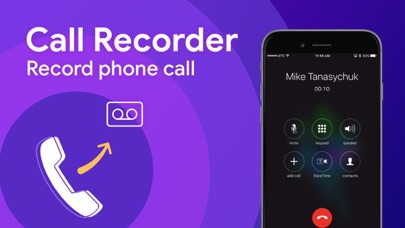 Приложение для Андроид — «Call Recorder»
️ Помимо традиционной записи голосовых сообщений с микрофона, также умеет записывать телефонные звонки (в том числе через мессенджеры).
Дополнительные функции:
- можно создать список «белых» номеров (автоматически записываться разговоры будут только для них);
- есть выбор битрейта, формата записываемого файла;
- имеется удобный файловый менеджер с быстрым поиском по созданным в приложении файлам (показывается время создания, продолжительность).
Есть 2 версии приложения: бесплатная и платная. Отличаются только наличием рекламного баннера в первой. В остальном же функционал идентичный.
Диктофон на Андроид – что это такое и для чего он используется
Диктофон Android App – полезное устройство, позволяющее записывать музыку, голос и любые другие звуки. Изначально оно появилось до изобретения телефона, но потом, как и многие другие полезные приборы, перекочевало в гаджеты в виде отдельной программы. Записанный звук можно сохранить, прослушать в любой момент и дать ему имя. Более того, записи могут быть экспортированы в другие программы или интернет для последующей обработки и публикации
С помощью диктофона можно легко и просто сделать запись важного совещания, чтобы ничего не забыть, лекции, чтобы записать все то, что говорит преподаватель или совершить тайную запись разговора с человеком

Приложение для записи звуков с телефона
Онлайн диктофон — лучшие сервисы
Важно! Каждый описанный ниже сайт, когда вы будете нажимать на кнопку записи, будет запрашивать разрешение на использование микрофона, как с компьютера, так и смартфона. Разрешайте, чтобы все работало
VocalRemover
Адрес: VocalRemover
Один из лучших сервисов для записи звука с компьютера онлайн. Диктофон обладает удобным для пользователя интерфейсом и возможностью отредактировать полученное аудио. Также сайт прекрасно работает и с телефона.
Перед использованием можно выбрать непосредственно само записывающее устройство. Использовать эквалайзер, реверберацию, установить свою частоту дискретизации и указать формат сохранения файла.
Особенности:
- Качественно записать свой голос
- На русском языке
- Бесплатно
- Выбор записывающего устройства
- Эквалайзер
- Реверберация
- Настройка частоты дискретизации
- Режим паузы
- Сохранить результат в: MP3, WAV, OGG
- Дополнительные инструменты: проверка микрофона, удаление вокала, изменение темпа, обрезка, соединение и другие
BearRecord
Адрес: BearRecord
Качественный бесплатный онлайн диктофон с возможностью редактирования полученной записи. Записывает в очень хорошем качестве, перед сохранением есть возможность прослушать, что получилось.
Сайт работает довольно быстро, а в редакторе можно быстро удалить ненужные фрагменты, настроить затухание и увеличение громкости, а также добавить децибел.
Особенности:
- Бесплатно
- На русском языке
- Режим паузы
- Увеличить децибелы
- Затухание и постепенное увеличение громкости
- Обрезать музыку онлайн
- Сохраняет в: MP3, OGG, AAC, WMAЮ WAV, M4R для iPhone (со страницы редактора)
- Выбор каналов
- Установка своего битрейта
Dictaphone Audio
Адрес: Dictaphone Audio
Довольно неплохой, простой в управлении сервис. В нем точно не запутаешься, благодаря понятному дизайну и доступному интерфейсу. Работает очень быстро и стабильно.
Чтобы быстро сделать запись онлайн с микрофона — это отличный вариант, так можно просто нажать одну кнопку, прослушать результат по желанию и сразу сохранить его к себе.
Особенности:
- На русском языке
- Удобный интерфейс
- Бесплатно
- Быстрая скорость загрузки и работы
- Возможность перемотки
- Слои — дорожки и их выбор
- Готовое аудио можно сохранить на ПК или получить на него ссылку, чтобы прослушать онлайн
123APPS Dictaphone
Адрес: 123APPS Dictaphone
Удобный диктофон для быстрой онлайн записи голоса или любых других звуков из микрофона. Управление максимально простое и все дополнительные функции, типа аудио конвертера онлайн — вынесены в отдельные разделы.
Так, вы можете сделать запись, сохранить ее себе на компьютер, ноутбук, смартфон или планшет. Выбрать нужный инструмент из списка и отредактировать файл по своему усмотрению.
Особенности:
- На русском языке
- Бесплатно
- Функция паузы
- Сохраняет в MP3
- Дополнительные инструменты по работе с аудио вынесены в отдельные разделы, это: обрезка, изменение громкости, изменение скорости воспроизведения, высота тона, эквалайзер, возможность соединить песни онлайн
APIHOST
Адрес: APIHOST
Простой в управление сервис, без множества возможностей. Стоит использовать, если нужно быстро сделать запись и сразу же сохранить ее себе на устройство.
Особенности:
- На русском
- Бесплатно
- Подходит для быстрой работы
- Удобно использовать — нажать всего одну кнопку
- Есть пауза
- Сохраняет в формате WAV
- Есть дополнительные инструменты в меню: озвучка текста, изменение голоса, анализ текста и другие
В заключение
Это были лучшие решения, которые на данный момент можно найти во всемирной паутине. Все они работают быстро и стабильно, и делают только качественную запись микрофона.
Сторонние приложения для записи звука на Андроид
Что такое телетайп в телефоне андроид — для чего он нужен
Возможность записи на андроиде не ограничивается использованием стандартного приложения. Есть также множество других программных решений, способных записывать, сохранять и воспроизводить аудиофайлы:
Hi-Q MP3 Voice Recorder. Полностью бесплатное и качественное приложение для записывания звука в формате МП3 на скорости до 128 Кбит/с
Обладает значком записи, который не привлекает внимание. Самое главное, что ПО не занимает много места на SD-карте.
Parrot Voice Recorder
Совмещает в себе функционал для записывания, сохранения и публикации звука в форматах МП3 и WAV. Доступность приложения, простой, но понятный интерфейс и множество возможностей хорошо зарекомендовали его среди подобного класса программ.
Smart Voice Recorder. Обладает интуитивным и дружественным интерфейсом. После запуска отображается всего одна большая кнопка запуска начала записи. Основное преимущество этой программы заключается в наличии дополнительного функционала: частота дискретизации, пропуск тихих моментов и так далее.
Audio Recorder. Позволяет записывать и воспроизводить звуки на телефоне в высоком качестве. Среди возможностей программы приостановление и редактирование аудио файлов, а также получение быстрого доступа к конфигурациям и другим опциям.
Другие возможные варианты. Есть и масса других приложений. К ним относятся: Easy Voice Recorder, Voice Recorder, Cogi, Rewind, Voice Memos, Zoho, Otter и так далее. Они также позволяют «писать» звук, заниматься его отправкой, делиться записями, редактировать их.
Важно! Возможности сторонних программных продуктов поражают своим интерфейсом и функционалом, но их возможности в любом случае будут ограничены техническими характеристиками. Входить в настройки приложения можно через «шестеренку»

Входить в настройки приложения можно через «шестеренку»
Часть 1: 5 лучших рекордеров лекций для ПК / Mac
Top 1: Захват экрана Tipard
Почти у каждого студента есть компьютер, и многие люди даже используют несколько машин с разными системами. Захват экрана Tipard — лучшее программное обеспечение для записи лекций как для ПК, так и для Mac. Кроме того, интуитивно понятный интерфейс позволяет новичкам быстро получить желаемое.
Плюсы
- 1. Включите компьютер, чтобы записать лекцию.
- 2. Автоматическое повышение качества звука.
- 3. Запишите онлайн-лекцию.
- 4. Добавляйте аудиокомментарии в реальном времени.
Минусы
1. После бесплатной пробной версии вам необходимо приобрести лицензию.
Как записать лекцию на ПК
Шаг 1Установить диктофон лекций
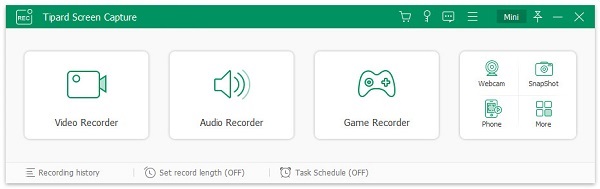
Запустите лучший рекордер лекций, как только вы установите его на свой компьютер. Он совместим с Windows 10/8/7 и Mac OS X. Затем выберите Audio Recorder открыть основной интерфейс.
Наконечник: По умолчанию он записывает лекции в формате MP3 и сохраняет их на ваш компьютер. Если вы хотите изменить параметры, нажмите кнопку Передача , чтобы открыть Настройки Диалог.
Шаг 2Записать лекцию
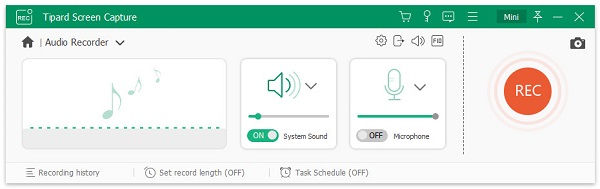
В главном интерфейсе вы можете увидеть две опции для выполнения различных задач:
Обязательно включите Микрофон вариант и отрегулируйте громкость, если вы хотите записать лекцию в классе. Чтобы добавить фоновую музыку, включите Звуковая система; в противном случае отключите его.
Чтобы записать онлайн-лекцию, включите Звуковая система при отключении Микрофон.
Нажмите REC кнопку, чтобы немедленно начать запись лекции. Тогда вы получите панель инструментов.
Шаг 3Сохранить запись лекции
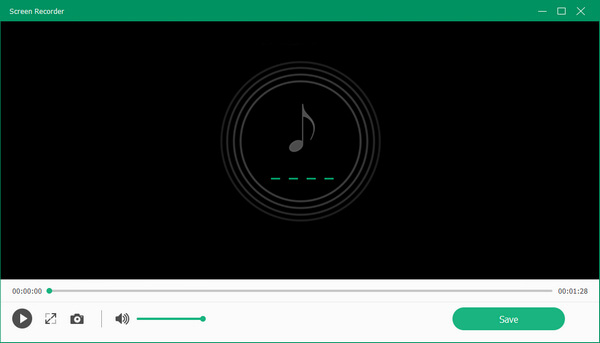
Если вы хотите остановить запись лекции, нажмите кнопку Остановить кнопку на панели инструментов. Затем предварительно прослушайте аудиофайл с помощью встроенного медиаплеера. Наконец, нажмите кнопку скидка Кнопка, если вы удовлетворены.
Топ 2: QuickTime Player
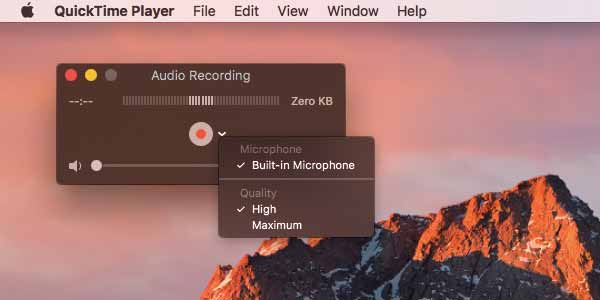
QuickTime Player — это предустановленный медиаплеер на Mac. Однако это гораздо больше, чем просто видеоплеер. Он предлагает функцию записи звука, чтобы превратить ваш MacBook в устройство для записи лекций.
Плюсы
- 1. Запишите лекцию с помощью встроенного микрофона.
- 2. Бесплатно.
- 3. Работайте без сбоев o Mac.
Минусы
- 1. Это слишком просто.
- 2. Регистратор лекций недоступен для ПК.
Топ 3: Adobe Audition
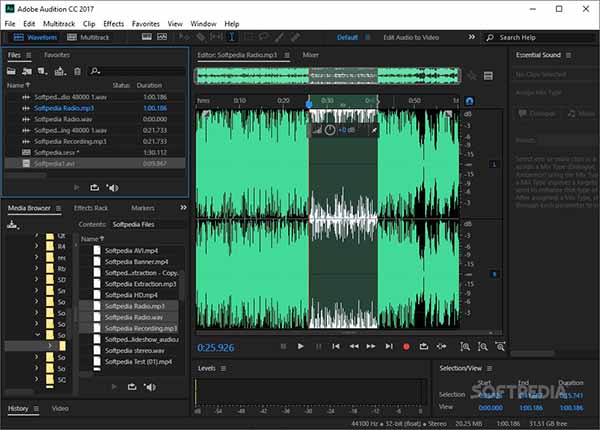
Adobe Audition — это профессиональный рекордер лекций. Многие студии используют его для создания альбомов и другой аудиопродукции. Он также может записывать лекции онлайн или в реальном мире. Он даже предлагает полноценный аудиоредактор.
Плюсы
- 1. Записывайте лекции на временной шкале.
- 2. Отредактируйте лекции после записи.
- 3. Совместимость с ПК и Mac.
Минусы
- 1. Это дорого
- 2. Кривая обучения не подходит для новичков.
Top 4: Audacity
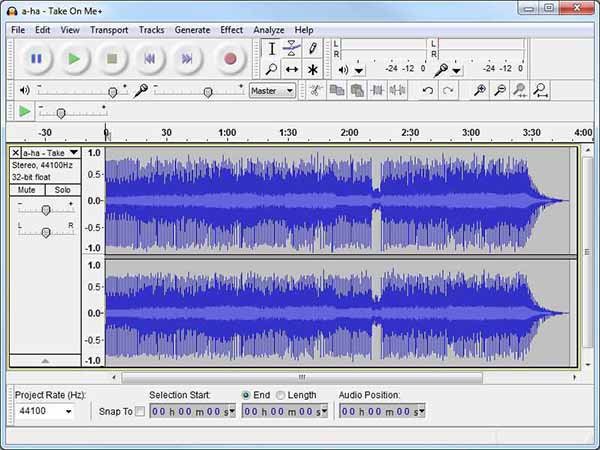
Audacity — это программа для записи лекций с открытым исходным кодом. Фактически, он используется в первую очередь как аудиоредактор. Другими словами, вы можете редактировать записи лекций на шкале времени непосредственно в той же программе.
Плюсы
- 1. Бесплатно без ограничений.
- 2. Записывайте лекции в MP3.
- 3. Включите полноценный аудиоредактор.
Минусы
1. Конфигурация сложная.
Не пропустите: Top 5 Audacity Альтернативы для редактирования аудиофайлов
Пятерка лучших: Диктофон Windows 5
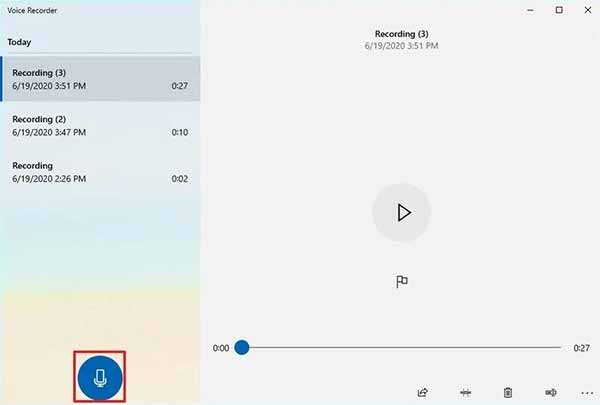
Если вы обновили свой компьютер до Windows 10, вы получите множество новых функций, включая приложение «Диктофон». Он может превратить ваш компьютер в диктофон лекций и сохранить то, что вы хотите, без дополнительного программного обеспечения.
Плюсы
- 1. Встроенный в Windows 10.
- 2. Запишите лекцию в один клик.
- 3. Сохраните записи лекций в формате MP3.
Минусы
1. Отсутствуют бонусные инструменты.
Функционал компьютера
Наиболее простым и доступным вариантом является стандартная утилита в операционке Виндовс. Для того чтобы ей воспользоваться, не нужно загружать специальный софт или переходить на сайты. Открыть ее можно так:
Пуск/Все программы/Стандартные/Звукозапись

Есть и другой вариант:
- открываете поисковую строку и пишите слово «Звукозапись»;
- в Windows 7 и других ранних операционках ищите окошко «Выполнить», активировать его можно комбинацией Win + R и вводом строчки soundrecorder;

- откроется окошко небольшого размера с минимальным набором кнопок. Для запуска самого процесса кликаете «Начать запись»;
- когда микрофон функционирует корректно, нет конфликтов с системой, появляется шкала частот. Для отключения нажмите «Остановить».
В этом диктофоне на домашнем компьютере легко фиксировать файлы в mp3 формате, и отправлять их на сохранение в папки. В Windows 10 вместо утилиты «Звукозапись» работает продукт из Microsoft Store – «Запись голоса», но суть его не поменялась.
Заключение
Вы узнали о 3 простых способах того, как качественно записать свой голос на компьютере. Вы можете сделать это с помощью встроенной утилиты Windows, стороннего звукового редактора или в онлайн-сервисе. 1 и 3 варианты – самые быстрые, так как не требуют дополнительной загрузки софта, но обладают ограниченным функционалом. Подойдут для самых простых задач (например, ведение дневника). Внештатный аудиоредактор поможет до блеска отредактировать получившуюся запись и сохранить в любом популярном формате. Подойдет для решения сложных задач (создание полупрофессиональных треков, ремиксов, каверов, аудиокниг, подкастов или озвучек для видеороликов).
