Ashampoo winoptimizer
Содержание:
- Нужны ли компьютерные оптимизаторы
- Оптимизация и очистка
- Настройки Ashampoo WinOptimizer Free
- Оптимизация системы в Ashampoo WinOptimizer 2017
- Функции программы Ashampoo WinOptimizer 14
- Ashampoo WinOptimizer 14 что это за программа
- Ashampoo WinOptimizer — немецкая точность и качество
- Очистка и оптимизация системы в Ashampoo WinOptimizer 17
- Раздел «Автоматика»
- Полное описание
- Оптимизация системы в Ashampoo WinOptimizer 14
- Раздел «Все модули»
- Возможности Ashampoo WinOptimizer
- Что может Ashampoo WinOptimizer 14
- Модуль Очистка системы
- Выводы статьи
Нужны ли компьютерные оптимизаторы
Чем очень многим пользователям нравятся оптимизаторы операционной системы Windows от знаменитых проверенных производителей, так это удобством, безопасностью, функциональностью и практичностью.
Абсолютно все подобные софтины используют встроенные инструменты программной оболочки от Microsoft для работы. Они лишь собирают их все в один удобный и понятный интерфейс (у каждого свой), а различаются исключительно количеством, алгоритмом и последовательностью их использования.
С подобными «комбайнами» пропадает необходимость скачивать и устанавливать миллион отдельных узкопрофильных утилит или тратить долгие часы на самостоятельные поиски всех настроек, параметров, ключей реестра.., которые нужно улучшить, изменить, почистить или удалить.
Но следует чётко понимать при этом, что подобные программы не работают по принципу одной кнопки «Сделать всё хорошо» — пользователь должен обладать хотя бы минимальными знаниями и навыками, чтоб устанавливать или снимать галки в этих «ускорительных улучшателях».
Именно бездумное и невнимательное использование системных оптимизаторов приводит чаще всего к плачевным результатам после их работы. Поэтому на официальных сайтах пишут, что пользователи используют данные программы на свой страх и риск.
Автопроизводители тоже не могут гарантировать, что их продукция никогда не врежется в дерево — правильно, это зависит от водителя или критической неисправности, которую он допустил (проглядел) во время эксплуатации.
Кстати, ни один комментатор-спорщик так и не объяснил за 9 лет жизни сайта, почему за многие годы применения мною разных оптимизаторов на очень большом количестве компьютеров они ни разу не «убивали» самые разные системы, от XP до «десятки», не «вешали» их, а всегда выполняли именно то, что от них требовалось — оптимизировали и ускоряли работу операционки.
Оптимизация и очистка
По сути, осуществить задуманное можно исключительно с помощью функционала «Анализ», который представлен в первом разделе. Для каждого инструмента и по каждой найденной проблеме можно посмотреть подробную информацию. Справедливости ради стоит отметить, что для рядового пользователя данная информация не даст ровным счётом ничего, так как нет конкретного пояснения того, почему тот или иной файл и запись реестра ПО считает ненужным или ошибочным
Если вы решили довериться «Ashampoo WinOptimizer», то обратите внимание на следующие разделы:
- Для начала откройте первый раздел и нажмите на кнопку «Анализ» для вывода информации об имеющихся проблемах компьютера.
- Далее перейдите в раздел «Обслуживание» и откройте инструмент «Drive Cleaner». Инициируйте поиск «ненужных файлов», внимательно просмотрите, что именно программой предлагается удалить (каждый объект можно развернуть и посмотреть по нему информацию), после чего нажмите на кнопку «Удалить сейчас».
- Откройте вкладку «Производительность» — «StartUp Tuner» и просмотрите, какие процессы запускаются автоматически. Кликните мышкой по ненужным или подозрительным вариантам и нажмите на кнопку «Удалить».
- В этом же разделе выберите «Uninstall Manager» и удалите всё малозначимое (или неиспользуемое) для вас программное обеспечение.
Не стоит удивляться, но на этом всё. Да, именно так, именно данные действия и называются оптимизацией операционной системы Windows. Кто-то может отметить, что не был рассмотрен раздел «Менеджер служб», но вопрос целесообразности отключения служб для повышения быстродействия Windows настолько дискуссионный, что его рассмотрение просто не имеет смысла.
Настройки Ashampoo WinOptimizer Free
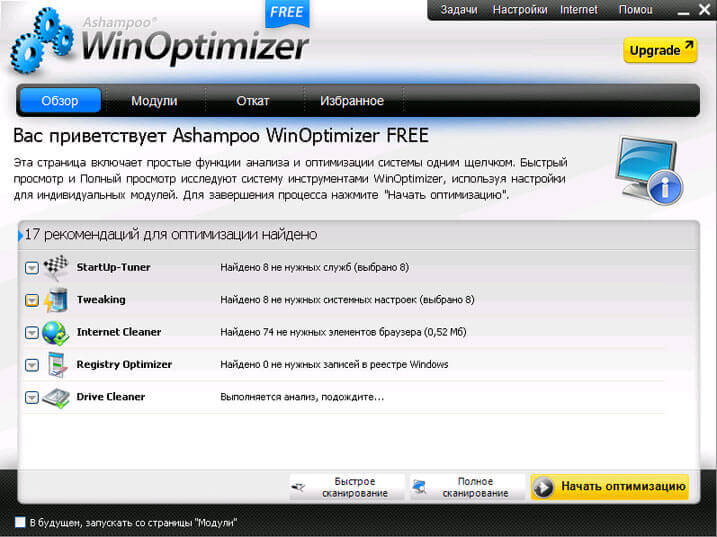
Открывается главное окно программы Ashampoo WinOptimizer Free. На панели размещены вкладки «Обзор», «Модули», «Откат», «Избранное». В правом верхнем углу, также находятся несколько вкладок меню — «Задачи», «Настройки», «Internet», «Помощь».

Во вкладке «Обзор» вы можете, на нижней панели окна программы, нажать на кнопки «Быстрое сканирование» или «Полное сканирование». Программа Ashampoo WinOptimizer Free выдаст вам рекомендации по исправлению проблем вашего компьютера.
Если вы нажмете на кнопку «Начать оптимизацию, то тогда программа Ashampoo WinOptimizer Free сразу начнет производить оптимизацию системы.
В левом нижнем углу окна программы следует отметить пункт «В будущем, запускать со страницы Модули». На странице «Модули» находятся все модули программы, будет лучше запускать конкретные действия программы Ashampoo WinOptimizer Free с этой страницы.
Нажимаете на пункт меню «Настройки», в верхнем правом углу окна программы. В пункте «Внешний вид», при нажатии на соответствующие вкладки, вы можете выбрать тему оформления программы, а также выбрать язык программы.
Далее нажимаете на пункт «Другое». Здесь, войдя во вкладку «Пароль», вы можете установить пароль для запуска программы, если вы захотите для этого вводить пароль. Войдя во вкладку «Контекстное меню», вы можете выбрать пункты программы, которые будут добавлены в контекстное меню Проводника.
После входа во вкладку «Другое», вы увидите «Сервисный канал», который будет сообщать об обновлениях программы и будет предлагать обновиться до платной версии. В пункте «Оптимизация 1 щелчком», вы можете выбрать модули очистки, которые будут запускаться при оптимизации одним щелчком по умолчанию. Вы можете выбрать соответствующие пункты на свое усмотрение, или оставить все по умолчанию. Далее нажимаете на кнопку «Выберите режим».

В окне Настройка режима «Оптимизации одним щелчком» есть два варианта оптимизации. Здесь по умолчанию активирован пункт — «Искать и удалять без подтверждения». Для более безопасного использования будет лучше активировать пункт — «Искать и удалять после подтверждения», для того, чтобы вы могли контролировать работу программы. Далее нажимаете на кнопку «ОК».

После нажатия на пункт «Сбросить», происходит сброс настроек программы, до тех настроек, которые были у программы по умолчанию. Закрываете окно, нажав на красную кнопку в правом верхнем углу, а потом попадаете в главное окно программы Ashampoo WinOptimizer Free. Здесь вам нужно будет нажать на вкладку «Модули». В этой вкладке вы увидите различные разделы программы.
Оптимизация системы в Ashampoo WinOptimizer 2017
Для запуска процесса оптимизации ПК, во вкладке «Обзор» нажмите на кнопку «Начать поиск». Сканирование системы займет некоторое время.

После завершения процесса сканирования, в главном окне Ashampoo WinOptimizer 2017 отобразится информация об обнаруженных проблемах.
Вам также может быть интересно:
- Ashampoo WinOptimizer 17 — оптимизация и обслуживание Windows
- Ashampoo UnInstaller 7 для удаления ненужных программ
Нажмите на кнопку «Детали» для ознакомления с результатами проверки системы.

Ознакомьтесь с деталями результатов проверки, а затем согласитесь с мнением программы, или нажмите на кнопку «Скрыть проблему» для того, чтобы не удалять некоторые файлы (которые, по вашему мнению, не нужно удалять), рекомендованные к удалению с компьютера.
Выбор действия за пользователем: все проверить самому или довериться мнению программы.

Нажмите на кнопку «Исправить». После завершения процесса оптимизации системы, завершите работу в программе, или перейдите к другим функциям приложения, нажав на кнопку «Прочие функции».
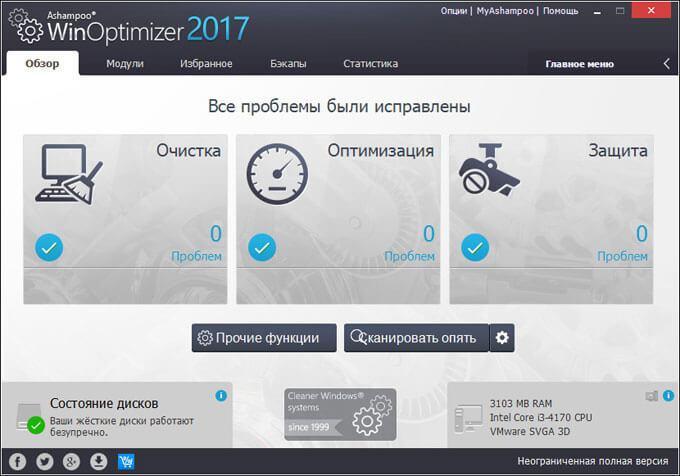
Выберите нужный модуль, проведите необходимые действия.
Функции программы Ashampoo WinOptimizer 14
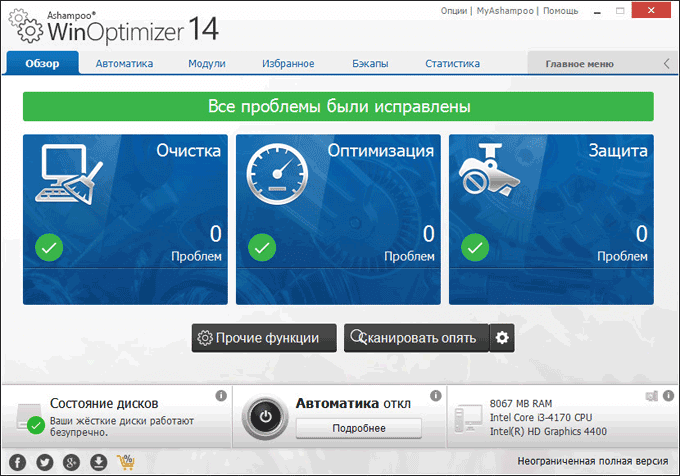
Нажмём на ярлык WinOptimizer, у нас откроется новое окошко с меню «Обзор»
Обратите внимание на нижнюю левую часть окна. Там написано, что жесткие диски работают «Безупречно», это отлично
Автоматика у нас пока отключена.

Перейдем к «Автоматике». В данном меню содержатся различные настройки оптимизации на автомате. Если желаете удалять мусор в фоновом режиме и проводить оптимизацию в реальном времени, можно активировать данные процессы. По поводу оптимизации игр, подумайте, проводить вам её или нет.

Модули – самая разнообразная часть данного меню. Переходим в подменю «Все модули». Я не стану обо всех из них рассказывать, тем более, вы о них сами можете прекрасно узнать. Для этого, подводим курсор к интересующему вас модулю, и внизу окна даётся о нём пояснение.

Избранное – в данной вкладке даются модули, которые люди применяют чаще других. Самое интересное, что их можно добавлять, нажав на звёздочку.

Бэкапы – те люди, у кого есть свой сайт, знают значение данного слова. Бэкапы позволяют делать резервные копии различных состояний системы. Их можно как восстанавливать, так и удалять.
К примеру, вы что-то не то сделали с настройками программы и система стала хуже функционировать. Тогда, нужно выбрать резервную копию и восстановить параметры ОС. Как видите, я их просто ещё не успел создать.

Статистика – даёт информацию о выполненных программой действиях: — сколько файлов проверено, удалено, какие значения, ключи и прочее.

Главное меню – как бы включает в себя все предыдущие инструменты.
Ashampoo WinOptimizer 14 что это за программа

Добрый день, друзья. Ashampoo WinOptimizer 14 – довольно сильный софт, обслуживающий и оптимизирующий Windows (Чем то похож на Ускоритель Компьютера). Осуществляет серию работ по настройке ПК. Данный софт производит настройку Windows именно на наиболее оптимальную работу, производит очистку ПК от лишних файлов, работает над ошибками системы, оптимизирует работу ПК и прочее.
К чему я это всё? Да к тому, что буквально вчера, я имел неудовольствие повредить систему. Каким образом? Элементарно! Начал удалять ненужные программы, при этом, после удаления некоторых из них, программа удаления выдавала сообщение, что: — Полное удаление будет после перезагрузки системы.
Так я удалил несколько программ, а перезагрузку не выполнил. После перезагрузки, я решил очистить систему. Но программа CCleaner отказалась работать. И, что самое интересное, отказалась удаляться! У меня не было доступа. Как я потом выяснил, доступ забрал Kaspersky Internet Security.
После выключения антивируса, доступ к удалению появился. Я удалил CCleaner. Потом установил его заново. Но нормально работать он отказывался. Ошибки посчитал, но не удалил, не смог. А их было 14567 Мб мусора в системе, не считая сбой самой системы.
Что делать? Я установил похожую программу, Glary Utilities. С её помощью, очистил систему и удалил системный сбой, т.к. в ней есть такая функция, как «Восстановление диска». Система стала нормально функционировать. К чему я это, а к тому, что я решил подыскать программу, которая не только чистит диск и реестр, но и лечит систему.

И я нашел подобный софт. Это — Ashampoo WinOptimizer 14. Он имеет перечисленные функции и множество других. Как функционирует WinOptimizer? Давайте разбираться.
Данная программа имеет приличное число модулей, которые выполняют нужные операции для нормализации функционирования системы. Благодаря модулям, которые встроены в этот софт, человек имеет приличное количество функций, помогающих обслуживать и настраивать Windows.
Используя Ashampoo WinOptimizer 14, вы увеличите мощность ЭВМ, удалив системный хлам, устранив недочеты системы. Также, вы обеспечите сохранность личной информации, сможете проводить дефрагментацию и прочее. Ashampoo имеет доступ к различным настройкам ОС и позволяет довольно быстро их изменять для повышения производительности системы.
Также, можно создать резервную копию системы и в случае ошибок, вернуться к исходным параметрам.
Ashampoo WinOptimizer — немецкая точность и качество
Программные продукты данного производителя софта для компьютеров в рекламе не нуждаются — они 2 десятка годков уже трудятся на этом поприще. Лично я много лет пользуюсь их программой для создания снимков экрана, а когда ещё стоял в ноутбуке CD-ROM — записывал диски только Ashampoo Burning Studio.
…
…
Ссылку на скачивание Ashampoo WinOptimizer дам в конце краткого обзора, как всегда, а пока давайте покажу, как я его устанавливал, настраивал и использовал.
Установка Ashampoo WinOptimizer
Процесс инсталляции оптимизатора немного омрачён необходимостью регистрации пользователя на официальном сайте программы (цена бесплатности), но это мелочи — я Вам сейчас всё расскажу и покажу.
Итак, неистово тыкаем на ярлыке инсталлятора…
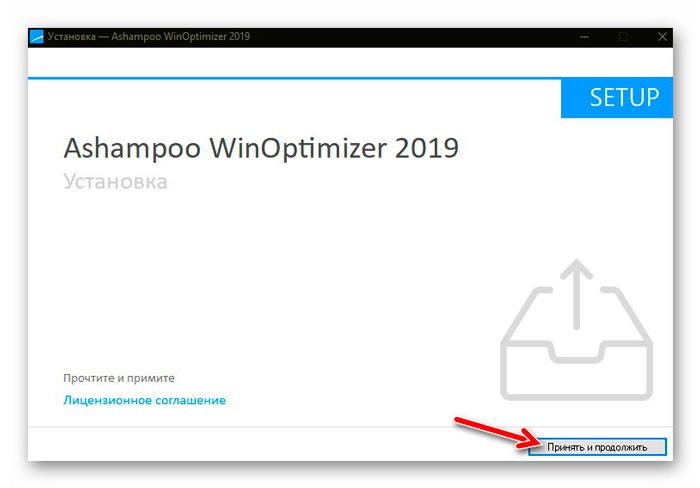
Принимаем лицензионное соглашение (можете его даже прочитать )…
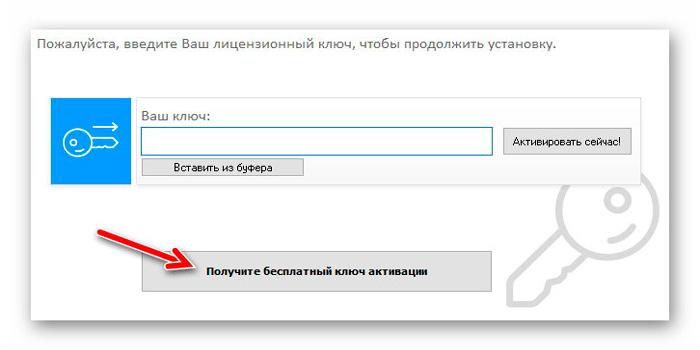
Кликаем на большую кнопку «Получите бесплатный ключ активации» …
Подсказываем авторам свой адрес электронной почты (можно временный)…
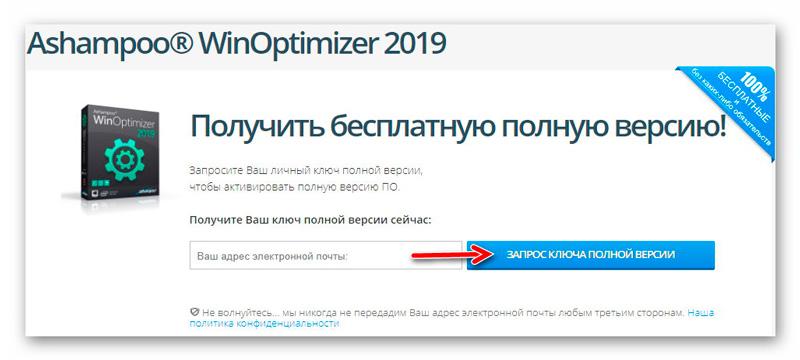
…и проходим «все круги ада» для получения ключа активации…
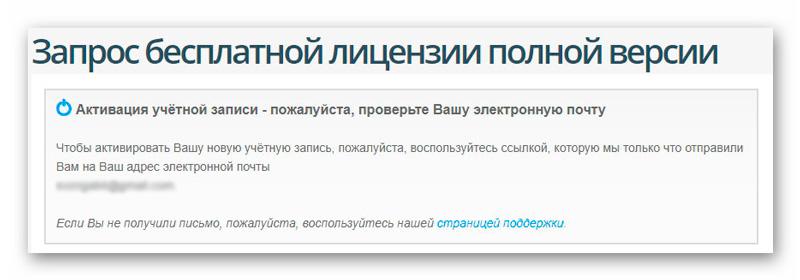
Получаем письмо и подтверждаем свой адрес почты…
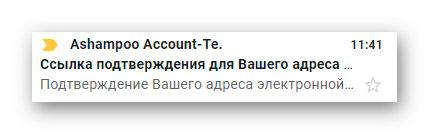
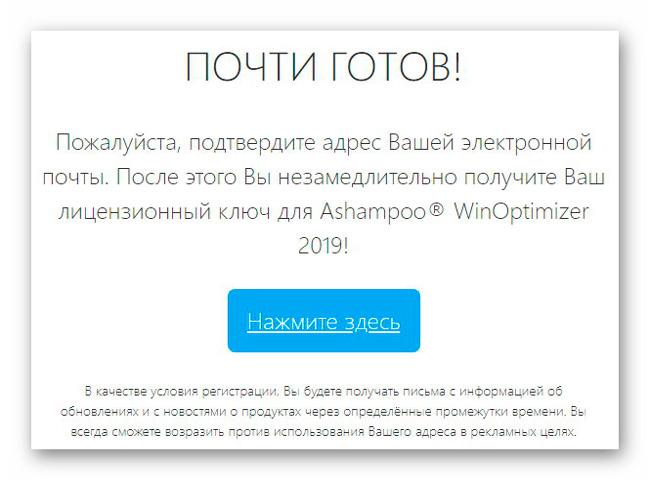
Нас просят заполнить специальную форму — так как нет кнопок «Идите в лес», «Ага, сейчас», «В следующей жизни» .., то ничего не заполняя кликаем на «НЕ СЕЙЧАС» …
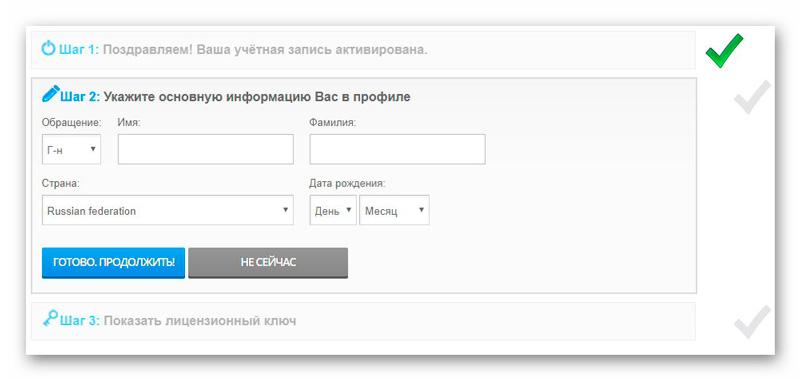
…и благополучно получаем ключ активации для полной бесплатной версии оптимизатора…
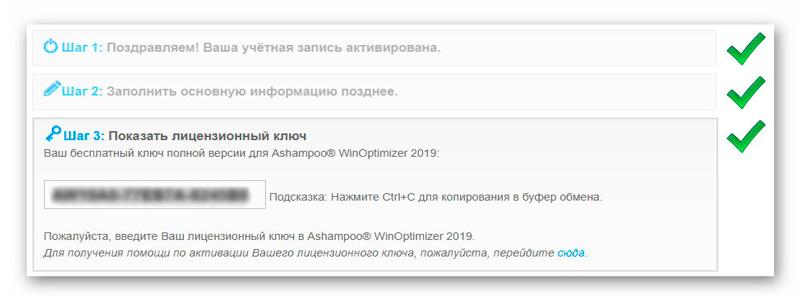
…который вставляем в своё, уже заждавшееся, специальное поле…
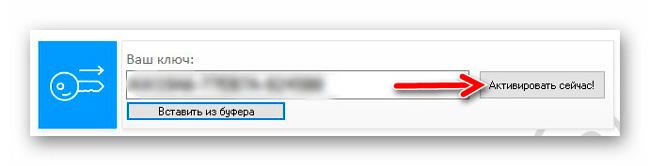
Дальше всё просто и быстро…
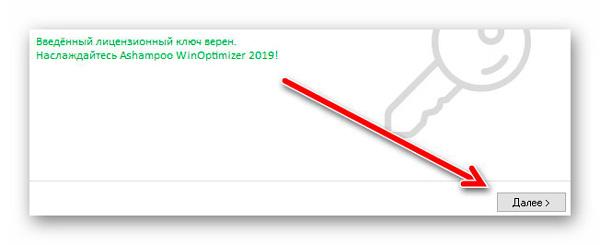
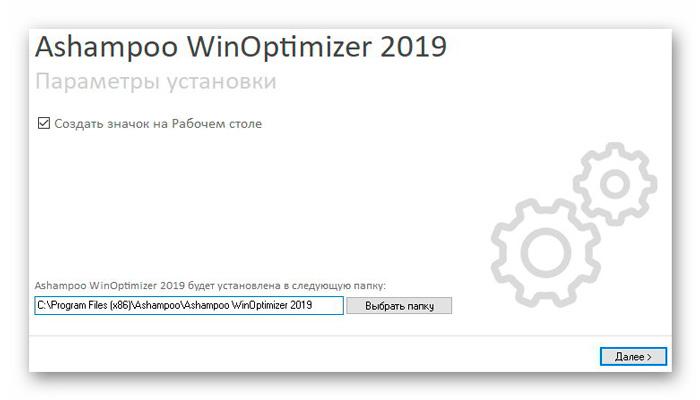
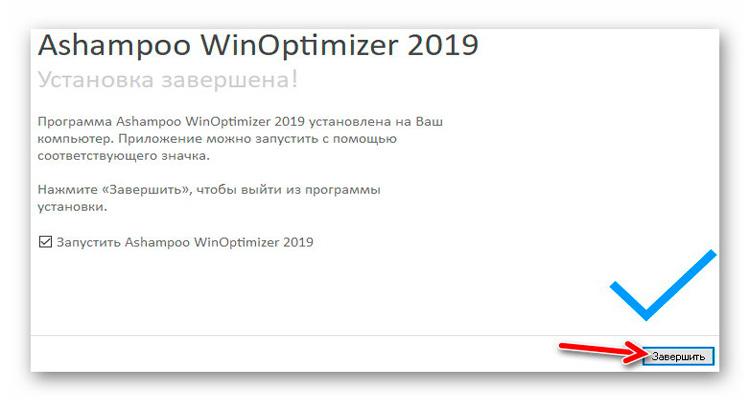
Обратите внимание, что на Ваш электронный почтовый адрес, указанный выше, пришло второе письмо — с паролем для входа в созданный аккаунт (если вдруг захотите туда заглянуть). Логином выступает сам почтовый адрес…
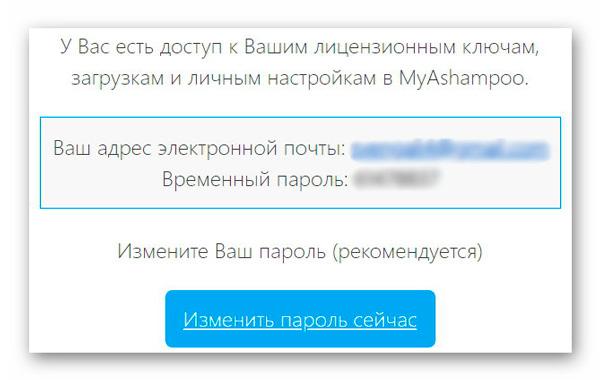
Кстати, на рабочем столе появилось три ярлыка — средний смело удаляем…
…а нижний пока не трогаем. Как все подобные оптимизаторы или чистилки — их нужно сперва настроить перед использованием.
Настройка Ashampoo WinOptimizer
При первом запуске оптимизатора Windows появляется такое окно…
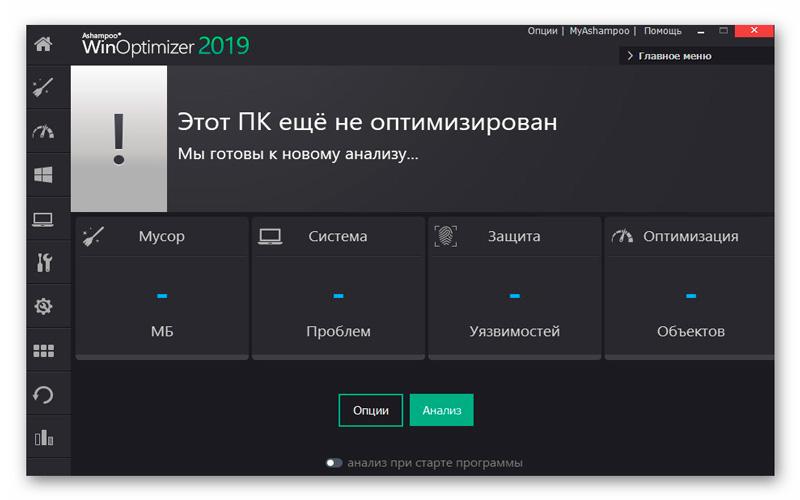
Как писал выше, прежде чем кидаться сразу анализировать систему и оптимизировать её — нужно заглянуть в опции, чтоб указать (проверить, подправить…) элементы и места сканирования.
Если кликнуть кнопку «Опции», что возле «Анализ» — попадём как раз туда, куда надо…
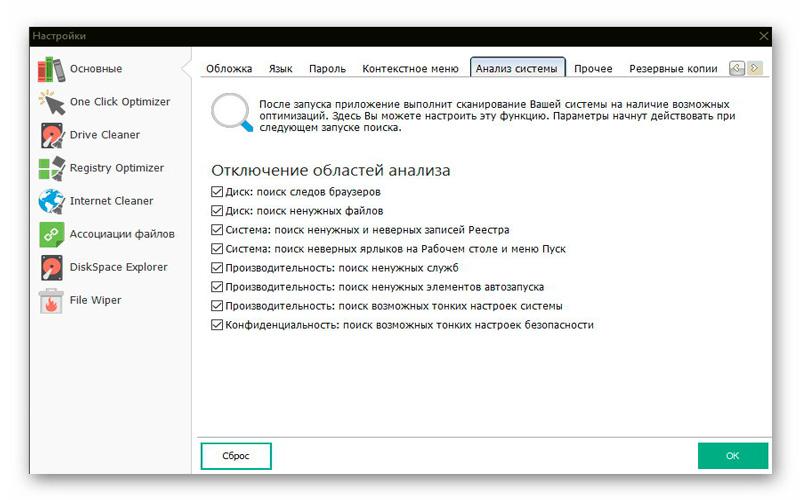
Логично, что для отключения каких-либо областей анализа нужно снять соответствующие галочки (оставил все). На этом настройка сканирования системы не закончилась, а только началась — нужно пройтись сначала по всем остальным вкладкам в правом разделе окна…
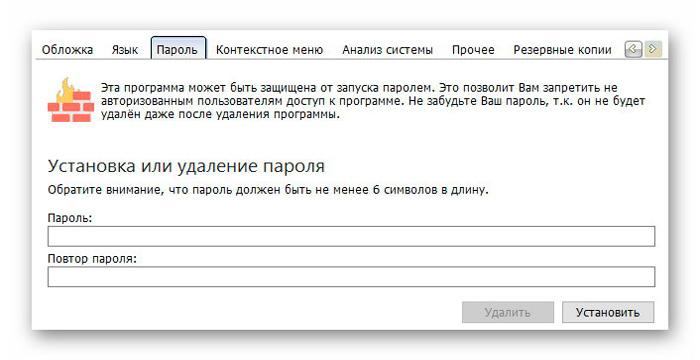
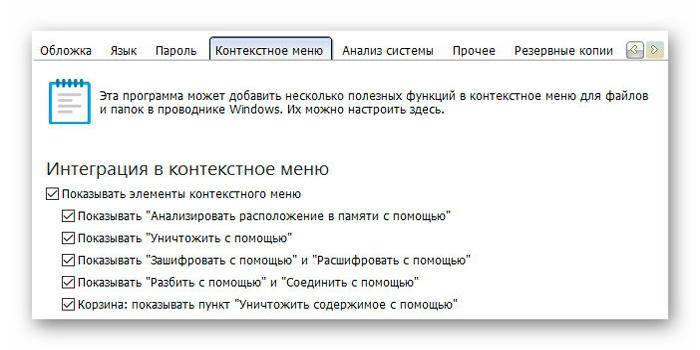
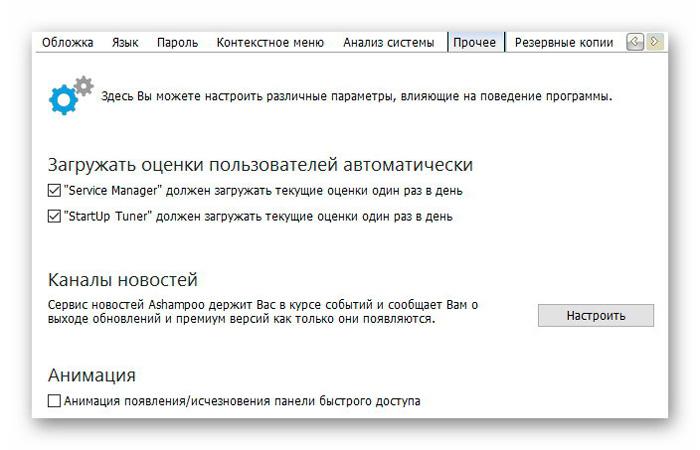
Если думаете, что «Каналы новостей» засыпят Вас политической пропагандой, методами похудения или увеличения чего-то до невероятных размеров, то вынужден огорчить — это служба обновления программы и настраивать в ней нечего…
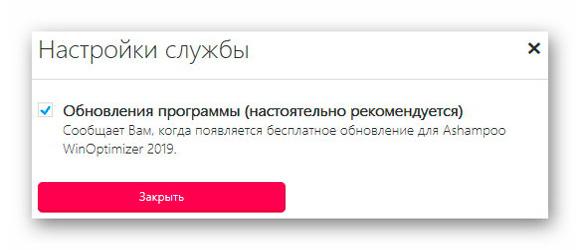
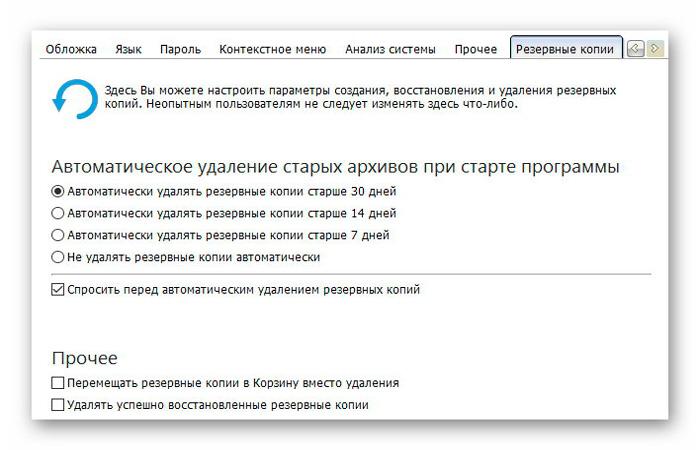
Не спешим переходить в следующий пункт настроек сканирования, а кликаем на кнопку-стрелку и появится ещё одна вкладка…
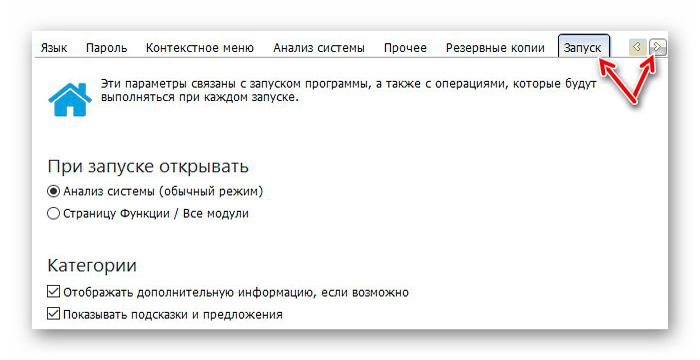
Во всех этих вкладках ничего не менял. Теперь «пробежимся» по остальным пунктам настроек, что уютно расположились в левом разделе окна…
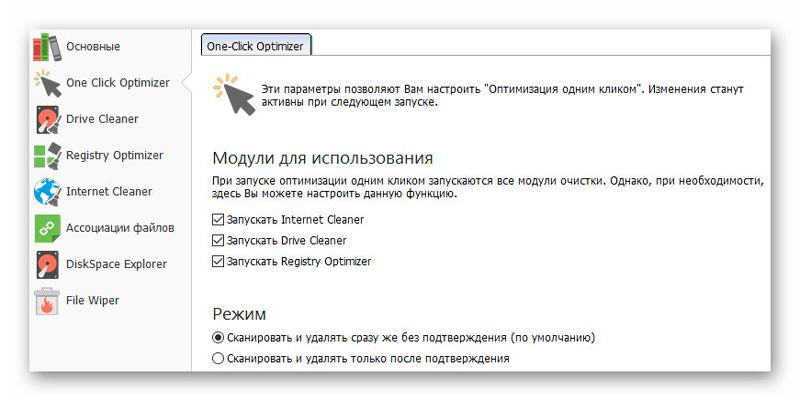
Это настройки оптимизации в один клик — как видите, режим работы выставлен по умолчанию не совсем правильный (особенно для неопытных пользователей). Переставляем точку на нижний пункт и идём дальше…
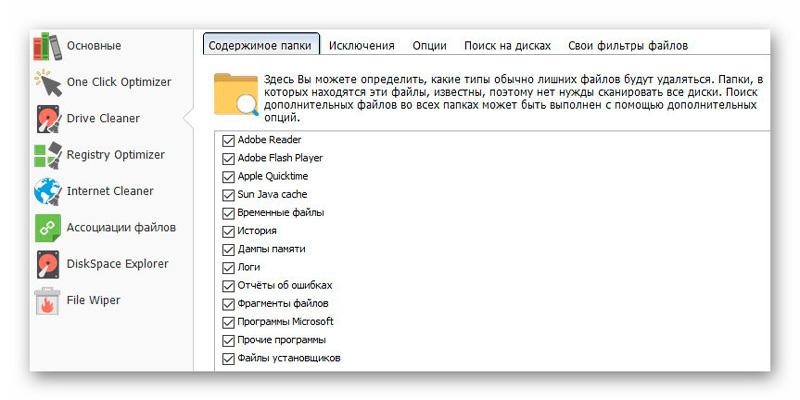
Тут также рекомендую потревожить все вкладки…
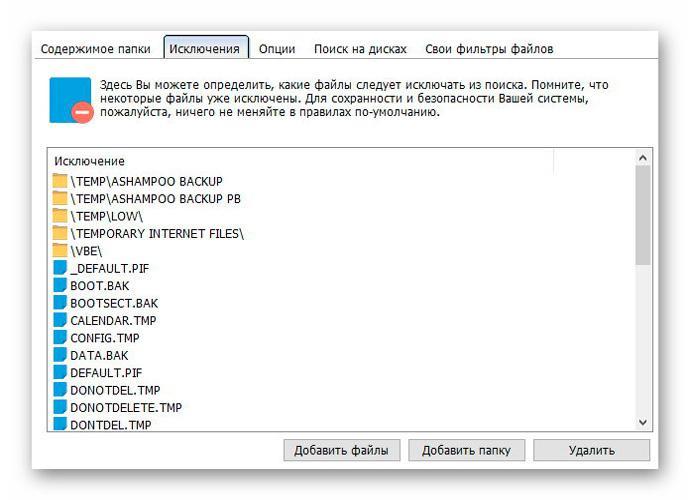
В третьей вкладке советую установить галку на пункте «Удалить» …
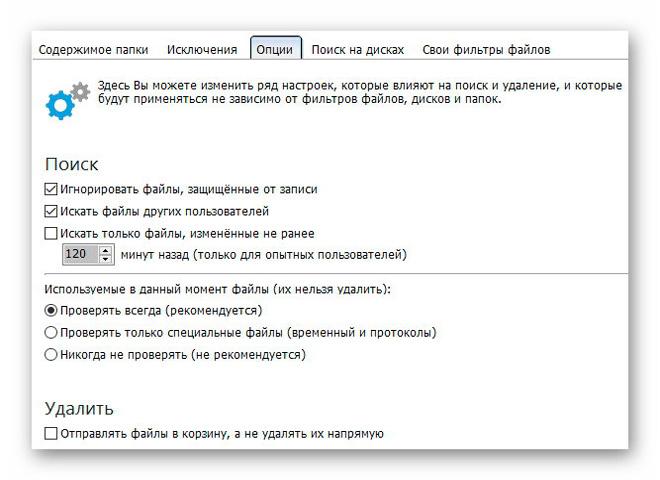
Кстати, именно тут можно определиться — проверять ли используемые в данный момент файлы. Если при очистке системы не удалятся несколько ненужных файлов — вспомните, что Вы тут выставили.
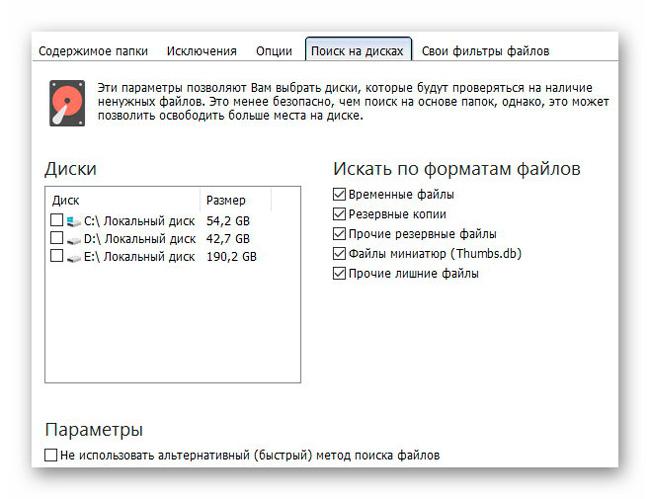
Настраиваем оптимизатор реестра (подобный недавно описывал)…
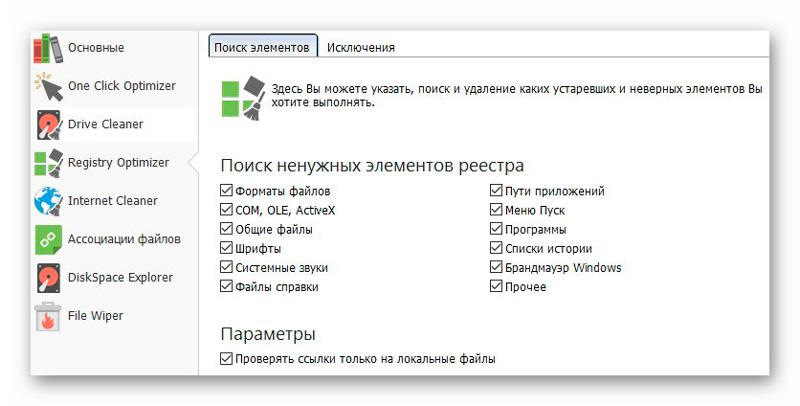
Настраиваем, что нужно чистить в браузерах…
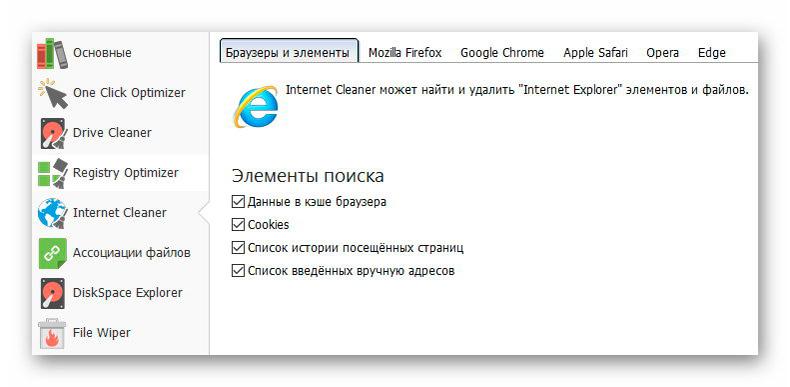
Форматы файлов не нервируем — оставляем в покое…
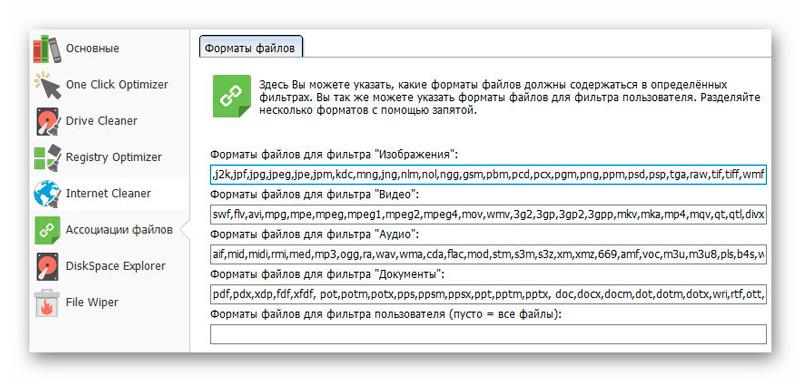
Предпоследний пункт настроек предназначен каким-то слишком умным пользователям — проходим их мимо…
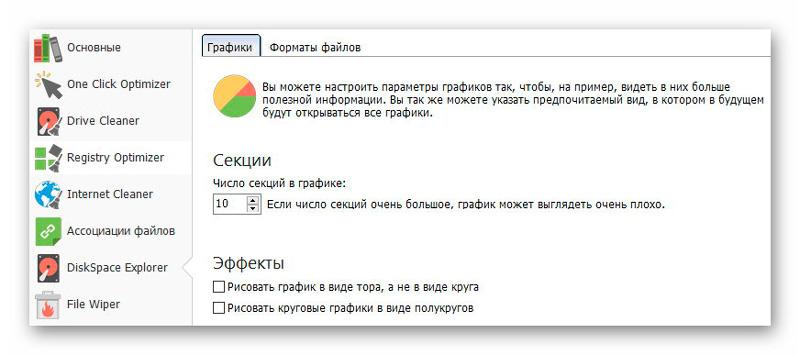
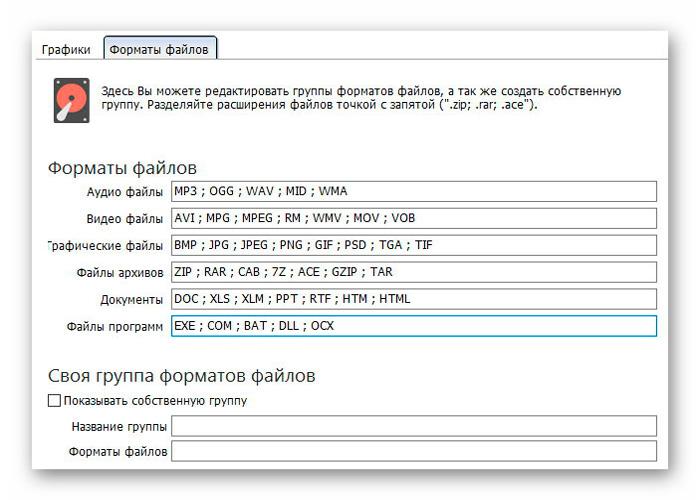
Последний пункт настроек из левого раздела их окна…
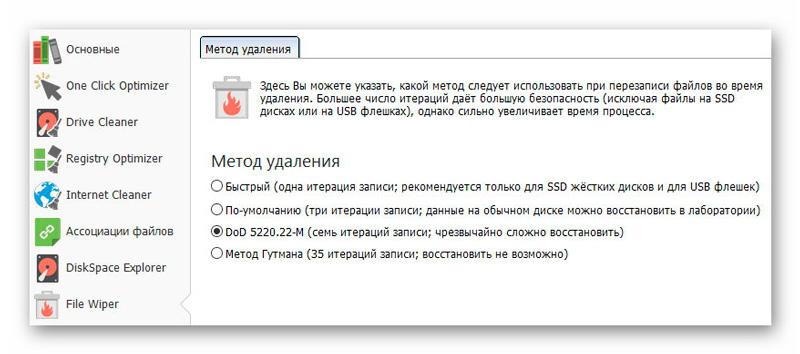
Тут выбираем надёжный метод удаления цифрового мусора — поспешил и проглядел этот момент (у меня ssd-диск и нужно было выбрать первый метод).
Очистка и оптимизация системы в Ashampoo WinOptimizer 17
Перед выполнением работ по изменению настроек Windows создайте точку восстановления системы штатным средством, или из окна программы в разделе «Администрирование».
Для запуска очистки системы вручную, в главном окне Ashampoo WinOptimizer 17 выполните следующие действия:
- Нажмите на кнопку «Анализ». Дождитесь завершения проверки компьютера.
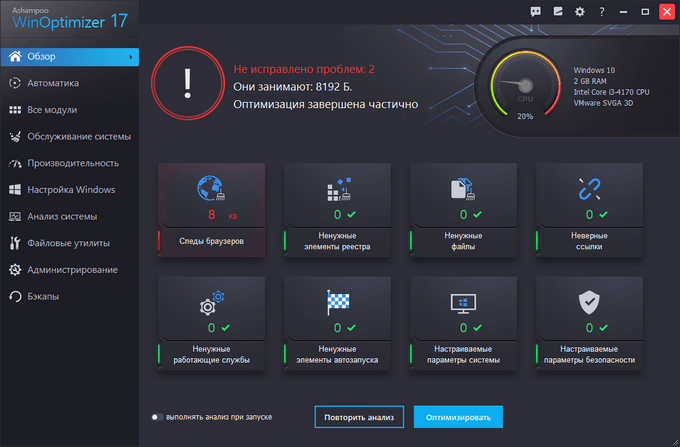
На данном компьютере, рекомендовано очистить кэш и куки браузеров, ненужные элементы реестра и ненужные файлы. Остальные параметры не требуют вмешательства.
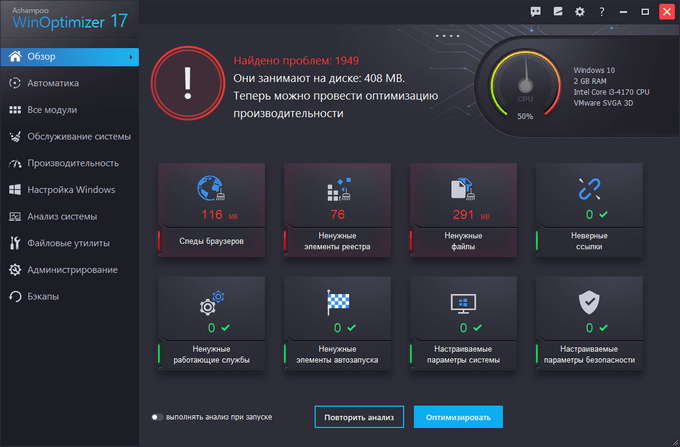
- Нажмите на кнопку «Оптимизировать». Начинается процесс оптимизации ПК.
- После завершения оптимизации, в окне программы отобразится информация о выполненных действиях. В данном случае, не удалились куки браузера Microsoft Edge, возможно из-за того, что это блокируется Windows.
Раздел «Автоматика»
В разделе «Автоматика» находятся модули, которые можно включить для выполнения автоматических действий:
- Автоочистка — удаление временных файлов, следов работы программ и в браузере, выполняемая сразу после закрытия приложения.
- Live-Tuner — улучшение запуска приложений, завершение процессов, создание приоритетов.
- Game-Booster — отключение ненужных процессов и программ во время запуска игры, а затем повторное включение отключенных приложений, после выхода из игры.
Автоматическая очистка удаляет ненужные данные, предотвращает их повторное появление. «Live-Tuner» ускоряет запуск программ, позволяет настроить вручную приоритет выполняемых процессов. Для улучшения быстродействия и производительности в играх, модуль «Game-Booster» отключает приложения, работа которых бесполезна во время игры.
Полное описание
WinOptimizer является инновационным программным продуктом, которое обеспечивает эффективную оптимизацию вашей ОС. Содержит встроенный набор инструментов, поддерживающих систему в идеальном состоянии.
Чтобы запустить анализ компьютера, достаточно клика одной кнопки мыши, остальное утилита выполнит автоматически. После завершения сканирования будет выведен подробный отчёт о проделанной работе, сразу же можно просмотреть информацию о найденных сбоях и ошибках, а также ознакомиться с рекомендациями по их устранению.
Несмотря на довольно широкий спектр функций, постараемся выделить ключевые. HDD Inspector предназначен для просмотра использования места на диске и поиска больших файлов. Сразу же следует отметить средство File Splitter, благодаря которому можно произвести разделение этих громадных файлов, отыскать и уничтожить дубликаты и неиспользуемые компоненты. Доступно восстановление случайно удалённых файлов с помощью Undeleter.
Registry Optimizer and Defrag Tool оптимизирует реестр и проводит его дефрагментацию. Предусмотрен удобный менеджер автозапуска для управления запущенными службами и фоновыми процессами. Возможна тонкая настройка контекстного меню. Для ускорения запуска Windows воспользуйтесь Startup Tuner.
Новая линейка пакета программ получила улучшенный Browser Extension Manager, необходимый для мониторинга расширений в браузере. На данный момент поддерживаются Google Chrome, Mozilla Firefox, Opera, Internet Explorer, Microsoft Edge. Ещё софт умеет очищать временные файлы, оставшиеся после интернет-серфингa. Доступно повышение конфиденциальности в сети с помощью модуля Antispy.
Можно пользоваться инструментом File Encrypter Decrypter, отвечающим за безопасное шифрование и дешифрование файлов. Есть возможность сделать удалённые файлы невосстановимыми. Стоит отметить интерактивный бенчмарк (Benchmark) для теста производительности персонального компьютера и сравнения результатов тестирования в онлайне с другим оборудованием.
Оптимизация системы в Ashampoo WinOptimizer 14
В главном окне Ashampoo WinOptimizer 14 нажмите на кнопку «Начать поиск» для запуска сканирования системы.
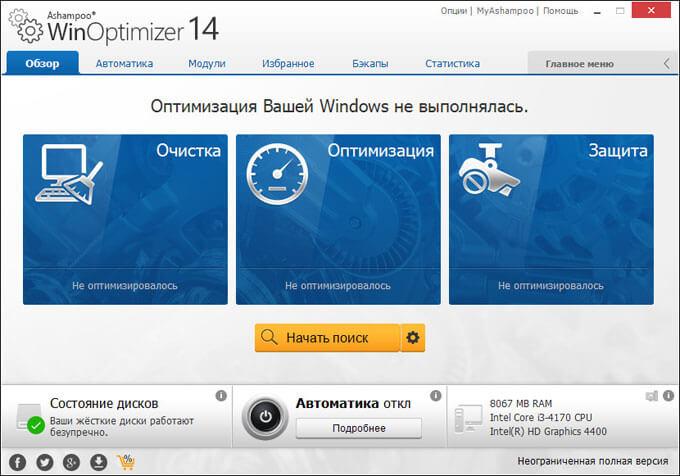
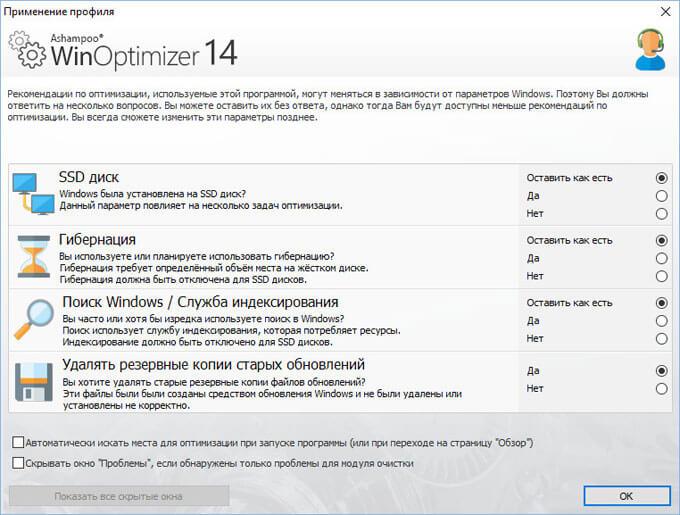
Перед запуском сканирования, нажмите на кнопку в виде «шестеренки» для настройки профиля. Здесь можно ничего не менять, но, например, если на вашем компьютере отсутствует SSD диск, то лучше отметить, что он отсутствует для более точной настройки параметров.
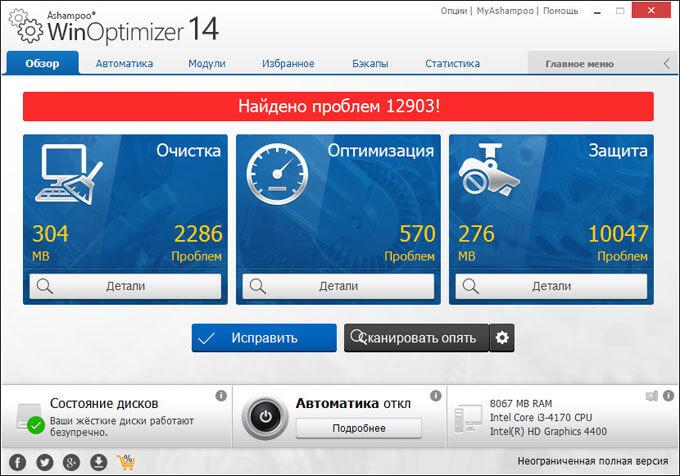
После завершения проверки, вы увидите сообщения программы в соответствующих разделах об обнаруженных проблемах. Перед запуском оптимизации ознакомьтесь с найденными проблемами, нажав для этого на кнопку «Детали». Там же можно вручную отменить некоторые исправления, оставив нужные настройки без изменения.
Далее запустите оптимизацию компьютера, нажмите на кнопку «Исправить».
После завершения процесса исправления, в окне программы Ashampoo WinOptimizer вы увидите сообщение о том, что все обнаруженные проблемы были исправлены.
Раздел «Все модули»
В разделе «Все модули» собраны все инструменты, входящие в состав программы Ashampoo WinOptimizer 17. Из этого раздела можно быстро получить доступ к нужному инструменту в приложении.
Модули программы собраны в шести общих разделах: «Обслуживание системы», «Производительность», «Настройка Windows», Анализ системы», «Файловые утилиты», «Администрирование».
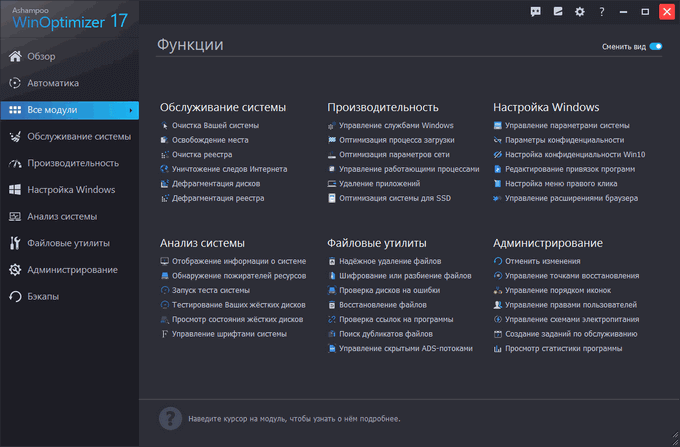
В разделе «Обслуживание системы» имеются модули:
- Очистка Вашей системы — удаление ненужных данных.
- Освобождение места — удаление ненужных файлов: логов, журналов, дампов памяти и т. д.
- Очистка реестра — оптимизация реестра: удаление ссылок на несуществующие файлы, списки истории, неверные форматы файлов и т. д.
- Уничтожение следов Интернета — полное удаление следов активности в интернете.
- Дефрагментация дисков — выполнение дефрагментации дисков для повышения быстродействия работы ПК.
- Дефрагментация реестра — уменьшение размера реестра, сжатие за счет удаления пустых строк.
Раздел «Производительность» располагает следующими возможностями, оказывающими влияние на общую производительность компьютера:
- Управление службами Windows — остановка или запуск служб, выбор типа запуска службы.
- Оптимизация процесса загрузки — отключение ненужных элементов из автозагрузки для повышения быстродействия системы.
- Оптимизация параметров сети — автоматическая или ручная оптимизация сетевых параметров.
- Управление работающими процессами — завершение процессов, изменение приоритета запуска процесса.
- Удаление приложений — удаление ненужных программ с компьютера.
- Оптимизация системы под SSD — отключение некоторых функций, негативно влияющих на SSD диск.
- Управление параметрами системы — изменение общих параметров запуска, работы Windows и приложений.
- Параметры конфиденциальности — управление параметрами, обеспечивающими приватность при работе на ПК.
- Настройка конфиденциальности Win10 — изменение параметров конфиденциальности в Windows
- Редактирование привязок программ — изменение ассоциаций файлов в ОС.
- Настройка меню правого клика — отключение ненужных пунктов контекстного меню Проводника.
- Управление расширениями браузера — удаление ненужных расширений из браузеров.
- Отображение информации о системе — общая информация об операционной системе, установленных программах, аппаратном обеспечении компьютера.
- Обнаружение пожирателей ресурсов — анализ распределения места на диске, занимаемой файлами.
- Запуск теста системы — тестирование системы на производительность.
- Тестирование ваших жестких дисков — проверка жестких дисков.
- Просмотр состояния жестких дисков — информация о состоянии жестких дисков.
- Управление шрифтами системы — управление системными шрифтами Windows.
Раздел «Файловые утилиты» содержит утилиты, необходимые для работы с файлами:
- Надежное удаление файлов — удаление данных с компьютера без возможности восстановления.
- Шифрование или разбиение файлов — шифрование файлов, разбиение больших файлов на части.
- Проверка дисков на ошибки — поверка жесткого диска на ошибки.
- Восстановление файлов — восстановление файлов после удаления.
- Проверка ссылок на программы — удаление неверных ссылок.
- Поиск дубликатов файлов — поиск и удаление дубликатов файлов.
- Управление скрытыми ADS-потоками — поиск и удаление скрытых ADS-потоков.
В разделе «Администрирование» находятся модули для выполнения административных функций на компьютере:
- Отменить изменения — отмена изменений, сделанных с помощью программы.
- Управление точками восстановления — создание новых точек восстановления, удаление старых точек восстановления.
- Управление порядком иконок — сохранение и восстановление положения иконок на Рабочем столе.
- Управление правами пользователей — установка порядка доступа пользователей к оборудованию и сети.
- Управление схемами электропитания — настройка схемы электропитания ПК.
- Создание заданий по обслуживанию — планирование автоматического выполнение заданий по расписанию.
- Просмотр статистики программы — общая статистическая информация о проделанной работе в программе.
Возможности Ashampoo WinOptimizer
- Повышение производительности ОС Windows;
- Определение проблем с жёстким диском;
- Надёжная защита конфиденциальной информации;
- Эффективная настройка Windows на новые параметры;
- Встроенный мастер SSD и твердотельных накопителей;
- Позволяет восстановить файлы, удаленные из корзины;
- Автоматически удаляет ненужные записи реестра;
- Доступна настройка скрытых параметров с модулем твикинга;
- Отключение лишних служб, которые запущены и делают работу системы медленнее;
- Поиск неверных ярлыков, проблем со шрифтами и сбойных ассоциаций файлов;
- Проверка загружаемых из интернета файлов, блокировка нежелательного контента.
Преимущества
- Новая качественная панель навигации;
- Встроенный планировщик проверок;
- Невысокие системные требования;
- Быстрая установка, небольшой размер инсталлятора;
- Сохранение оптимальных настроек сканера;
- Доступ к файловым операциям от имени администратора;
- Наличие инструкции для начинающих пользователей;
- Приложение регулярно обновляется разработчиком;
- Позволяет шифровать и расшифровывать файлы;
- Используются обновлённые алгоритмы поиска и очистки;
- Быстрая очистка ненужных файлов данных, бесполезных записей реестра.
Недостатки
Что может Ashampoo WinOptimizer 14
- Программа защищает Windows от сбоев.
- Автоматически уничтожает следы просмотренных вами сайтов.
- Автоматически уничтожает следы временных файлов.
- Производит очистку винчестера от системного хлама.
- Уведомляет пользователя о проблемах Windows.
- Защищает конфиденциальную информацию на Windows
- Исправляет ошибочки системы.
- Проводит системный анализ.
- Имеет многопользовательский режим.
- Повышает работу систему благодаря эффективности её настройки.
Другими словами, WinOptimizer 14 — является мощным оптимизатором ОС для максимума её работы и безопасности ваших данных. Также, что приятно, Ashampoo имеет встроенный русский интерфейс, хотя программа создана в Германии.
Модуль Очистка системы
Входите в модуль «Drive Cleaner» (Очистка жесткого диска, Очистка журнала, Правка исключений папок и файлов).

Если вы зайдете в пункт «Настройки», то тогда вы можете здесь посмотреть настройки программы. Все уже настроено и изменять, что-либо не рекомендуется. В окнах программы присутствует краткий пояснительный текст, который объясняет ваши действия в программе. Далее нажимаете на пункт «Сканировать».

После проведения сканирования, если вы нажмете на пункт «Показать подробности», то тогда вы увидите, что будет удалено с вашего компьютера. Здесь вы можете снять флажки с файлов, которые по вашему мнению, не нужно будет удалять. Здесь уже все настроено по умолчанию. Чтобы приступить к очистке системы, нажимаете на пункт «Удалить выбранные элементы (перечислены в подробностях)».

После удаления файлов, появляется окно с сообщением, в этом окне нажимаете на кнопку «ОК». В окне «Drive Cleaner» нажимаете на кнопку «Закрыть». После этого вы снова попадете в главное окно программы.
После входа в модуль «Registry Optimizer» (Обнаружение осиротевших объектов и ссылок, Ремонт битых ссылок, Исправление ошибок), вы попадаете в «Оптимизатор реестра». Здесь действуете подобным образом, как описано выше. Что-либо изменять в настройках программы, не рекомендуется. После того, как произошла очистка реестра, закрываете окно и переходите к следующей вкладке.
В модуле «Internet Cleaner» (Обнаружение Интернет следов, Очистка кэша, Очистка журнала и cookies, Правка исключений) переходите в «Настройки» => «Объекты», здесь снимите флажок напротив пункта «Файлы cookie». Это делается для того, чтобы после очистки, у вас сохранились ваши пароли на сайтах в Интернете, и тогда вам не нужно будет их заново вводить на сайтах. Проводите очистку следов деятельности в Интернете, а затем возвращаетесь на главную страницу программы Ashampoo WinOptimizer Free.

В модуле «One-Click Optimizer» (Очистка системы, Исправление битых ссылок, Удаление журнала и cookies) происходит очистка компьютера одним кликом.
Вам также может быть интересно:
- CCleaner — настройки программы для очистки компьютера
- KCleaner для очистки компьютера от ненужных файлов
Выводы статьи
Программа Ashampoo WinOptimizer 17 предназначена для оптимизации работы операционной системы Windows, удаления ненужных файлов, изменения параметров системы. В программе собрано 38 моделей для проведения всех необходимых работ по настройке и очистке системы, изменения параметров приватности и безопасности, повышения производительности, выполнения административных функций.
Похожие публикации:
- Acronis True Image WD Edition (бесплатно)
- Ashampoo WinOptimizer 16 — оптимизация и обслуживание системы
- EaseUS Data Recovery Wizard Free — восстановление удаленных файлов
- Безвозвратное удаление файлов в CCleaner
- CCEnhancer — расширение функциональности CCleaner
