Руководство пользователя ssd-z: параметры и функции
Содержание:
- Как использовать SSD-Z для мониторинга и диагностики вашего SSD
- Диагностика SSD диска в Windows и Mac: 10 программ для 2 систем
- Правила выбора
- Сравнение с HDD
- SSD. Программы для обслуживания твердотельных дисков на ПК
- Программа для SSD дисков. Подробная инструкция.
- SSD-Z
- SSD Часто задаваемые вопросы относительно обновления
- Программы для управления ssd дисков
- Возможности
- Фирменные утилиты производителей SSD
Как использовать SSD-Z для мониторинга и диагностики вашего SSD
Как вы можете видеть на изображении выше, внешний вид SSD-Z очень похож на CPU-Z или GPU-Z, и его работа тоже. Таким образом, во вкладке, которая отображается при открытии приложения (устройства), отображается вся информация об устройстве:
- Имя устройства : имя устройства.
- прошивки : версия вашей прошивки.
- Серийный номер : серийный номер установленного вами устройства. Вы должны нажать F9, чтобы показать это (это сделано для того, чтобы иметь возможность делать скриншоты без необходимости показывать точный серийный номер нашего устройства).
- Дата Запуска : дата выпуска твердотельного накопителя, которая не обязательно должна совпадать с датой покупки.
- Технологии и клетки: первое значение показывает нам литографию чипов, а второе показывает нам тип (SLC, MLC, TLC…).
- контроллер : имя контроллера, который использует SSD.
- NAND : производитель и тип флэш-памяти NAND.
- Возможности : это список технологий, с которыми совместим SSD, например SMART, NCQ или DevSleep.
- Интерфейс и скорость: — это интерфейс, к которому подключен SSD, а также текущая и максимальная скорость, с которой он работает.
- Стандарт TRIM и ATA: значение TRIM просто говорит нам, включен ли он, в то время как стандарт ATA относится именно к используемому стандарту SATA.
- SMART и температура: указывает правильность статуса SMART, а второе значение — текущую температуру устройства.
- POH и количество циклов питания: POH — это аббревиатура от Power On Hours, которая указывает, как долго устройство было включено. Что нам говорит Power Cycle Count, так это количество включений и выключений SSD.
- Емкость и резерв: Capacity сообщает нам емкость, а Over-Provison сообщает нам, если у вас активировано избыточное выделение ресурсов, и если да, то в каком количестве.
- Количество записываемых байтов и размер сектора: Записанные байты — это количество байтов, записанных в устройство, и SSD-Z также указывает нам это в ГБ или ТБ, чтобы мы могли получить очень четкое представление о долговечности, зная TBW SSD. Размер сектора — это размер секторов, настроенный при форматировании устройства.
- Тома и разделы: укажите созданные тома и разделы соответственно, указав буквы дисков в первом случае и тип во втором.
Наконец, стоит упомянуть, что в нижней части у нас есть раскрывающийся список, который показывает нам все блоки хранения, установленные на ПК, и может выбрать, из которых мы хотим видеть информацию. Слева есть небольшая кнопка, которая служит для обновления информации, а справа кнопка «Выход», которая закрывает SSD-Z.
Вторая вкладка называется SMART , и, как вы хорошо знаете, это система автоматического определения состояния юнита. Здесь мы можем найти соответствующую информацию о его статусе, и она такая же, как и любое другое программное обеспечение для мониторинга, такое как CrystalDiskInfo, поэтому здесь особо нечего добавить.
Третья вкладка называется Разделы, и, как следует из названия, она будет показывать нам информацию о разделах, созданных на устройстве.
На вкладке «Бенчмарк» мы можем запустить небольшой и краткий тест производительности, но он все еще находится в разработке и пока показывает только скорость последовательного чтения, время доступа и IOPS QD32.
Здесь у нас также есть раскрывающийся список, который изначально показывает обзор тестов и тот, который вы видите выше, но он также показывает нам, нужны ли нам подробные данные об IOPS, график производительности передачи и времени доступа, но они уже предупреждают нас. что эта вкладка находится в разработке и результаты могут быть не совсем точными.
На вкладке «Идентификация» программа покажет нам более сложную и конкретную информацию об устройстве, включая количество цилиндров, если у нас даже был механический диск. Однако эта вкладка может быть полезнее для разработчиков, чем для обычных пользователей.
Наконец, у нас есть вкладка «О программе», которая показывает нам некоторую информацию о разработчике, а также дату запуска приложения (не беспокойтесь, потому что там написано сентябрь 2016 года, потому что это дата начальной версии, а не текущей. one) и дает нам возможность делать пожертвования через PayPal, если вы хотите поддержать его развитие.
Диагностика SSD диска в Windows и Mac: 10 программ для 2 систем
Диагностировать состояние SSD диска — нужная штука, ведь ресурс подобного носителя ограничен. Хотя создатели и пишут приблизительную дату отработки моделей, продлить устройству жизнь можно, если регулярно его проверять.
Как провести тест ССД на ошибки, какой программой воспользоваться, подскажет эта статья. Тут представлены подборки лучших утилит для мониторинга твердотельных накопителей, которые подходят под Виндовс и Мак.
Проверка состояния SSD накопителя
Регулярная проверка «здоровья» твердотельного информационного «сейфа» на системные ошибки, как и постоянный контроль срока эксплуатации девайса — вещи строго обязательные. Если игнорировать профилактическую работу, можно неожиданно потерять всю накопленную информацию, которую не получится восстановить. Создавать запасные копии не всегда помогает, ведь обычно люди устанавливают расписание, и если SSD не успеет сделать резерв и сломается — быть беде.
Правила выбора
Итак, вы решили, что пора отказаться от устаревшего жесткого диска и установить в компьютере твердотельный накопитель – разобрались, зачем он нужен и какие у него преимущества перед HDD. Однако здесь возникает другой вопрос: как выбрать SSD?
В магазинах представлены накопители с разными форм-факторами, контроллерами и ценами, так что трудно с ходу разобраться, что вам подойдет. Чтобы не чувствовать себя неуверенно в разговоре с консультантом, который наверняка захочет продать SSD подороже, старайтесь выбирать накопитель по приведенным ниже параметрам.
Объем
Как уже было отмечено, одним из главных недостатков SSD является цена, жестко привязанная к объему накопителя. Минимальная ёмкость на сегодняшний день – 60 Гб. Если учесть, что установленная Windows 7 требует 16-20 Гб в зависимости от разрядности, то становится ясно, что 60 Гб хватит разве что для инсталляции системы и десятка необходимых для работы программ.
Если вы хотите записывать на SSD игры и тяжелые графические приложения типа Corel или Photoshop, то рассматривайте накопители с объемом более 120 Гб.
Скорость
У любого накопителя (SSD здесь не исключение) есть два показателя скорости: запись и чтение. Чем выше эти значения, тем лучше, однако помните, что в характеристиках обычно указывается максимальная скорость. Реальное же значение можно узнать только на практике с помощью специальных программ. Если накопитель давно на рынке, то в интернете можно попробовать найти его тесты на скорость от пользователей.
Интерфейс и форм-фактор
Большинство современных SSD накопителей производится в форм-факторе 2,5 с поддержкой интерфейса SATA 3. Но могут быть и другие, более дорогие варианты:
- PCI-карта, устанавливаемая напрямую в слот материнской платы.
- Внешний SSD накопитель.
- Диск с интерфейсом mSATA для установки в ноутбуки и компактные компьютеры.
Что касается интерфейса: все новые SSD выпускаются с интерфейсом SATA 3, но если у вас на материнской плате установлен более старый контроллер (первого или второго поколения), то накопитель всё равно можно подключить. Однако есть одно ограничение: скорость передачи определяется наименьшим значением. То есть если вы подключите SATA 3 к SATA 2, то скорость будет определяться по пропускной способности SATA 2.
Кстати, с помощью специального адаптера можно установить SSD вместо DVD в ноутбуке. Многие пользователи вытаскивают неиспользуемый привод и ставят на его место твердотельный накопитель, на который затем инсталлируется операционная система. Стандартный жесткий диск ноутбука в то же время полностью очищается и затем используется как хранилище личных файлов.
Память и контроллер
Существует три вида памяти, отличающиеся между собой количеством бит информации в одной ячейке – SLC (1 бит), MLC (2 бита) и TLC (3 бита). Первый тип устарел и сейчас практически не используется, поэтому если увидите его в характеристиках, проходите мимо такого накопителя.
С контроллерами похожая ситуация: наиболее популярным среди производителей и распространенным среди пользователей является технология SandForce, увеличивающая быстродействие диска за счет сжатия данных перед записью.
Но у контроллеров SandForce есть один недостаток, который может кому-то показаться существенным: если накопитель до предела заполняет информацией, то после его очистки скорость записи не возвращается к первоначальному состоянию, то есть становится ниже. Однако эта проблема решается просто: не забивайте память до последнего байта, и скорость не упадет.

Есть и другие, более дорогие варианты: Intel, Indilinx, Marvell
Если бюджет позволяет, лучше обратить внимание на твердотельные накопители с контроллерами от этих компаний
Производитель
Последний параметр, требующий вашего внимания – это производитель. Конечно, на различных форумах можно найти много постов о том, что лучше выбрать Kingston или, допустим, Silicon Power, так как они специализируются именно на производстве накопителей разных видов.
Однако это не совсем верное утверждение: компаний, реально производящих флэш-память NAND намного меньше, чем брендов на рынке. Собственным производством (и отделом разработок) обладают:
- Intel.
- Samsung.
- SanDisk.
- Crucial.
Компания OCZ, например, до недавнего времени не имела никаких разработок и лишь недавно приобрела производителя контроллеров Indilinx
Поэтому лучше обращаться внимание на приведенные выше характеристики, а производителей держать в уме в последнюю очередь
Сравнение с HDD
Чтобы провести параллели с обычным жестким диском, сначала нужно немного углубиться в теорию и посмотреть, как работает HDD.
HDD представляет собой набор металлических дисков, вращающихся на шпинделе. Информация записывается на поверхность дисков маленькой механической головкой. Когда вы что-то копируете, создаете новый файл или запускаете программу, головка двигается, выискивая место записи. Для наглядности представьте виниловую пластинку – только вместо иголки будет механическая считывающая головка.
Другие преимущества SSD:
- Быстрый отклик на действия пользователя.
- Беззвучная работа.
- Низкое энергопотребление (вдвое меньше, чем у HDD).
- Отсутствие перегрева.
Это лишь основные достоинства твердотельных накопителей, которые пользователь может «почувствовать». Однако вопрос, что лучше HDD или SSD, продолжают задать многие пользователи, поэтому давайте сравним характеристики этих двух видов накопителей:
- Скорость работы SSD выше, так как исчезает этап механического поиска нужного места на поверхности диска. Время доступа к данным уменьшается в 100 раз – установленная на SSD система начинает буквально летать по сравнению с использованием HDD.
- Отсутствие механических подвижных деталей способствует беззвучной работе накопителя и увеличению продолжительности его жизни. HDD чаще всего выходит из строя по причине механического повреждения – у SSD такое проблемы не существует.
- Температура SSD всегда держится на оптимальном уровне, даже если его не охлаждать кулером. HDD же перегревается без охлаждения, что приводит к неполадкам программного и аппаратного свойства.

Но будем объективны: есть у SSD и недостатки. В первую очередь это цена, которая всё еще остается достаточно высокой и напрямую зависит от объема. Еще одна проблема – ограничение на количество циклов перезаписи. HDD можно переполнять данными и очищать сколько угодно; у SSD же есть ограничение, однако на практике его достичь трудно.
Если вы не можете выбрать между SSD и HDD, то есть гибридный вариант – SSHD. Такие накопители совмещают в себе достоинства обеих технологий, однако увеличение скорости работы вы заметите только при загрузке операционной системы. Запись и чтение данных будут производиться на том же уровне, что и у HDD, поэтому подобные гибриды не пользуются особой популярностью среди пользователей.
SSD. Программы для обслуживания твердотельных дисков на ПК
Разделы и категории
SSD. Бесплатные программы для управления и обслуживания твердотельных дисков. Подробная информация о здоровье диска, настройки параметров для правильной работы диска и системы.
CheckDrive — абсолютно бесплатная утилита, предназначение которой, проверка диска на ошибки, исправление ошибок жестких дисков компьютера. Программа предоставляет Вам возможность, в самой доступной форме, проинспектировать жесткие диски или их разделы. Такие ошибки могут появляться вследствие неправильного выключения компьютера, ил других системных сбоев.
SSD Mini Tweaker — бесплатное приложение для правильной настойки параметров операционной системы Windows при работе с современными твердотельными дисками SSD. Программа представляет собой, так называемый «твикер» или настройщик, позволяющий выставить определенные параметры системы в правильное значение. Пользователю данного инструмента не придется тратить время на изучение работы системы, достаточно просто поставить галочки на пунктах, которые нужно отметить. Каждый пункт при наведении на него курсора, комментируется авторами, поэтому принятие решения о включении опции не станет сложным.
SSD Life Free — свободная редакция программы для отображения информации о состоянии здоровья вашего SSD диска. Приложение отобразит общую оценку состояния твердотелого диска, модель и производителя, общий размер диска, размер используемого пространства, время работы, число запусков и предположительное время работы диска. С появлением SSD носителей, программное обеспечение такого рода становится достаточно актуальным, ведь производители таких устройств, стараются сделать диски максимально доступными для пользователей. Снижение стоимости и затрат на производство таких носителей первостепенная задача владельцев компаний с целью завоевания рынка.
ATTO Disk Benchmark — бесплатное средство для тестирования производительности любых дисков. Пользователь может, в течение нескольких секунд, узнать скорость записи или чтения на выбранном носителе. Для тестирования подойдут одинаково хорошо как RAID контроллеры, контроллеры памяти, HDD-диски, так и SSD-носители. Компания ATTO, представившая данную утилиту для тестов, имеет огромный опыт в области передачи и хранении данных. Интерфейс программы ATTO Disk Benchmark сделан для максимально простого запуска и получения результатов проверки. Всё управление приложением сосредоточено в главном окне. Для начала диагностики достаточно просто выбрать диск для исследования и нажать кнопку «START».
Популярные программы
Программа для SSD дисков. Подробная инструкция.
Здравствуйте дорогие читатели, как-то я писал статью про новый сектор и структуру жесткого диска, продолжаю эту тему, только на этот раз пойдет тема про новые SSD диски. А именно покажу бесплатную программу, которую можно будет .
Программа для ssd дисков
Программа очень проста в использовании, только надо знать что нажимать.
Скачиваем бесплатно программу SSD Mini Tweaker :

В архиве находятся две версии программы для 32 и 64 битной системы. Чтобы посмотреть какая у вас система выберите свойство компьютера.
Запускаем и видим вот такое окно:
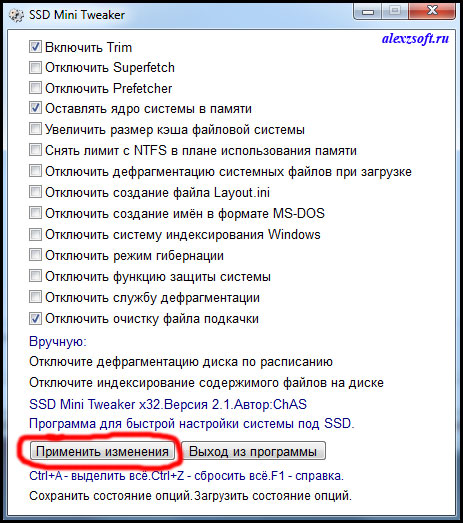
После установки галок нажимаем применить изменения.
Теперь подробнее о галочках в программе для управления жесткими дисками SSD.
- Включить Trim — лучше оставьте, так как эта функция отвечает за очистку неиспользуемых блоков. Если вы отключите эту опцию, то может скопится гора мусора, что повлияет на скорость компьютера.
- Отключить Superfetch — функция для кэширования часто используемых файлов. Так как, отклик небольшой у SSD опцию можно отключить.
- Отключить Prefetcher — опция для ускорения запуска операционной системы и программ. Так как SSD диски имеют отличную скорость, то опцию можно отключить, освободив при этом системную память.
- Оставлять ядро системы в памяти — обычно в файл подкачки сбрасывается ядро системы. Чтобы ядро оставалось нужно поставить галочку. Тем самым можно уменьшить количество обращений к диску и ускорить работу системы. Но требуется минимум 2 ГБ оперативной памяти!
- Увеличить размер кэша файловой системы — тоже требуется 2 гб оперативной памяти. Уменьшает физическое пространство памяти для служб и приложений, но улучшает производительность за счет уменьшения записи данных на диск, следовательно это хорошо влияет на файловую подсистему.
- Снять лимит с NTFS в плане использования памяти — опять же необходимо достаточное количество оперативной памяти. Увеличивается число обновляемых данных в памяти, для записи и чтения файлов. После этой функции должно улучшится запуск нескольких приложений одновременно.
-
Отключить дефрагментацию системных файлов при загрузке — дефрагментация при загрузке хоть и полезная вещь, но не с SSD. При включенной дефрагментации при запуске, SSD диску можно даже навредить!
-
Отключить систему индексирования Windows — происходит отключение службы Windows Search, которая служит для индексирования папок и файлов на диске. В SSD Windows Search врятли улучшит производительность, так что отключаем.
Так же можно ускорить быстродействие, отключив вручную индексирование содержимого файлов.
- Отключить режим гибернации — отключив режим гибернации можно освободить память на SSD диске, если он маленького размера. В крации гибернация нужна, чтобы сбрасывать данные в файл hiberfil.sys, а при включении восстанавливать информацию обратно в память. Подробнее об этом в статье о гибернации.
-
Отключить функцию защиты системы — так же можно отключить восстановление системы, что освобождает оперативную память и жесткий диск. Но функция восстановление системы будет не доступна. Если не пользуетесь отключайте. У меня она всегда отключена, мне она не нравится.
-
Отключить службу дефрагментации — говорят, что дефрагментация не нужна SSD диску. Но я посоветовал отключить и делать дефрагментацию по моей статье, под название дефрагментация на 5 балов.
- Отключить очистку файла подкачки — для SSD диска рекомендуется отключать очистку файла подкачки при выключении системы. Из-за лишнего обращения к диску. Отключаем.
На этом все, теперь у вас есть программа для оптимизации SSD дисков=)
SSD-Z
Предлагаем вниманию читателей утилиту, которая покажет ряд характеристик твердотельных дисков, а также поможет протестировать их скорости работы – SSD-Z. Данная программа, как и многие другие бесплатные утилиты, была разработана энтузиастом и может пригодиться пользователям.
Разработчик: Anders Jakobsen
Распространение: Бесплатное
Возможности: Информация, а также тест скорости работы
Скачать архив с программой: SSD-Z Beta 16.01.18b

Главное окно программы SSD-Z
Утилита похожа своим интерфейсом с другими информационными программами, как CPU-Z или GPU-Z. Поэтому пользователь, запускавший хоть раз одну из них будет «как у себя дома». Главное окно программы, оно же является основным, демонстрирует только информацию о диске. Здесь присутствуют несколько граф:
- Наименование устройства
- Номер прошивки
- Серийный номер
- Используемый контроллер
- Технология производства NAND памяти и тип ячеек
- Время запуска серии SSD и работоспособность команды TRIM
- Поддерживаемые технологии
- Интерфейс передачи
- Статус S.M.A.R.T.
- Температура твердотельного диска и ряд других параметров по части секторов, и записанных данных.
Важно заметить, как и прочие утилиты подобного рода, фактически, большую часть информации они берут из системы, из разных доступных источников, но тут они выводятся в едином месте, что удобно. Другая информация зависит от предварительно внесенных в программу данных
То есть, SSD-Z не сможет распознать контроллер и память только что вышедшего SSD, точно также как CPU-Z не может определять точно наименования и параметры инженерных образцов процессоров. От работы проведенной производителями с автором программы многое зависит, поэтому мы призываем все бренды производителей дисков сотрудничать с ним.

Вкладка S.M.A.R.T SSD-Z
На следующей вкладке пользователь получает информацию из показаний самодиагностики SSD. Наиболее полезными значениями для рядовых пользователей тут будут температура, уровень записанных данных и конечно условное обозначение здоровья диска.

Вкладка Partitions SSD-Z
На вкладке Partitions обозначены все доступные (в том числе, системные и скрытые) разделы твердотельных дисков. Если вы хотите выбрать другой накопитель, подключенный к ПК, то в нижней части программы есть меню, позволяющее это сделать. Надо сказать, что в ряде случаев эта опция программы SSD-Z может помочь пользователям.

SSD-Z Benchmark
Раздел SSD-Z benchmark создан для тестирования различных скоростей твердотельных дисков. Пока программа находится в бета стадии, результаты могут иметь не объективный характер. Тем не менее, тесты нескольких дисков, что мы проводили, показывают, что результаты скоростей в графах IOPS выглядят достаточно правдоподобно.
Остальные вкладки программы носят технических характер, например, показывая ряд определенных системных значений. Также существует возможность отправить разработчику слепок показателей, вместе с дополнительным комментарием и связаться с ним иными способами.
Новости Утилиты
SSD Часто задаваемые вопросы относительно обновления
Для чего нужны драйверы устройств SSD?
Драйверы представляют собой небольшие программы, которые обеспечивают надлежащую связь операционной системы с SSD, выступая в качестве средства для «взаимодействия».
Как обновить драйверы SSD?
Опытные пользователи ПК могут выполнить обновления драйверов SSD устройства вручную с помощью Device Manager (Диспетчера устройств), а пользователи-новички могут выполнить их обновление автоматически с помощью утилиты для обновления драйверов.
Каковы существуют преимущества и риски обновления драйверов SSD?
Преимущества обновления драйверов SSD включают повышение производительности и расширение возможностей аппаратного обеспечения, а также повышение его общей функциональной совместимости
Потенциальные риски установки неверных драйверов SSD включают нестабильность ПК, снижение производительности и случайные сбои.Об авторе: Джей Гитер (Jay Geater) является президентом и генеральным директором корпорации Solvusoft — глобальной компании, занимающейся программным обеспечением и уделяющей основное внимание новаторским сервисным программам. Он всю жизнь страстно увлекался компьютерами и любит все, связанное с компьютерами, программным обеспечением и новыми технологиями
Поиск по производителям драйверов SSD
- Apple
- BUSlink
- Corsair
- Crucial
- Imation
- Iomega
- Micron
- Mushkin
- OCZ
- Panasonic
- Plextor
- Princeton
- Promise
- Sager
- Samsung
- Transcend
- Verbatim
- Visiontek
- Western Digital (WDC)
Всего страниц: 1 Всего элементов: 19
Продукт Solvusoft
Загрузка (программное обеспечение обновления драйверов SSD)
| ABOUT SSL CERTIFICATES |
Установить необязательные продукты — DriverDoc (Solvusoft) | Лицензия | Политика защиты личных сведений | Условия | Удаление
Программы для управления ssd дисков
Программное обеспечение, программы для SSD дисков созданные для управления и классифицируются на основе их функций, такие как анализ, инструментарии и эталонное тестирование.
Они помогут вам управлять и поддерживать ваш SSD диск в оптимальном состоянии. С программой для SSD диска, можно определить его модель, состояние и версию микропрограммы, а инструмент и сравнительный анализ определит его производительность и состояние.
Вот лучшее программы для управления SSD дисков, которые можно использовать и держать ваш диск в отличной форме.
Программа для SSD дисков Intel Toolbox
Это программное обеспечение управления SSD дисков INTEL, является одной из самых простых в использовании программы. Он имеет встроенную возможность запуска сборки мусора, который вы можете запланировать или автоматизировать.

Она также позволяет выполнять следующие задачи:
- Просмотр информации для твердотельного диска Intel, включая номер модели, версия прошивки, здоровье, оценку диск, оставшийся срок, определить сведения об устройстве и многое другое
- Оптимизировать производительность Intel SSD с использованием обрезки функциональность
- Получать активные уведомления о новой версии программного обеспечения Intel SSD Toolbox для систем Windows 7, Windows 8, Windows 8.1 и Windows 10
- Запустить быстрое, полное диагностическое сканирование, тест чтения и записи
- Адаптировать настройки системы для оптимальной производительности и энергетической эффективности
- Просмотр информации и аппаратные конфигурации системы, таких как центральный процессор (CPU), набор микросхем, имя контроллера и версии драйверов
Имейте в виду, что если ваша система имеет защиту паролем, Intel SSD может отклонить любые запросы от хоста для обновления прошивки. Лучшим решением является просто отключить защиту паролем и только после этого обновлять прошивку. Скачать || Программа для ssd дисков intel
Программа для ssd samsung

Этот инструмент для ssd samsung, способен продлить жизнь вашего диска SSD, обеспечивает обновление прошивки, проводит анализ здоровья и оптимизирует. SSD samsung предназначен для работы со всеми продуктами Samsung и не совместим с другими производителями. Если у вас серии Samsung 470, 750, 830, 840, 850, 860, 950 и 960, можно использовать Samsung SSD маг. Скачать || SSD Samsung

Это легкая, бесплатная и простая в управлении программа SSD Life Pro, которое показывает, сколько данных было написано на протяжении всей жизни вашего диска. Вы также можете найти данные о диске, оценить здоровье, получить информацию об оставшемся времени службы SSD диска. SSD Life не может изменить параметры или настроить вашу систему, но дает вам представление о том, как работает ваш SSD. Скачать || SSD Life Pro русская версия
Программа для SSD дисков Tweak-SSD

Эта программа для SSD дисков будет держать ваш диск на пике производительности. Она предоставляет простой пользовательский интерфейс, легкий в использовании «Мастер управления» для изменения системных настроек, быстрой оптимизации и очистки диска. Это специализированный продукт, предназначенный для твердотельных дисков и оптимизации Windows, чтобы получить максимальную отдачу от SSD.
Некоторые аспекты операционной системы могут быть оптимизированы для лучшей производительности. Этот инструмент не требует знаний о скрытых тайн OC, относящиеся к производительности SSD, но ее интуитивно понятный мастер указывает на оптимальные настройки для вашей системы, что делает его легким в использовании даже для обычного пользователя. Скачать программу для SSD дисков || Tweak-SSD
Возможности
Программа разработана так, чтобы смотреть в будущее. Благодаря встроенному алгоритму, она следит за активностью твердотельного диска, отдельно для каждого пользователя, а затем предоставляет сведения о примерном сроке службы. Этот теоретический показатель может меняться в зависимости от интенсивности работы диска. Данные корректируются, а значит, меняется и дата полного износа.
Главное окно SSDlife оснащено полезным столбцом, в котором можно наблюдать абсолютно все параметры SSD-накопителя. Здесь можно узнать, как о общей части, так и о технических свойствах своего диска. Возможно, для многих эта информация не важна. К примеру, если вы покупаете б/у накопитель, будет полезно знать, сколько часов в работе уже отработал приобретенный товар.

Несмотря на большое количество SSD, включая появление более современных моделей, SSDlife сработается с любой из них. Программа была предварительно протестировать с десятками известных производителей твердотелых дисков и впитала в себя все самое необходимое. Также можно отметить, что утилита в режиме реального времени следит за температурой диска. В случае возникновения критического положения, программа незамедлительно оповестит о случившемся.
Основные особенности утилиты:
- Создание отчетов о состоянии устройства на основе показателей S.M.A.R.T.
- Мониторинг ssd-накопителя.
- Расчет теоретического срока службы дисков.
- Мониторинг показателей температуры.
- Поддержка любых SSD-накопителей, включая самые современные модели.
- Дружественный интерфейс с русскоязычной поддержкой.

Фирменные утилиты производителей SSD
Одни из самых полезных и безвредных для вашего накопителя программ — фирменные утилиты от конкретных производителей SSD. Их функции во многом схожи и, как правило, включают в себя:
- Обновление прошивки SSD
- Просмотр сведений о состоянии диска, как в понятном простом виде (хорошее, среднее или плохое, количество записанных данных), так и со значениями атрибутов SMART.
- Оптимизация системы для работы с SSD накопителем в рамках рекомендаций производителя. Тут может быть полезным: Настройка SSD для Windows 10.
- Дополнительные функции, специфичные для конкретного накопителя и производителя: ускорение за счет использования кэша в RAM, полная очистка диска, проверка статуса TRIM и подобные.
Обычно такие утилиты легко найти на официальном сайте производителя диска, но перечислю утилиты для самых распространенных марок:
- ADATA SSD Toolbox
- Crucial Storage Executive
- Intel SSD Toolbox
- Kingston SSD Manager
- OCZ SSD Utility (для OCZ и Toshiba)
- Optimum SSD Tool (Goodram)
- Samsung Magician
- SanDisk SSD Dashboard
- WD SSD Dashboard
Все они достаточно просты в использовании, полностью бесплатны и на русском языке. Настоятельно рекомендую скачивать только с официальных сайтов, а не со сторонних источников.
