Установка и настройка nexus sonatype используя подход infrastructure as code
Содержание:
- Бесплатный Windows 10
- Загрузка с флешки через BIOS или BootMenu
- Что такое помощник по обновлению Windows 10?
- Запускаемся в режиме аудита
- Как установить Windows 11 без TPM
- Функции, возлагаемые на межкомнатные двери
- На Андроид
- Конструкция межкомнатных дверных систем
- Возврат системы в исходное состояние
- Как установить Windows 10 на компьютер и на ноутбук.
- Установка новой ОС на смартфон мобильного устройства с помощью доступа к Wi-Fi сети
- Установка Windows через Hard Drive и командную строку компьютера
- Возможные проблемы Вацап на Айфоне
- Переустановка Win 7 без диска и флешки
Бесплатный Windows 10
Так как период бесплатного обновления до Виндовс 10 закончился ещё в 2016 году разработчики Майкрософт всё же оставили возможность получить продукт бесплатно для ограниченного круга лиц.
В частности, это пользователи с ограниченными возможностями.
На странице обновления для лиц с ограниченными возможностями можно обновить свой ПК на Windows 7 или 8 до «десятки» бесплатно.
Достаточно просто подтвердить свои условные ограничения.
Конечно, это проверять никто не будет и документальных доказательств не потребуется.
В этом случае на компьютер будет установлена Виндовс 10 для одного языка.
После чего Виндовс 10 на этом ПК можно начисто переустановить с диска или флешки как мы пошагово описывали в статье и получить вечную лицензию на Windows 10 на этом оборудовании.
В случае с апгрейдом железа (замена комплектующих), материнской платы или каких-то других модулей активация может слететь.
Но, если остался активационный ключ от Виндовс 7, тогда через службу поддержки можно вернуть ключ и бесплатно активировать Windows 10.
Загрузка с флешки через BIOS или BootMenu
Чтобы компьютер или ноутбук при включении видел установочную флешку, нужно поставить её на первое место как загрузчик. Это можно сделать двумя способами: через параметры BIOS или BootMenu. BootMenu — Самый простой и быстрый способ с которым справиться даже начинающий пользователь. Его мы возьмем за пример.
Шаг 1. Вставьте, если вытянули, созданную установочную флешку с Windows 10 в USB-порт компьютера или ноутбука. Перезагрузите ПК и при загрузке вы увидите, что нужно нажать. В моем случае BootMenu это клавиша F11, нажимайте её непрерывно пока не появится окно выбора загрузчика. Может потребоваться пару раз перезагрузить ПК, чтобы увидеть и запомнить кнопку.
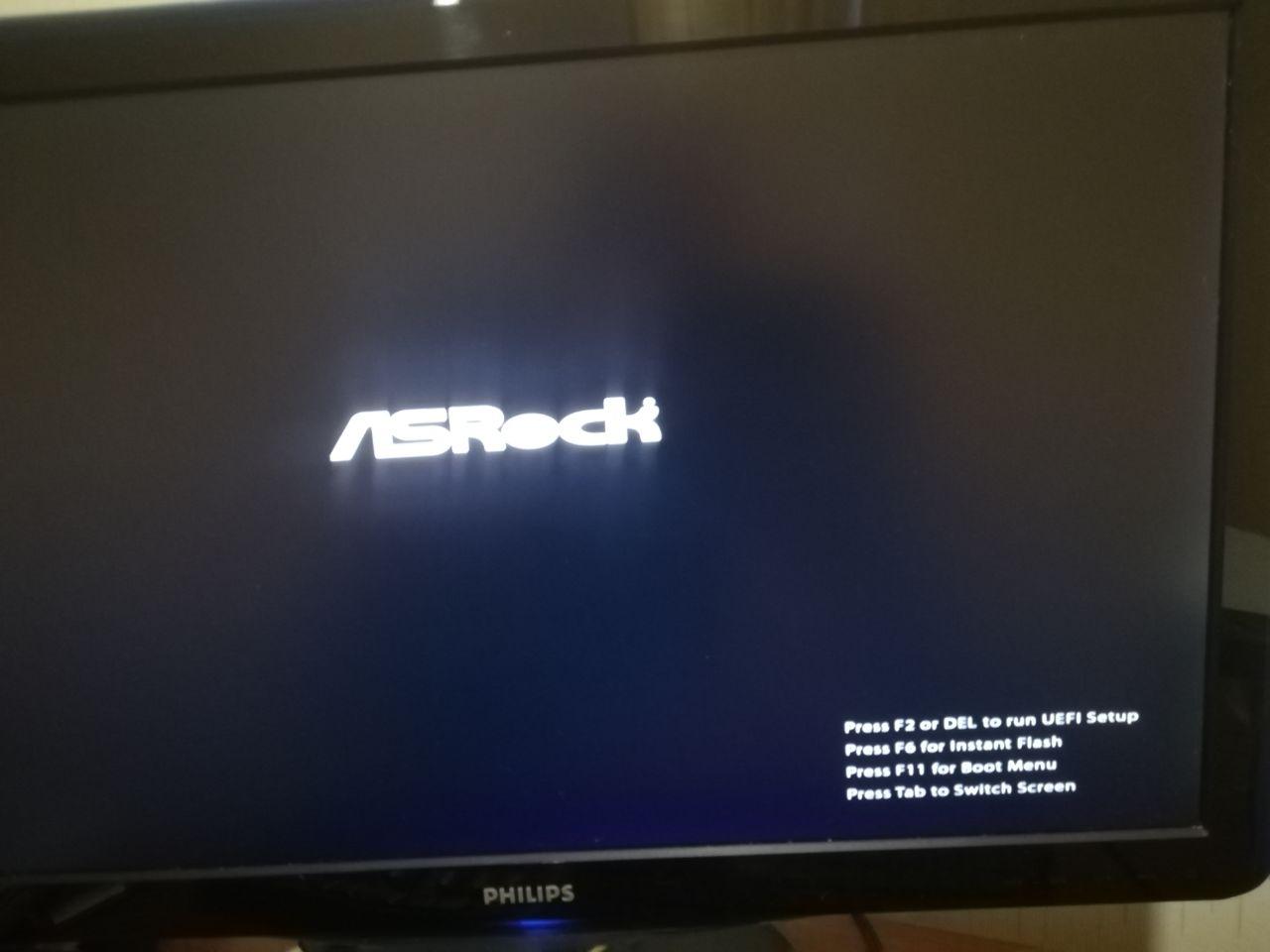
Шаг 2. Когда у вас появится BootMenu выбора загрузчика, то выберите свою установочную USB флешку с Windows 10. После выбора советую сразу нажимать F1, чтобы флешка начала считываться. Вы увидите надпись «Press any key to boot from CD ort DVD» и жмите F1 с интервалом в 1 секунду. Это требуется не всегда.
Что такое помощник по обновлению Windows 10?
Проще говоря, помощник по обновлению Windows 10 — это инструмент, созданный Microsoft, который позволяет пользователям обновлять свои ПК с Windows 10 до более новой версии, до последней доступной.
Помимо использования в качестве средства обновления ОС, помощник по обновлению Windows 10 может косвенно использоваться для устранения распространенных проблем с ПК, поскольку он в основном заменяет старые системные файлы свежей новой копией более новых версий.
Помощник по обновлению Windows 10 на 100% бесплатный, и его можно загрузить прямо с официального сайта Microsoft.
Как использовать Ассистент обновления Windows 10?
Windows 10 оптимизирована, чтобы быть максимально простой в использовании во всех отношениях, включая процесс установки и обновления.
Вот краткое изложение того, как с помощью помощника по обновлению Windows 10 обновить текущую версию Windows 10 до Windows 10 20H2:
- Загрузите официальный помощник по обновлению Windows 10 с веб-сайта Microsoft
- Дважды щелкните клиент, чтобы запустить его.
- Перед этим нет процесса установки, так как программа на 100% портативна.
- Помощник по обновлению Windows 10 продолжит сканирование вашего ПК, чтобы определить, какая версия Windows 10 у вас установлена.
- Когда инструмент завершит сканирование вашего ПК, нажмите Обновить сейчас
Теперь инструмент просканирует ваш компьютер на предмет проблем с совместимостью и рассчитает, сколько места для хранения требуется для применения последних обновлений.
- Теперь вам будут представлены два варианта:
- Обновите этот компьютер сейчас
- Создать установочный носитель
- Нажмите на Обновите этот компьютер сейчас, и подождите, пока программа запустит свой курс
Ваш компьютер будет перезагружен сам по себе несколько раз, и вам придется время от времени следовать инструкциям на экране, когда они появляются.
Однако это совершенно нормально, и как только вы закончите, на вашем компьютере будет установлена новая копия Windows 10 20H2.

Помощник по обновлению Windows 10 против средства создания мультимедиа
Если у вас есть привычка постоянно обновлять свой компьютер, то вы, вероятно, уже знаете, что такое помощник по обновлению Windows 10.
Кроме того, вы могли заметить похожий инструмент на той же странице загрузки, который называется Инструмент для создания Windows 10 Media.
Если да, то вы, возможно, задавались вопросом, в чем разница между ними и один ли лучше другого.
Краткая версия такова: обе программы можно использовать для обновления вашего ПК до последней версии.
Однако разница заключается в подходе:
- Помощник по обновлению Windows 10 предназначен только для обновления вашего ПК с Windows 10.
- Средство создания мультимедиа предназначено для обновления вашего ПК. и создать установочный носитель, который можно использовать на других ПК.
Помощник по обновлению Windows 10 и автоматические обновления Windows
Еще один способ обновить свой компьютер — использовать встроенное меню обновления Windows 10. Эта функция встроена в ОС Windows 10, и к ней можно получить доступ, выполнив следующие действия:
- Нажмите клавишу Windows, чтобы открыть Стартовое меню
- Перейти к Настройки
Это кнопка в форме шестеренки в меню «Пуск».
- Выбирать Обновление и безопасность
- В меню Центра обновления Windows нажмите Проверить обновления для поиска новых обновлений, которые могут быть доступны для вашего ПК
Разница между Помощником по обновлению Windows 10 и меню Центра обновления Windows заключается в том, что последнее работает автоматически, регулярно сканируя серверы Microsoft на предмет доступных обновлений.
С другой стороны, обновление вашего ПК через меню Центра обновления Windows не так уж и надежно, так как многие ошибки обновления Windows 10 происходят именно таким образом.
Из-за этого помощник по обновлению Windows 10, а также инструмент создания мультимедиа могут использоваться для принудительного обновления вашей ОС, даже если автоматические средства встречаются с сообщениями об ошибках.
Запускаемся в режиме аудита
Когда появляется диалоговое окно, «Давайте начнем с региона», нажимаем Ctrl+Shift+F3 чтобы попасть в режим аудита, виртуальная машина перезагрузится.
Режим аудита позволяет не сохранять всякий мусор в системе, и по завершению работы в данном режиме, система очищается от всех данных текущего пользователя, чтобы система была чистой, как будто еще ни один пользователь не создавался в текущей системе. А также удаляется привязка к оборудованию, т.е. у вас не возникнут проблемы при запуске на компьютере с другим процессором или материнской платой.

Закрывать появившееся окно не нужно!
Как установить Windows 11 без TPM
В начале тестирования Microsoft разрешала устанавливать версию Insider даже на неподходящие под требование компьютеры. Но теперь это можно сделать только если выполнены все условия. Больше всего вопросов у пользователей возникает по поводу чипа TPM 2.0 – неужели его действительно придется покупать и устанавливать?
Нет, можно обойтись и без TPM. Но для этого нужно создать специальный файл:
- Создать файл .reg (например, в «Блокноте»).
- Добавить в него эти данные:
Windows Registry Editor Version 5.00
«BypassTPMCheck»=dword:00000001
«BypassSecureBootCheck»=dword:00000001
- Создать для него понятное имя (например, Trusted Platform Module).
- Сохранить его и переместить на загрузочную флешку.
Этот файл мы будем использоваться при установке новой Винды для внесения корректировки в реестр:
- Запустите загрузку ОС как обычно.
- Когда появится сообщение о том, что ваш ПК не подходит для установки, щелкните на кнопку «Назад».
- На этом экране вам нужно будет запустить командную строку с помощью комбинации Shift + F10, ввести команду notepad и кликнуть Enter на клавиатуре.
- Теперь в диалоговом окне вам нужно выбрать созданный нами файл с расширением .reg и щелкнуть на кнопку «Слияние».
- Продолжите установку в прежнем режиме.
То, что Windows сможет работать без TPM – безусловно хорошая новость. Но есть и ложка дегтя – без этого модуля система не сможет обновляться. Поэтому для своей безопасности, лучше установить TPM.
Именно поэтому этот способ установки Винды без TPM работает только при установке системы из образа ISO, и не будет работать при установке из Центра обновлений Windows.
Функции, возлагаемые на межкомнатные двери
Помимо своей декоративной составляющей межкомнатная дверь в квартире или частном доме должна выполнять ряд практических функций:
- обеспечение световой и звуковой изоляции соседних комнат;
- сохранение в помещениях комфортного микроклимата при использовании системы кондиционирования или электроподогрева в отдельной комнате.
Для самостоятельного монтажа межкомнатной дверной системы, чтобы она не скрипела, не чиркала по полу и не перекашивалась в процессе эксплуатации, одного энтузиазма недостаточно. Нужно разбираться в особенностях разных моделей дверей от конструкции, которых будет зависеть проведение монтажных работ и выбор расходных материалов и инструментов.
На Андроид
Следует обратить внимание: пользователь, не сумевший или не захотевший подключить и настроить мобильную версию мессенджера, не сможет и установить Ватсап на компьютер — регистрация в настоящее время возможна только с использованием активной сим-карты. Зато удалить группу в WhatsApp с равной лёгкостью можно будет и на смартфоне, и на стационарном устройстве — в обоих случаях это полностью бесплатно
Последний довод — пожалуй, самый серьёзный в пользу установки Ватсапа; выполнить её на телефон с ОС Андроид можно как из официального источника (Гугл Плей Маркет), так и скачав исполняемый файл. Ниже рассмотрены оба варианта — какой из них лучше, решать пользователю
Зато удалить группу в WhatsApp с равной лёгкостью можно будет и на смартфоне, и на стационарном устройстве — в обоих случаях это полностью бесплатно. Последний довод — пожалуй, самый серьёзный в пользу установки Ватсапа; выполнить её на телефон с ОС Андроид можно как из официального источника (Гугл Плей Маркет), так и скачав исполняемый файл. Ниже рассмотрены оба варианта — какой из них лучше, решать пользователю.
Google Play Market
Чтобы бесплатно установить Ватсап из Google Play Market, нужно:
Открыть магазин приложений, при необходимости — авторизоваться в нём, после чего найти поисковую строку.
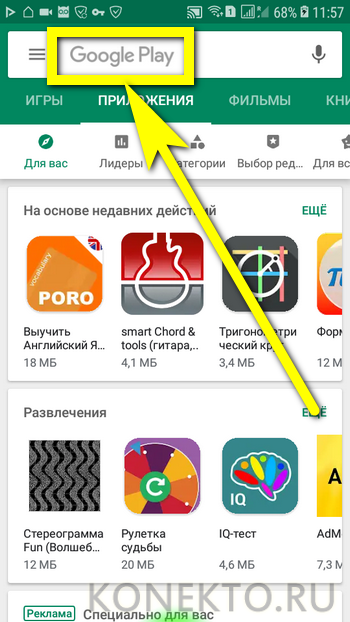
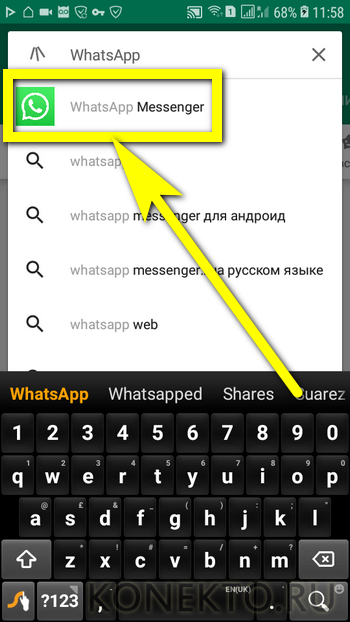
Вписать в ней запрос «WhatsApp», «Ватсап» или аналогичный и выбрать в открывшемся списке первый результат.
На странице загрузки, нажав на кнопку «Подробнее».
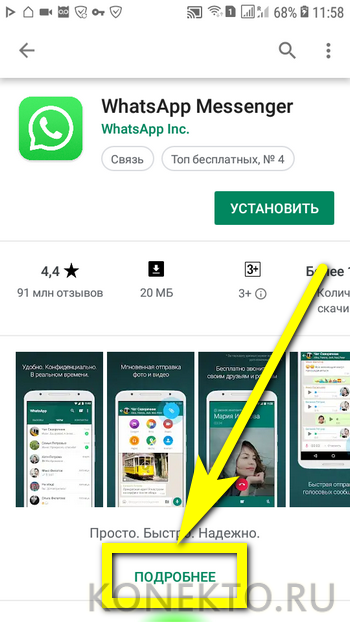
Пользователь сможет ознакомиться со списком нововведений и правилами использования Ватсапа.
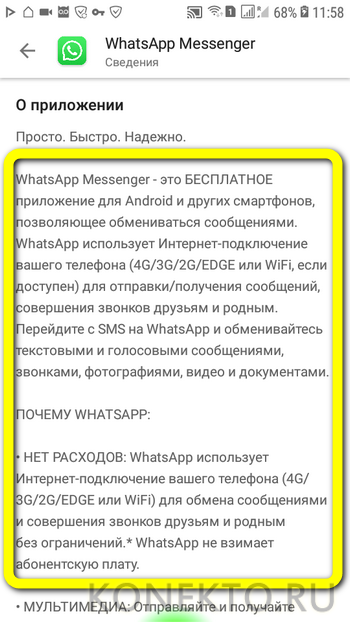
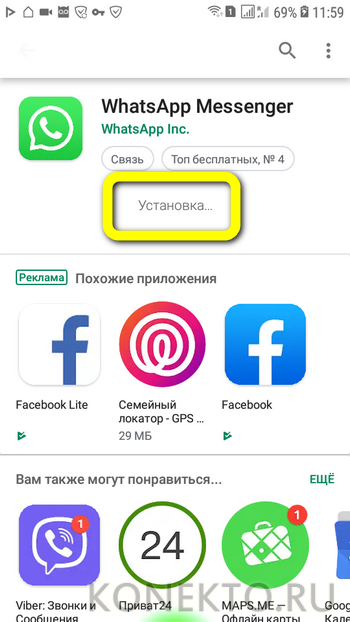
А затем — приступить к инсталляции; для этого достаточно нажать на кнопку «Установить».

После того как Плей Маркет скачает файл APK.

Начнётся процесс установки — вплоть до его завершения не рекомендуется закрывать магазин приложений, выключать или перезагружать Андроид, а также отключать Интернет.
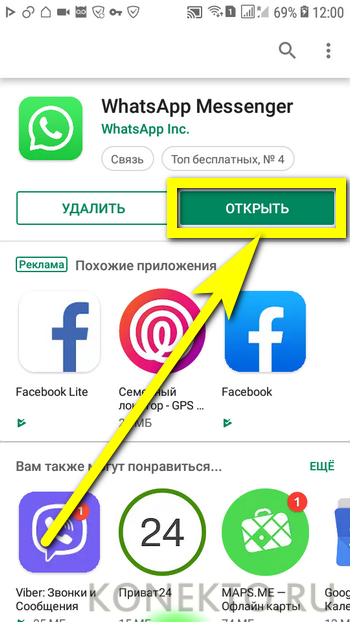
По окончании пользователь увидит на странице установки две новые кнопки: с помощью левой можно удалить только что скачанный мессенджер, а тапнув по правой — запустить его, чтобы подключить свой аккаунт и настроить WhatsApp.
APK-файл
Если пользоваться Плей Маркетом не хочется, профиль заблокирован или утеряны учётные данные, необходимые для авторизации, а скачать и установить Ватсап на телефон нужно, достаточно загрузить исполняемый файл (он имеет расширение APK) с любого заслуживающего доверия сайта, например TrashBox. Подойдут и другие источники — главное, чтобы пользователь был уверен, что в загружаемом инсталляторе отсутствуют вредоносные коды.
Чтобы установить Ватсап с помощью APK-файла, понадобится:
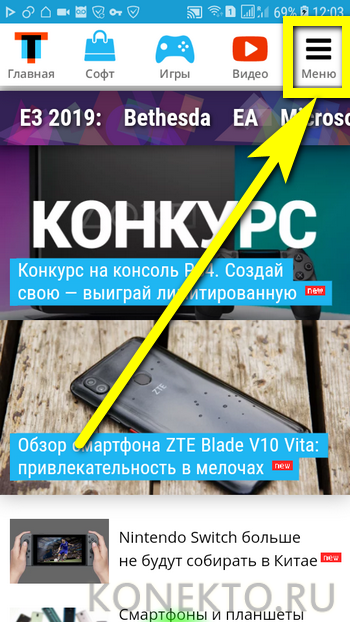
В открывшемся меню ввести в редактируемом поле название мессенджера и приступить к поиску.
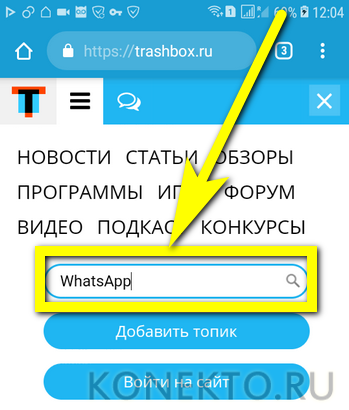
Выбрать в списке самый верхний пункт — не помешает обратить внимание на дату обновления новости
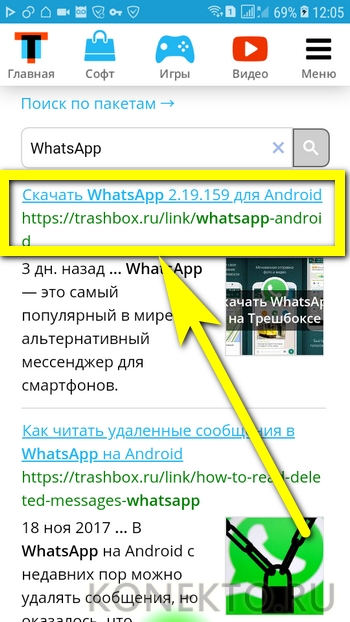
И, если параметры телефона на ОС Андроид неизвестны, сразу приступить к скачиванию файла, нажав на соответствующую кнопку — как и в Плей Маркете, это абсолютно бесплатно.
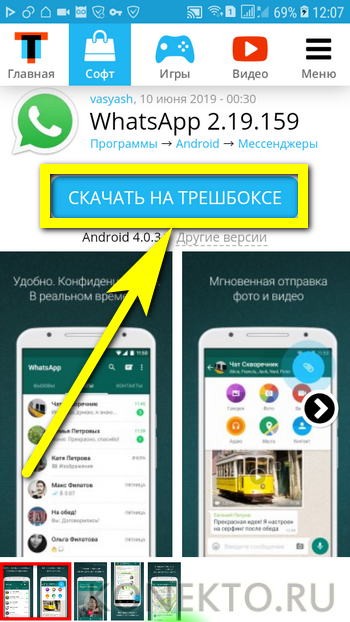
Посетитель ресурса может подобрать версию мобильного мессенджера под процессор своего смартфона, продвинувшись по странице чуть ниже и выбрав один из представленных в списке вариантов — разумеется, следует предпочесть последнюю версию Ватсапа; обновляется это приложение довольно часто. Здесь же, рядом со ссылками на скачивание, можно увидеть сообщение системы об отсутствии в APK вирусов.
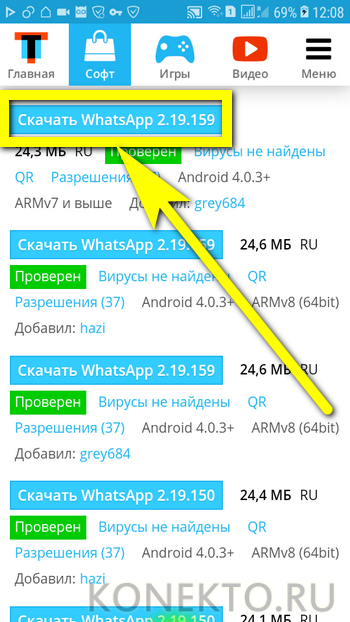
Тапнув по подходящей кнопке, владелец телефона на Андроиде окажется на следующей странице — здесь он сможет скачать установщик, воспользовавшись соответствующей кнопкой в центре экрана.
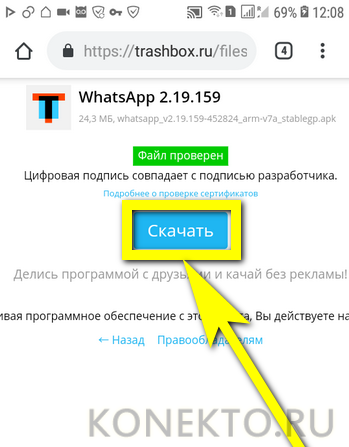
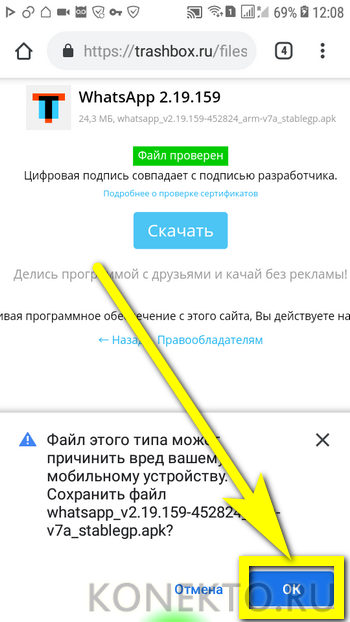
И подтвердив намерение загрузить файл из Интернета.
Как только APK загрузится, нужно нажать на ссылку «Открыть».
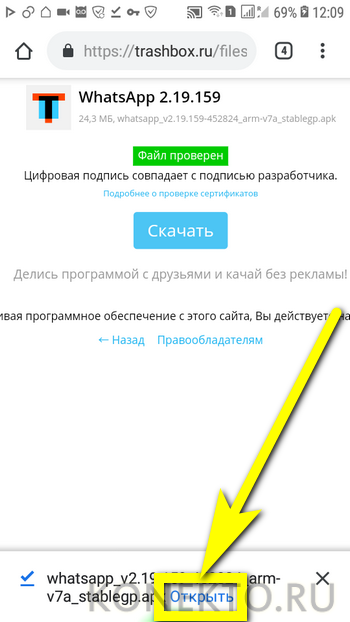
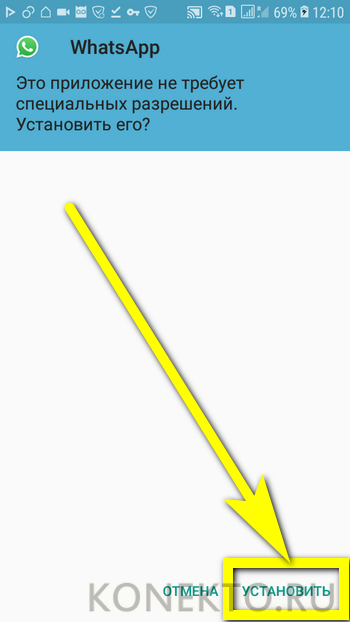
Согласиться с установкой Ватсапа на телефон.
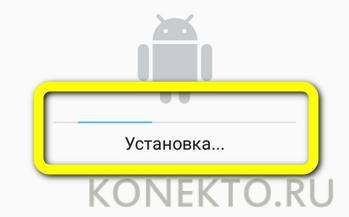
И подождать завершения процесса.
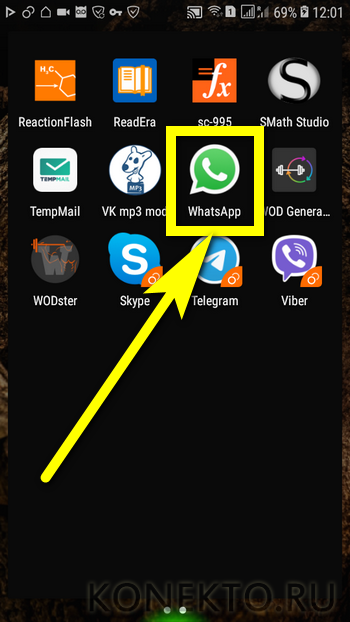
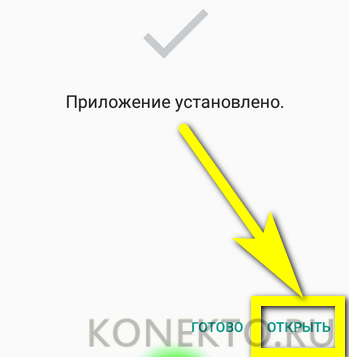
Через несколько секунд мессенджер будет установлен в память устройства. Чтобы настроить его и подключить аккаунт, можно запустить приложение непосредственно из окна установки или из общего меню — как было показано в предыдущем примере.
Конструкция межкомнатных дверных систем
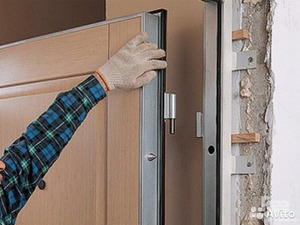 Правильный выбор межкомнатной двери напрямую зависит от её конструкции. Все типы таких изделий включают в себя дверную коробку, полотно, фурнитуру и порожек, хотя его наличие необязательно. Каркасом межкомнатной системы является коробка, которую закрепляют в дверном проёме. При этом для её изготовления используют деревянный брус, соединённый по форме, напоминающей, букву «П». По габаритам коробка должна соответствовать проёму стены, а на лицевой стороне изделия устанавливается наличник.
Основным конструктивным элементом межкомнатного заграждения, который обеспечивает функциональность и эстетическую составляющую системы является дверное полотно. Специалистами рассматривается всего три типа таких изделий: из цельного массива, филёнчатое полотно и щитовая конструкция. Под массивом подразумевается монолитный лист из древесины, пластика или композитного материала. Филёнчатую систему изготавливают из рамы прямоугольной формы, внутри которой расположены филёнки – специальные вставки из МДФ. Поверх рамы крепится декоративное покрытие из пластика или шпона в виде цельного листа.
Щитовое дверное полотно состоит из деревянной рамы, набранной из брусьев в промежутках между которыми уложен наполнитель, а в качестве декоративного покрытия используются МДФ листы. При этом наполнение может быть сотовым из утеплителя или сплошным из цельного ДСП. Также для придания внешней привлекательности многие двери оснащаются стеклянными вставками разной формы и размеров. При этом они могут быть как полностью прозрачными, так и матовыми.
Качественная межкомнатная дверь всегда укомплектовывается навесами, дверной ручкой и наличниками. В качестве запорной фурнитуры можно устанавливать как полноценный замок, так и простейшую защёлку. При этом ручка помимо своего функционального назначения играет роль декоративного элемента.
Возврат системы в исходное состояние
В операционной системе Windows 10 имеется встроенный инструмент для возвращения ОС в изначальное состояние. При сбросе системы, компьютер вернется в то состояние, в каком он находился сразу после установки Windows 10 на ПК.
Обратите внимание на то, что Майкрософт регулярно выпускает, так называемые «большие», «крупные» обновления, которые меняют настройки и функции Windows 10. Если инсталляция операционной системы произошла давно, то после возврата системы к заводским настройкам, придется выполнить обновление Windows до новой актуальной версии
- Войдите в меню «Пуск», запустите приложение «Параметры».
- Откройте параметр «Обновление и безопасность».
- Войдите в раздел «Восстановление».
- В опции «Вернуть компьютер в исходное состояние» нажмите на кнопку «Начать».

- В окне «Выберите параметр» предлагаются две возможности:
- «Сохранить мои файлы» — сохранение личных файлов, удаление приложений и параметров.
- «Удалить все» — удаление личных файлов, приложений и параметров.

Как установить Windows 10 на компьютер и на ноутбук.
Чтобы установить виндовс 10, что на ноутбук, что на стационарный компьютер, нужно выполнять абсолютно одни и те же действия, так что инструкция будет одинаковая.
Если все описанное выше вы сделали правильно, то после того как вы вставили диск в дисковод, настроили BIOS, и включили (или перезагрузили компьютер) у вас должно выскочить вот такое окно

Тут выбираете все по стандарту. Ничего сложного нет. Далее выскочит такое окно. Нажимаем Установить

На следующей картинке предлагается ввести ключ. Если у вас его нет, то нужно выбрать – У меня нет ключа продукта.

Если же у вас уже была установлена легальная версия виндовс 10, и вы просто её переустанавливаете по какой-то причине, то привязка ключа выполниться автоматически после установки. После, нужно выбрать версию системы, которую вы хотите установить. Если вы не знаете что выбрать, выбирайте Домашнюю.

Далее добровольно-принудительно соглашаемся с условиями

Теперь вам предложется выбрать Тип установки. Нам нужен пункт, «Выборочная: только установка Windows (для опытных пользователей)». Не бойтесь фразы “для опытных пользователей”, дальше вы поймете, что сложного там нет абсолютно ничего

После откроется окно «Где вы хотите установить Windows?»
И тут есть два варианта:
- Вы удаляете все. И устанавливаете систему на чистый и пустой компьютер (это самый лучший вариант). Но до этого не забудьте скопировать нужную информацию на внешние носители (диски, флешки и д.т.), т.к. удалено будет все.
- Вам нужно сохранить то, что храниться на НЕ системном диске (ваши личные фото, видео и т.д.), а старую виндовс удалить.
В первом случае, в окне «Где вы хотите установить Windows?», вам нужно отформатировать все диски, которые там есть, называться они будут примерно так “Диск 0 Раздел 1”, “Диск 0 Раздел 2” выглядеть они будут так

Вам нужно выбрать мышкой сначала первый диск, и нажать “Удалить”, после этого тоже самое сделать со вторым, и со всеми остальными. После всех этих манипуляций у вас останется только одна строка “Незанятое пространство на диске 0”

Теперь все пространство, которое у вас есть на жестком диске, нужно разделить на две части: системную и для всего остального :). Системный диск должен быть не меньше 20 Гигабайт для нормальной работы системы. Но обычно выбирается больше. Сейчас у меня диск на 1 Терабайт (1024 гигабайта), из них 200 Гб идут на систему и разные программы, а 800 с лишним Гб, на все остальное.
Чтобы разбить пространство на две части, выбираем “Незанятое пространство на диске 0” правой кнопкой мыши и нажимаем на слово Создать. Выбираем где-то 1/5 часть диска, но не меньше 20 Гб. Только помните, что при выборе размера диска все меряется в Мегабайтах, а 1 Гигабайт = 1024 Мегабайтам. Т.е. чтобы разбить диск на две части, так как показано на предыдущем рисунке, нужно выбрать мышкой “Незанятое пространство на диске 0″, после нажать Создать, в появившемся поле выбрать размер – 27545 Мегабайт (это 26,9 Гигабайт), после нажимаете Применить. Второй раз проделываете туже процедуру, выбираете оставшийся размер и нажимаете Применить. Можно распределить практически все пространство. После первого разбития, какую-то часть система оставит для себя. Все остальное пространство вы можете потратить на второй диск.
Вообще вы можете разбить память насколько угодно дисков, но обычно делается всего два. ОДНАКО! Мастера советуют, если ваше Незанятое пространство составляет 100 Гигабайт и меньше, разбивать его не имеет смысла (выше я показал просто пример ). В таком случае вы НИЧЕГО не создаете и не разбиваете, просто выбираете Незанятое пространство и нажимаете Далее.
Во втором случае, вам нужно выбрать мышкой только системный диск, т.е. тот на котором была установлена старая винда и диск, и диск где будет написано Зарезервировано системой (выделены зеленым). И нажать на слово “Форматировать“. Естественно по очереди

Как только отформатируете необходимые диски, на тот, где НЕТ фразы Зарезервировано системой, можно устанавливать свежую операционку. Далее инструкция для первого и второго случая совпадают.
После того как вы “разобьете” всю память, нажмите левой кнопкой мыши на диск, который вы делали поменьше (или на диск который вы форматировали, для второго случая), и нажмите на кнопку Далее.
После начнется процесс установки. С компьютером начнут происходить страшные вещи – будет тухнуть экран, он будет перезагружаться и т.п. Это нормальный процесс установки.
В общем, у нас получилось установить виндовс 10. Однако, это не все. Нужно произвести настройки, которые идут сразу после установки. Формально они тоже считаются установкой.
Установка новой ОС на смартфон мобильного устройства с помощью доступа к Wi-Fi сети
Для этого требуется наличие Wi-Fi или GPRS сети.
Помощник по обновлению
В магазине Windows Store имеется специальная утилита, которая помогает пользователям устанавливать новые версии ОС на свои мобильные устройства, называется она — Upgrade Advisor или Помощник по обновлению (скачать приложение). Программное приложение показывает совместимость мобильного устройства с данной операционной системой, а также осуществляет помощь в освобождении свободного пространства на смартфоне. Если для загрузки новой операционной системы не хватает места, то программное приложение предложит удалить различные файлы для освобождения свободного места на устройстве.
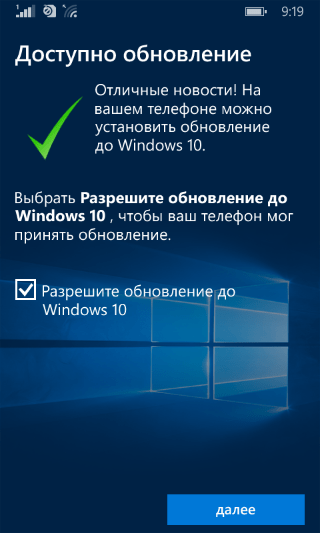
При запуске программного приложения пользователю будет представлен запрос на установку новой версии ОС. Необходимо принять запрос, и тогда телефон перезапустится.
Стоит следовать подробным инструкция, отображающимся на экране мобильного телефона. Не стоит переживать, во время обновления операционной системы телефон может неоднократно перезагружаться. По времени установка новой версии операционной системы занимает менее 30 минут, но большие обновления на некоторых телефонах могут занимать до двух часов. Во время установки телефон будет недоступен для использования. После проведения инсталляции на смартфон пользователь сразу же попадет на Рабочий стол устройства и сможет полноценно использовать телефон в своих целях.
Процесс загрузки установщика Windows 10 Mobile можно отслеживать в меню Настройки → Обновление телефона:
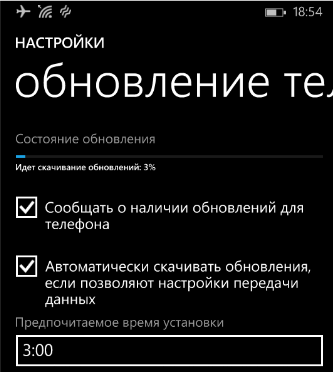
Там же возможно осуществить установку новой версии ОС в специально отведенное время. Для этого нужно зайти в этот раздел, и в Предпочитаемом времени установки задать параметры определенного времени, когда должна начаться установка ОС Windows 10 Mobile. Такая возможность недоступна на некоторых телефонах.
Windows Insider
Также имеется уникальный способ обновления операционной системы на всех устройствах Lumia. Для его использования потребуется деинсталлировать Prewiew for Developers, поскольку без этого установка новой версии может быть безуспешна. Итак, для использования этого метода нужно:
- Установить на мобильное устройство утилиту Windows Insider и зарегистрироваться в ней. Данная программа позволяет получить оценочный вариант Windows до момента выхода официального релиза.
- Запустить программу и выбрать пункт Get preview builds, выбрать предлагаемое действие и принять запрос на соглашение.
- Далее выбрать пункт Insider Fast. Далее подтверждаем установку. После этого телефон перезагрузится.
- Необходимо зайти в Настройки → Обновление телефона мобильного устройства, дождаться загрузки обновлений и запустить установку.
Перед использованием любых методов необходимо убедиться в том, что ваше устройство заряжено. Это нужно для того, чтобы процесс установки был успешно завершен, не прерываясь из-за нехватки заряда аккумуляторной батареи. Аккумулятор должен быть заряжен более, чем на половину.
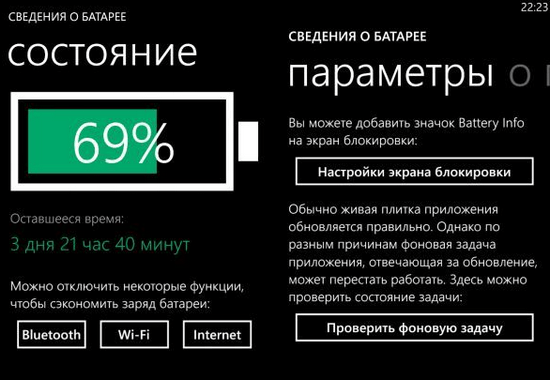
После обновления Windows стоит убедиться, что все приложения имеют последнюю версию. Возможно, некоторые функции телефона будут не активированы, поскольку потребуется обновить некоторые приложения.
Также могут сброситься некоторые пароли, и вам придется ввести их заново.
В настройках есть пункт автоматической загрузки обновления при доступной точке Wi-Fi, но если он не стоит, то всегда можно произвести обновление вручную. Для того чтобы включить автоматическое обновление программных приложений, нужно зайти в Настройки меню магазина Windows и выбрать раздел Обновления приложений, в котором будет пункт обновления программных приложений при наличии доступа к точке Wi-Fi. Требуется поставить галочку на этом пункте, и тогда смартфон будет сам сразу же обновлять программные приложения.
Для этого необходимо зайти в Меню магазина Windows и выбрать раздел загрузок и обновлений. После запустить процесс проверки обновлений на данном устройстве и по окончанию процесса необходимо выбрать обновление всех приложений.
Не стоит обращаться в салоны сотовой связи для обновления программного обеспечения вашего телефона. Всегда можно научиться это делать самому. Каждый человек должен уметь обращаться со своими устройствами самостоятельно, производить обновления, установку программных приложений. Зачем платить деньги за то, что можно научиться делать самостоятельно.
Установка Windows через Hard Drive и командную строку компьютера
Hard drive – это жесткий диск (ЖД) персонального компьютера или ноутбука, который предназначен для хранения пользовательских файлов и программ. С помощью ЖД можно установить новую операционную систему.
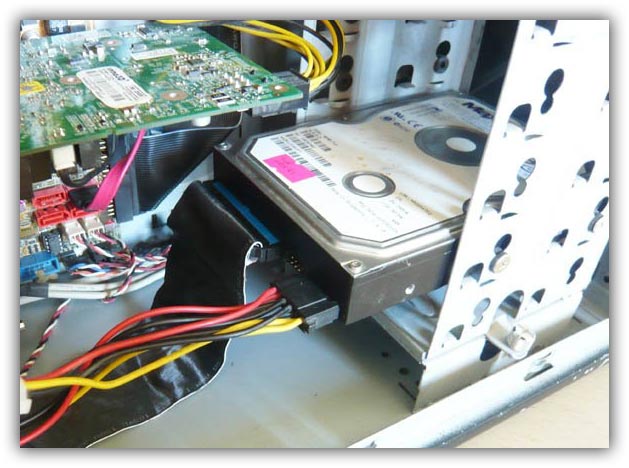
Установка новой ОС происходит через командную строку на этапе включения компьютера. Такой вариант замены Ос позволит очистить все старые разделы диска и создать новые. Для того чтобы начать процесс замены операционной системы нужно скачать iso-образ нужной версии виндовс. Сделать это можно на официальном сайте Майкрософт или через торрент клиент. Образ будет скачан на компьютер в формате архива, его нужно распаковать на диск С. Далее следуйте таким указаниям:
- В процессе запуска компьютера удерживайте кнопку F8, Space или ESC (в зависимости от модели вашего компьютера). Через несколько секунд на экране должно появиться пользовательское меню дополнительных вариантов загрузки ОС.
- Следующим шагом нужно выбрать пункт «Устранения неполадок». Выбор осуществляется нажатием клавиши Enter.
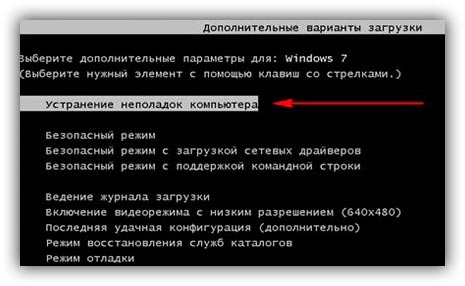
- Далее появится окошко параметров восстановления системы. В нем нужно выбрать ввод через клавиатуру.
- Выберите пользователя компьютера из списка и введите пароль, если он установлен при входе в систему.
- Из предложенных вариантов установки нужно выбрать пункт «Командная строка».
- После открытия окна командной строчки следует набрать несколько команд. Ввод осуществляется через клавиатуру. Перейти к печати новой команды можно нажав Enter. Перейдите к диску, на котором находится установочный файл системы с помощью такой команды: «X:\\windows\\system32\\C:» (без скобок). Нажмите Ввод (Если файл установки находится не на диске С, замените букву в команде на нужную).
- Введите следующую команду: «>setup.exe» (без скобок).
- Через несколько секунд начнется установка новой ОС, которая ничем не отличается от установки с помощью диска или флешки.
Данный метод подходит для операционных систем Windows 7, Win 8/8.1, Windows 10.
Примечание: Следует обратить внимание на то, что установленная и скачанная ОС должны иметь одинаковую разрядность (32 или 64 бита).
Возможные проблемы Вацап на Айфоне
Если вбить в поисковик подобный запрос, алгоритмы найдут миллионы подобных слов или заголовков. Однако пользователям от этого не легче. Поэтому мы собрали наиболее распространенные проблемы.
Большинство пользователей знает, как обновить Вацап на Айфоне, а когда возникают непредвиденные осложнения, впадают в ступор. Если процесс получения и установки новых пакетов нарушен, этому есть несколько объяснений. Для удобства восприятия разобьем дальнейшее повествование на несколько логических блоков.
Слабое подключение к Интернету
Если сигнал слабый, то скорость загрузки обновлений временно снизится, однако это не так критично, как внезапное отсутствие соединения. Если такое часто возникает, проверьте настройки роутера, свяжитесь с провайдером для прояснения ситуации. Если другие странички открываются в штатном режиме, а программы обновляются, возможна блокировка скачивания провайдером. В таком случае обращайтесь за помощью в техподдержку проекта.
Переход с мобильного интернета на сеть Wi-Fi
Иногда приложение не обновляется из-за изменения типа подключения во время скачивания пакета данных. Остается перезапустить официальный магазин и повторить запуск обновления. Также вы можете удалить и заново установить Ватсап на Айфон 4 и более новые модели. Желательно до этого сохранить пользовательские данные с помощью функции «Резервное копирование».
Синхронизация с iTunes
Если во время скачивания приложения с iTunes возникает ошибка, то рекомендуем проверить подключение к интернету, состояние самого сервиса на официальном сайте Apple. Достаточно открыть страницу https://www.apple.com/ru/itunes/, она должна загрузиться.
Часто такие баги встречаются из-за устаревшей версии iOS или официального магазина
Поэтому уделите сначала внимание этим составляющим, плавно переходя к обновлению других приложений
Примечательно: также рекомендуем проверить настройки даты и времени через системные настройки.
Переустановка Win 7 без диска и флешки
Для того чтобы провести данную процедуру, необходимо обзавестись двумя программами и образом с дистрибутивом «семерки». О том, где найти нужный софт мы поговорим ниже, а образ можно добыть, введя в поисковой системе запрос вида «скачать Windows 7».
Обратите внимание, что все действия необходимо выполнять из учетной записи, имеющий права администратора
Шаг 1: Скачивание и установка программ
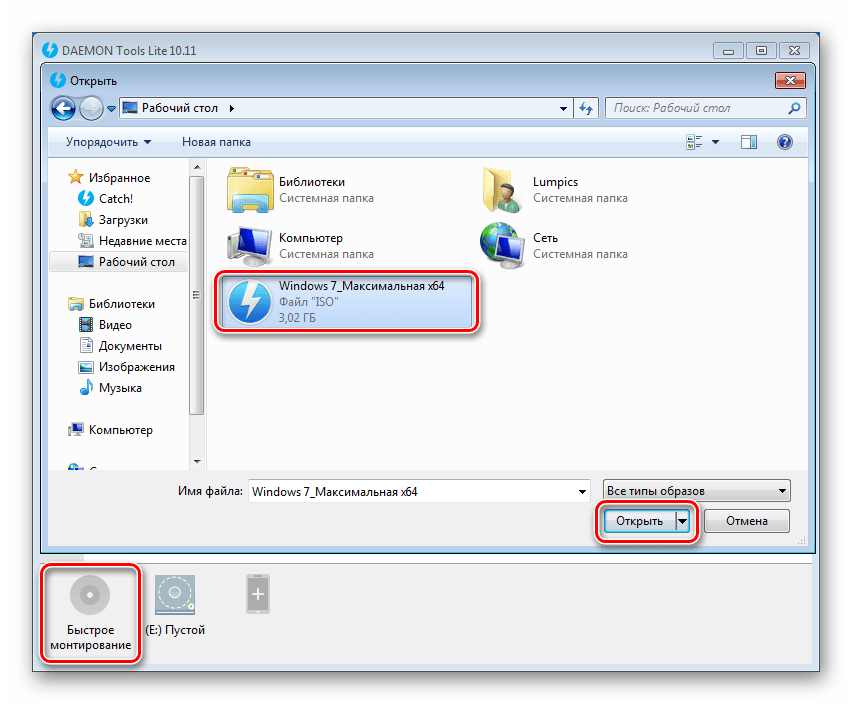
Для работы нам понадобятся две программы – Daemon Tools Lite и EasyBCD. Первая нужна для того, чтобы смонтировать образ и скопировать с него файлы, а вторая – для создания загрузочной записи. Подробно почитать о первой программе и скачать ее к себе на ПК можно на нашем сайте.
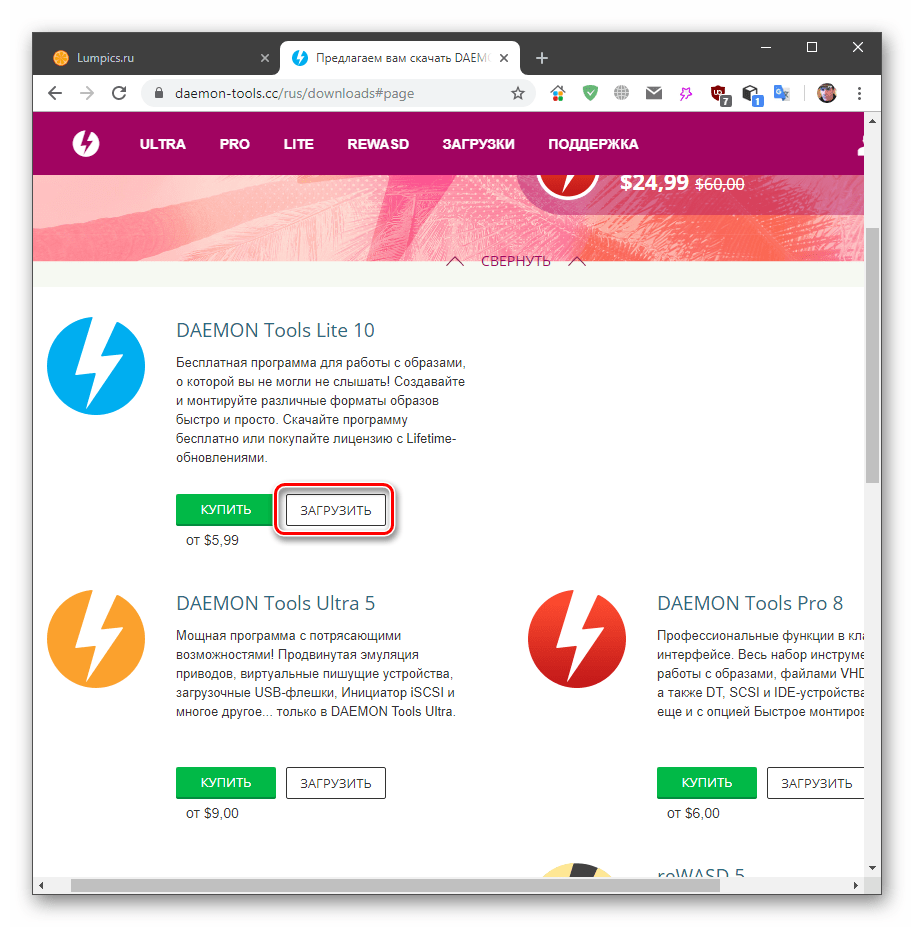
Далее следует процесс установки, во время которого также необходимо выбрать бесплатный вариант.
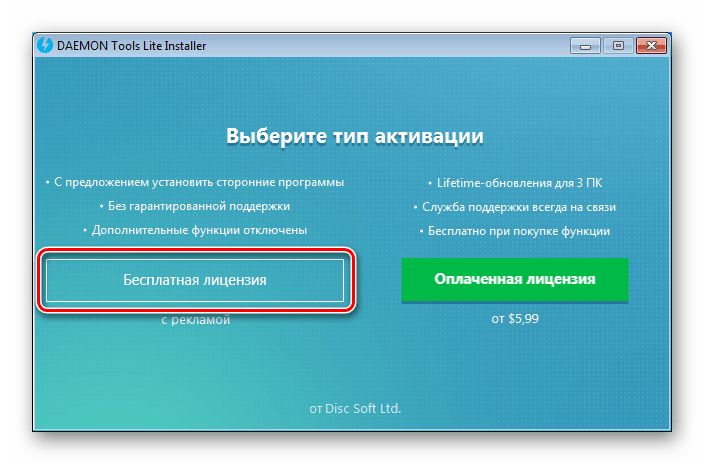
На одном из этапов инсталлятор еще раз предложит определиться с версией.
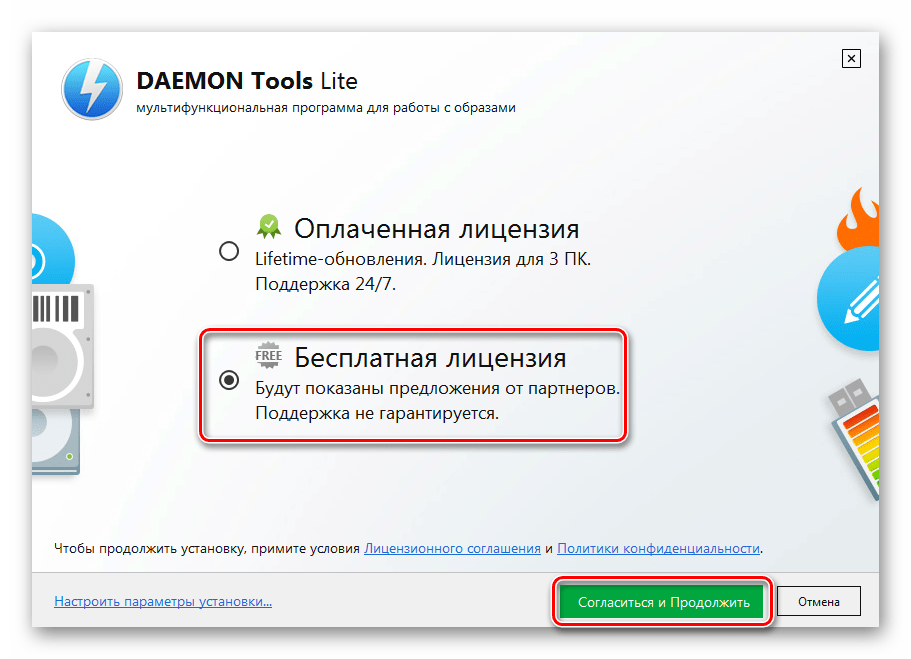
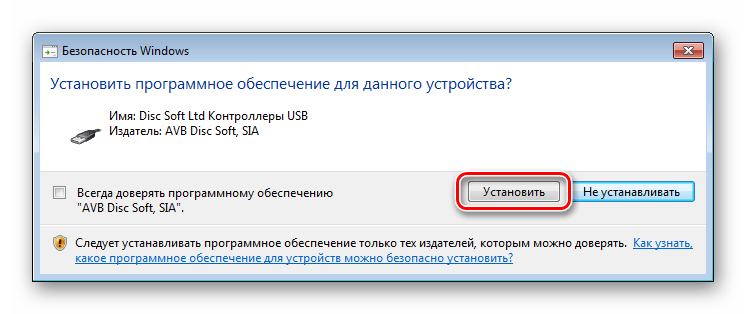
В остальном инсталляция вполне стандартная, но с появлением диалоговых окон с предложением установить драйвера. Везде соглашаемся.
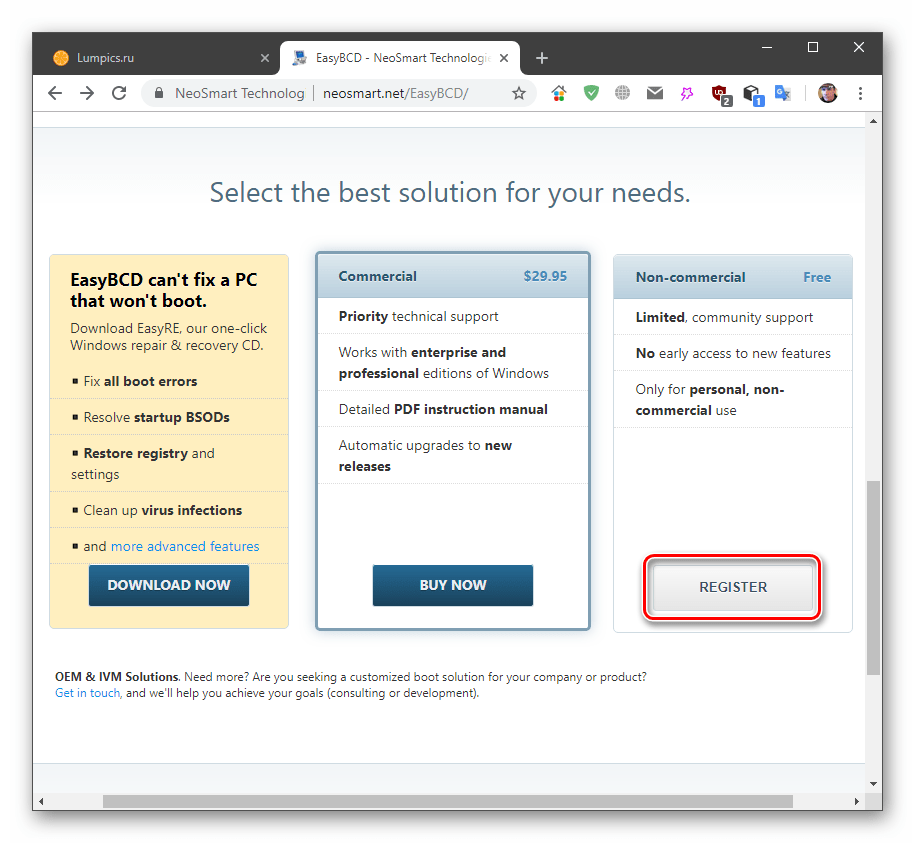
Далее необходимо ввести свое имя и адрес электронной почты и нажать «Download».
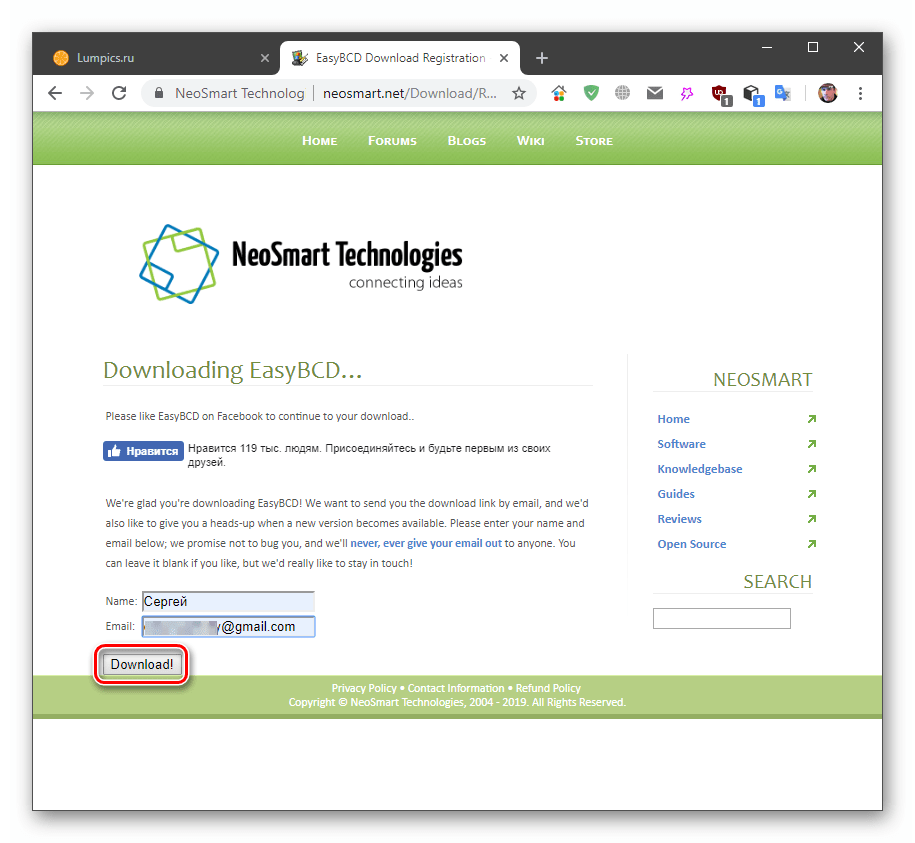
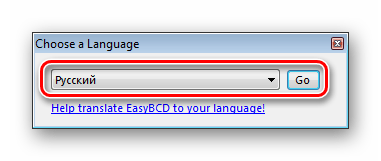
После того как софт был скачан и установлен, его следует запустить и выбрать язык интерфейса. Сделать это нужно только один раз.
Шаг 2: Подготовка диска
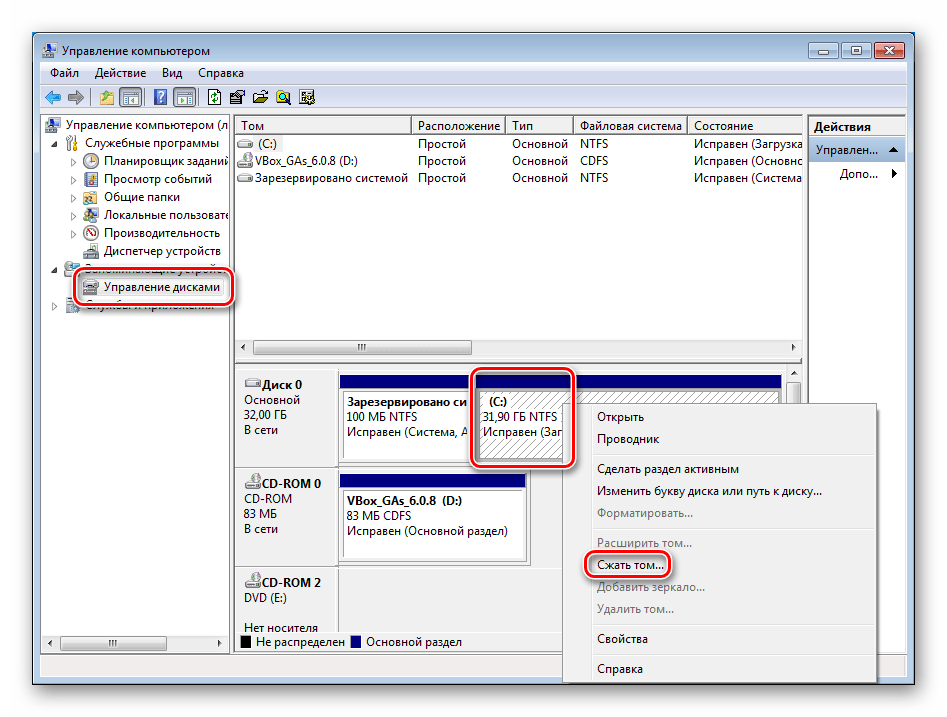
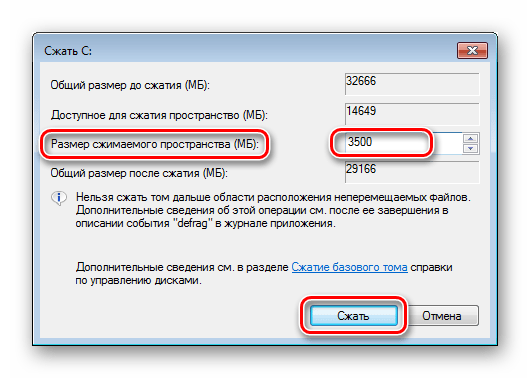
Для продолжения операции нам потребуется создать на системном диске небольшой раздел для копирования файлов установщика.
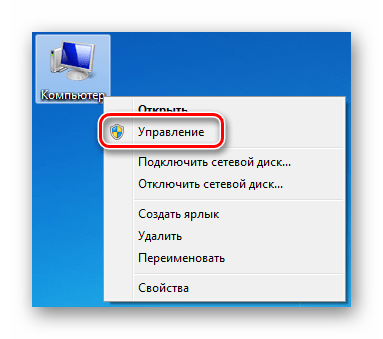
- Кликаем правой кнопкой мыши по ярлыку «Компьютер» на рабочем столе и выбираем пункт «Управление».
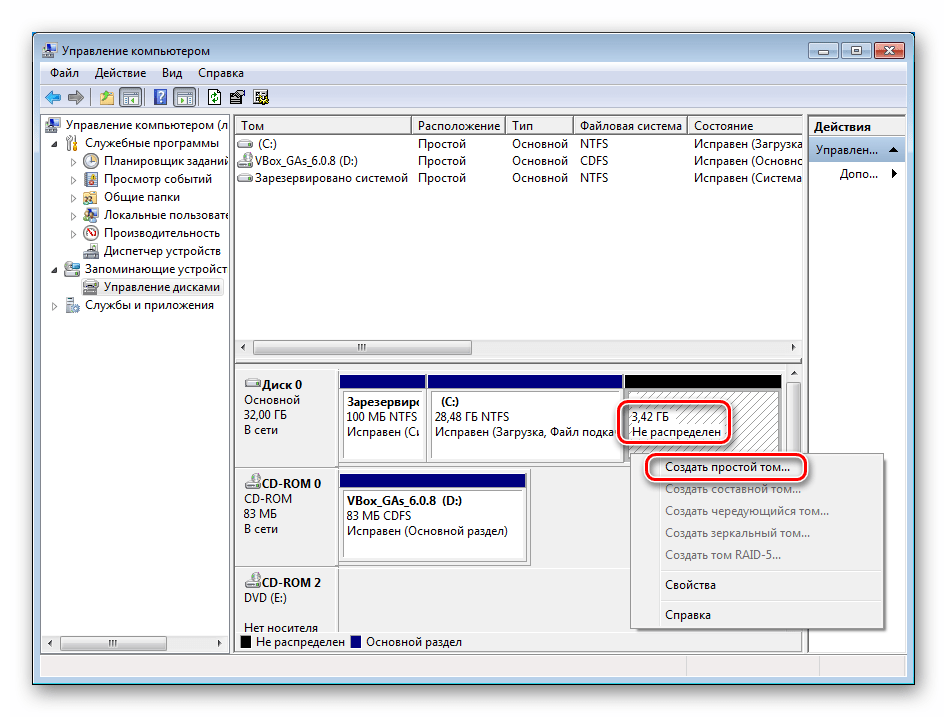
«Управление дисками»
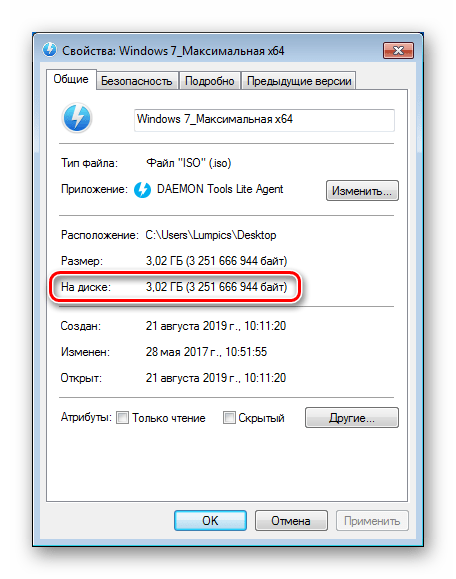
«Свойства»
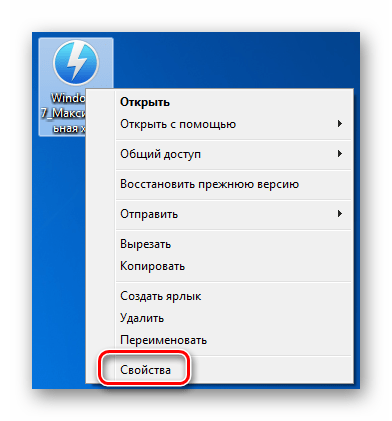
Смотрим, сколько места файл занимает на диске и для верности прибавляем к этому значению 500 мегабайт.
«Сжать С»«Размер сжимаемого пространства»«Сжать»
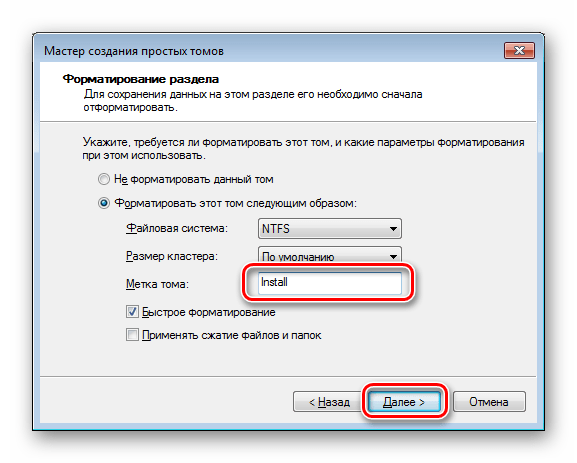
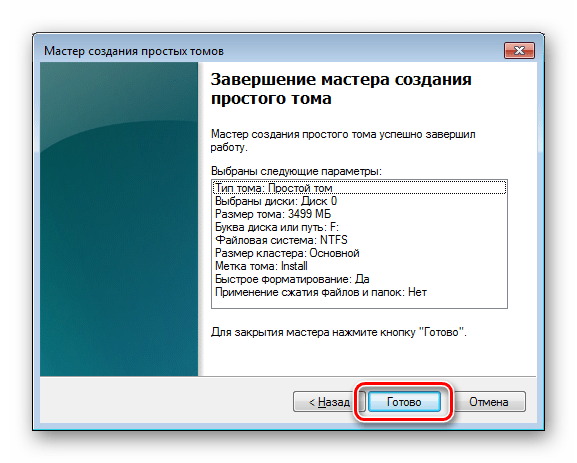
«Создать простой том»
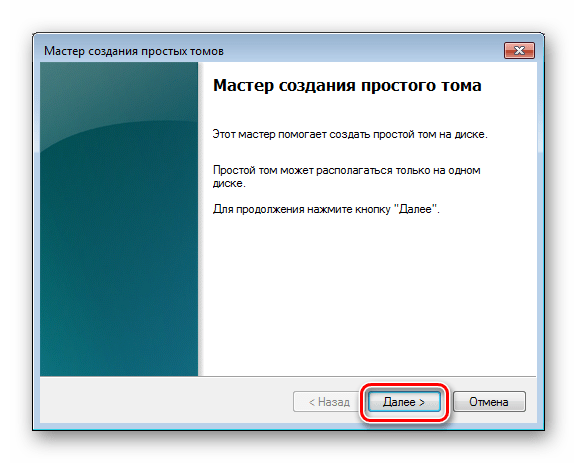
«Мастера»
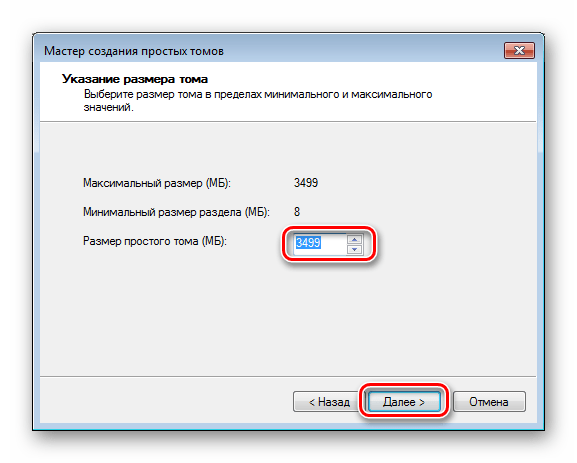
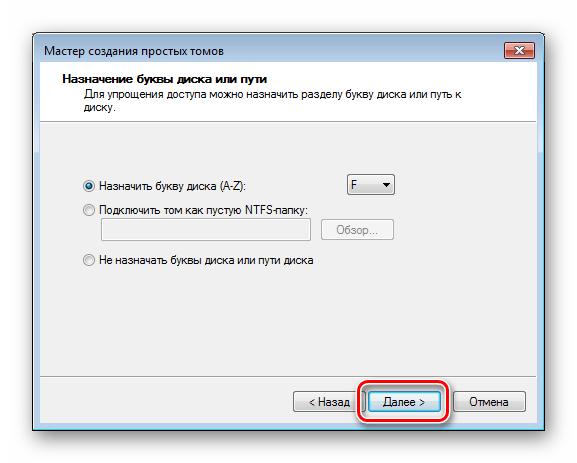
«Install»
«Готово»
Шаг 3: Копирование файлов
- Запускаем программу Daemon Tools Lite. Нажимаем «Быстрое монтирование», выбираем образ и жмем «Открыть».
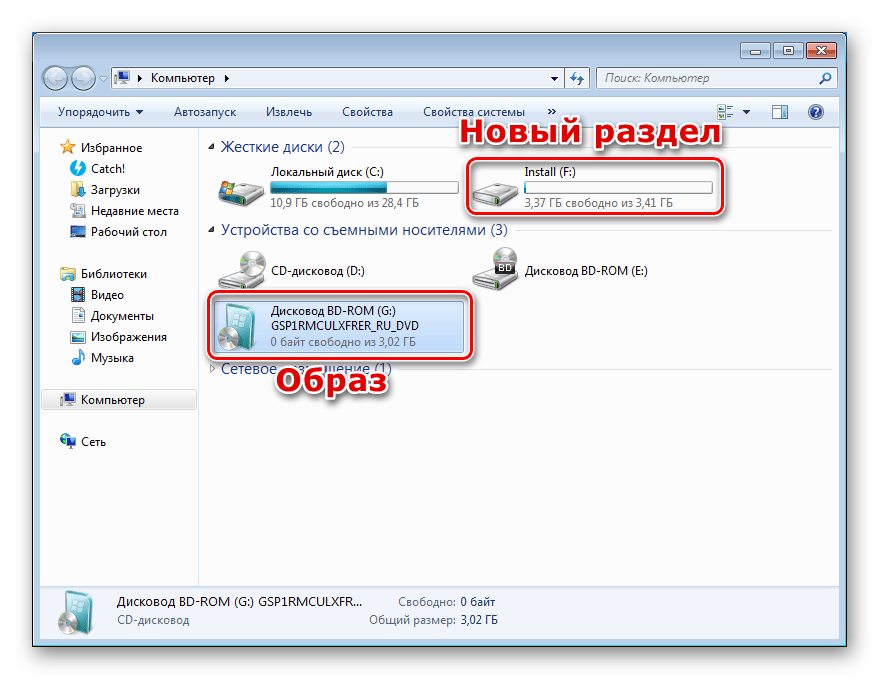
«Компьютер»«Образ»«Install»
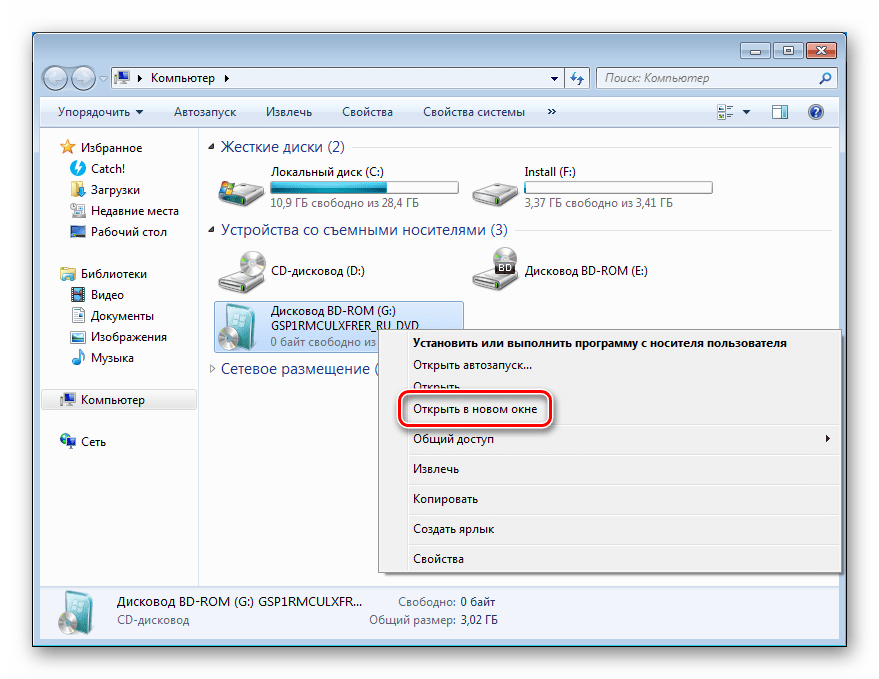
«Открыть в новом окне»
«Install»
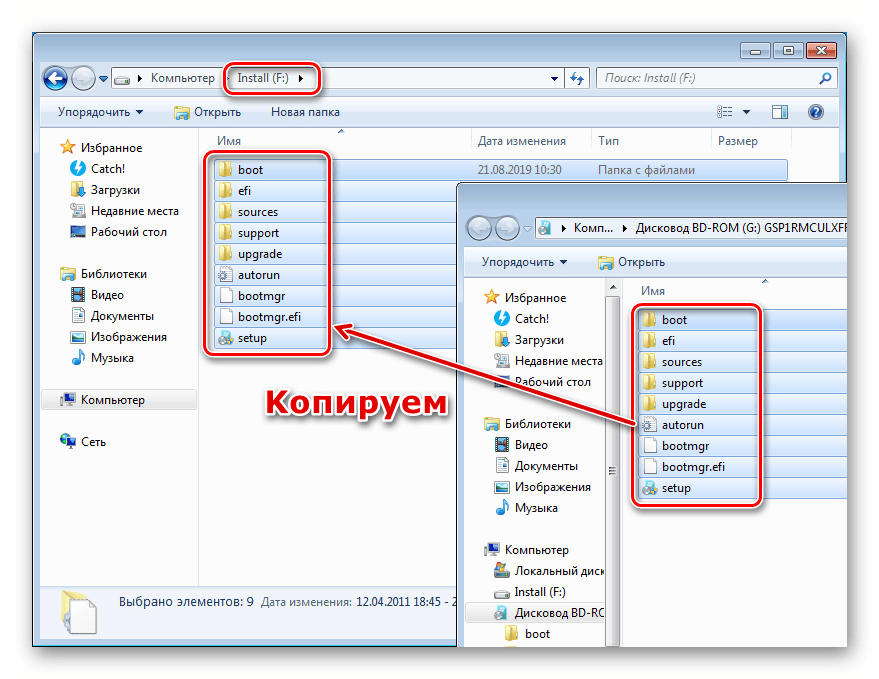
Шаг 4: Создание загрузочной записи
Далее нам нужно создать запись в диспетчере загрузки для того, чтобы иметь возможность выбрать инсталлятор в загрузочном меню при старте системы.
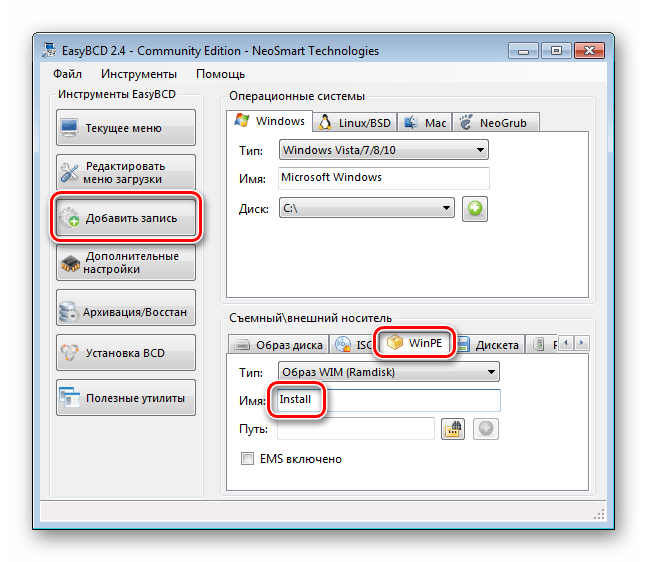
- Запускаем программу EasyBCD и переходим на вкладку «Добавить запись». В блоке «Съемныйвнешний носитель» выбираем раздел «WinPE». В поле «Имя» пишем «Install» (здесь можно задать любое имя: так будет называться пункт в меню загрузки).

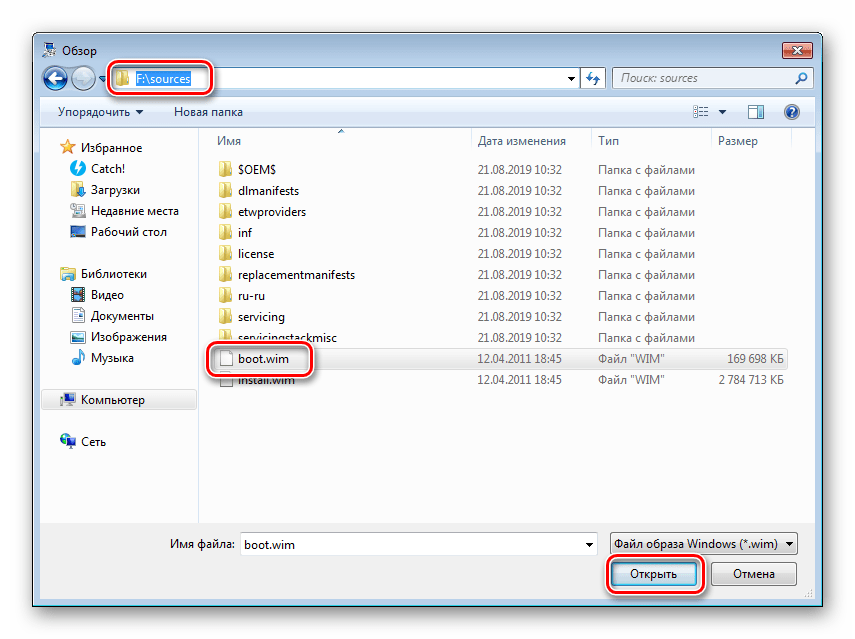
Идем в созданный ранее раздел (не в привод со смонтированным образом, это важно), переходим в папку «sources» и выбираем файл boot.wim. Жмем «Открыть»
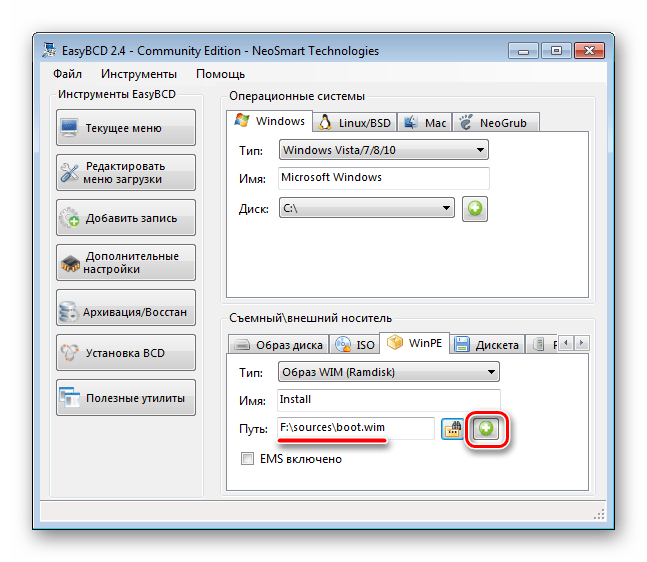
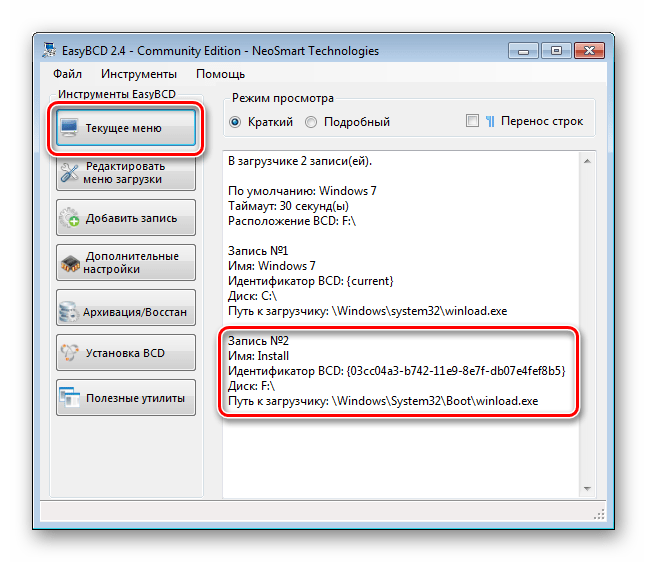
«Текущее меню»
Шаг 5: Установка
Процедура установки операционной системы этим способом немного отличается от стандартной.
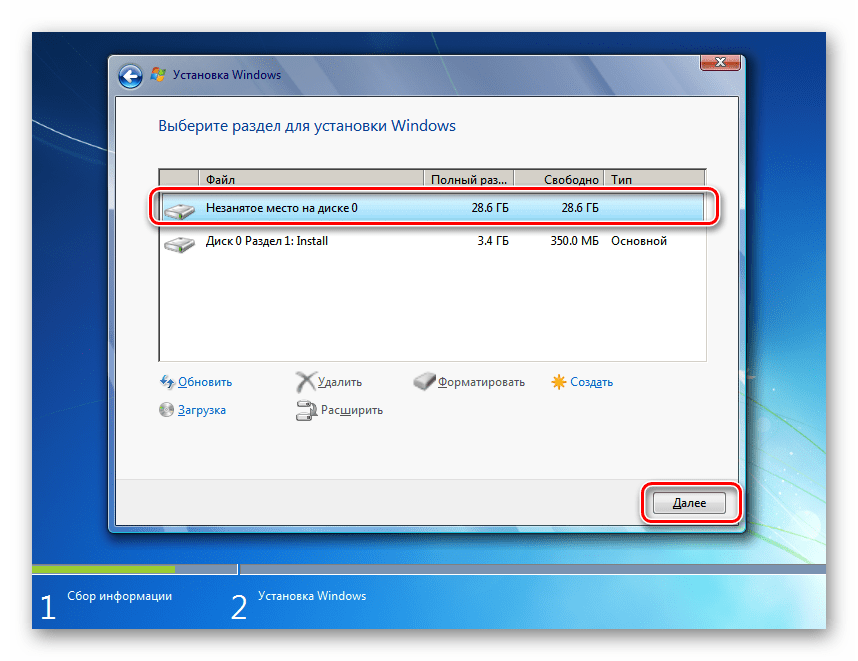
- Перезагружаем машину и стрелками выбираем установщик в загрузочном меню. В нашем случае это «Install». Нажимаем ENTER.
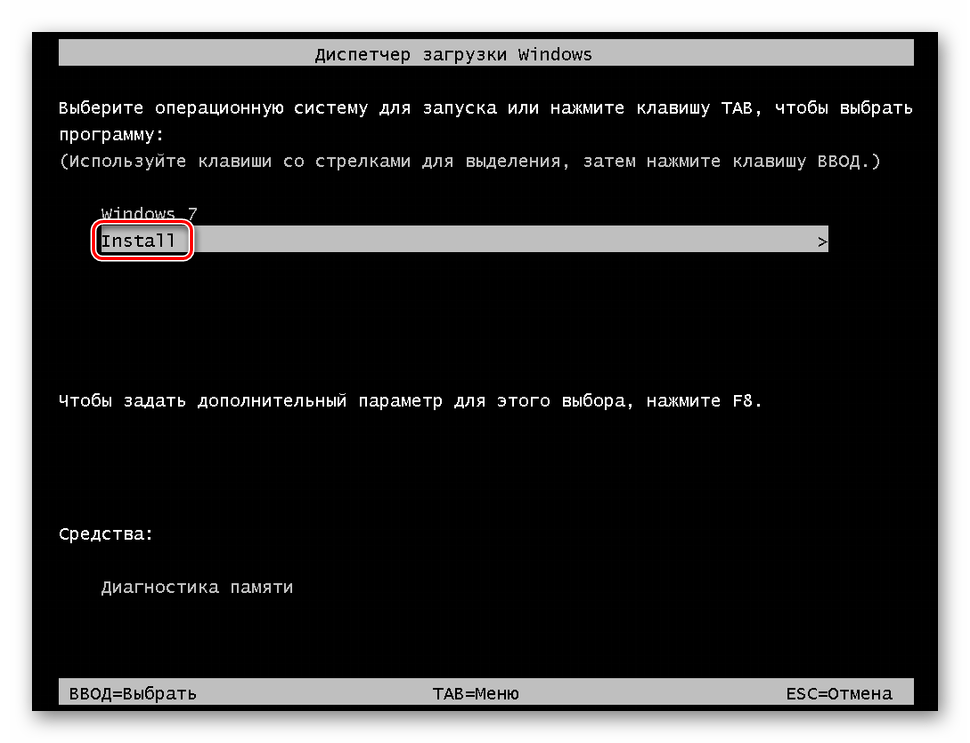
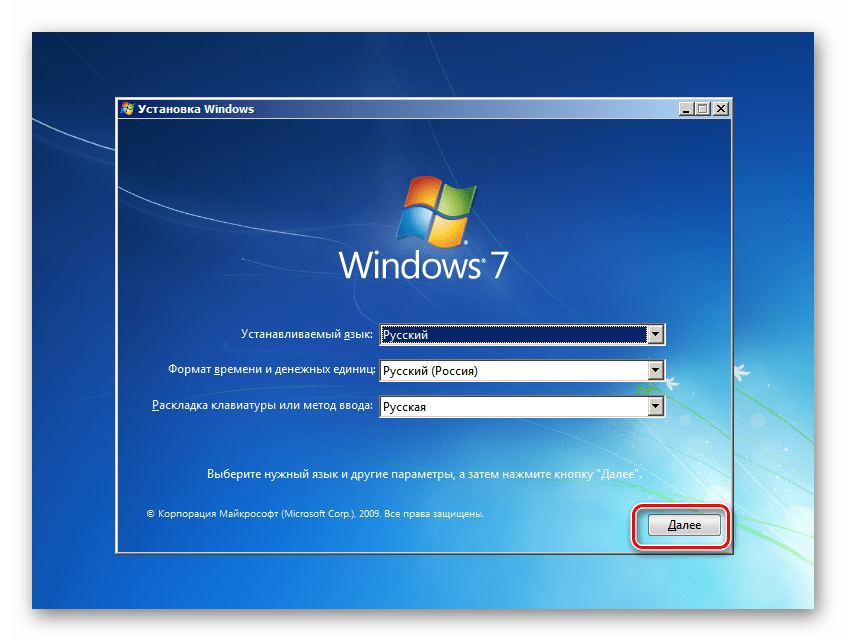
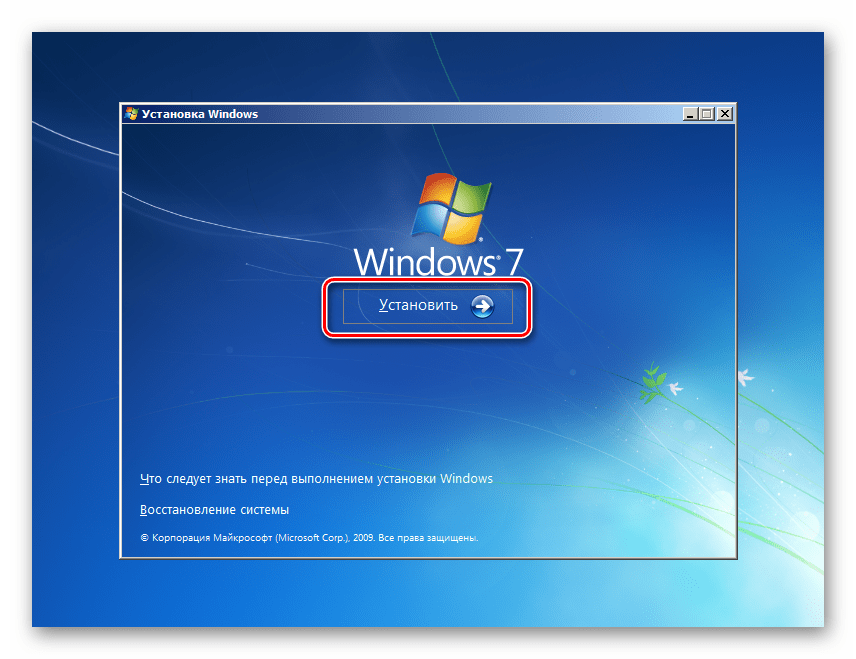
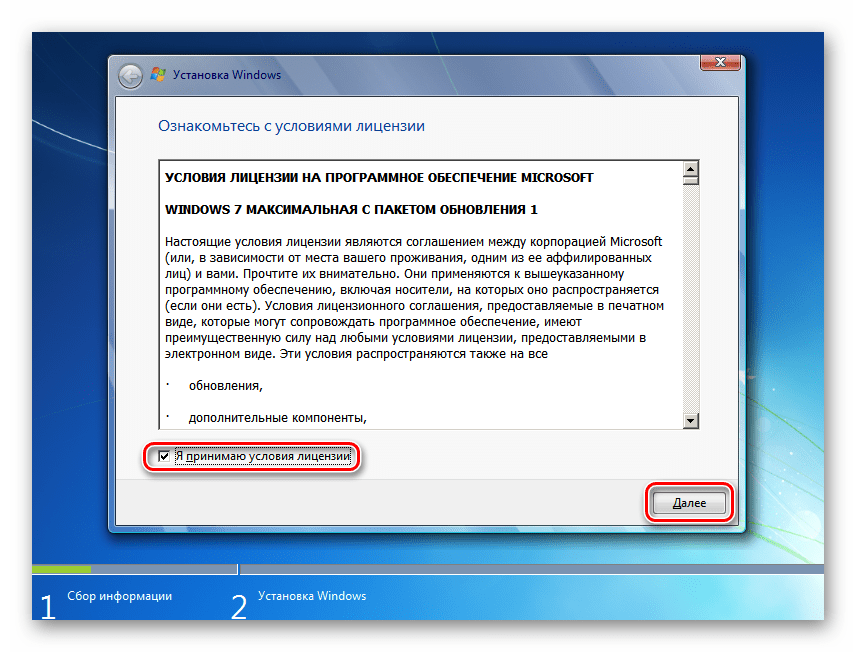
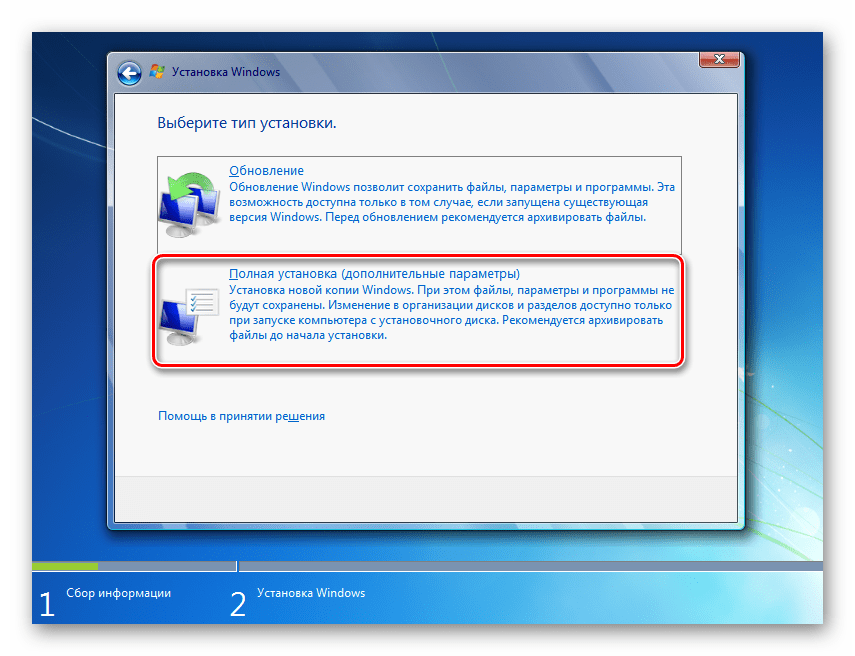
«Настройка диска»
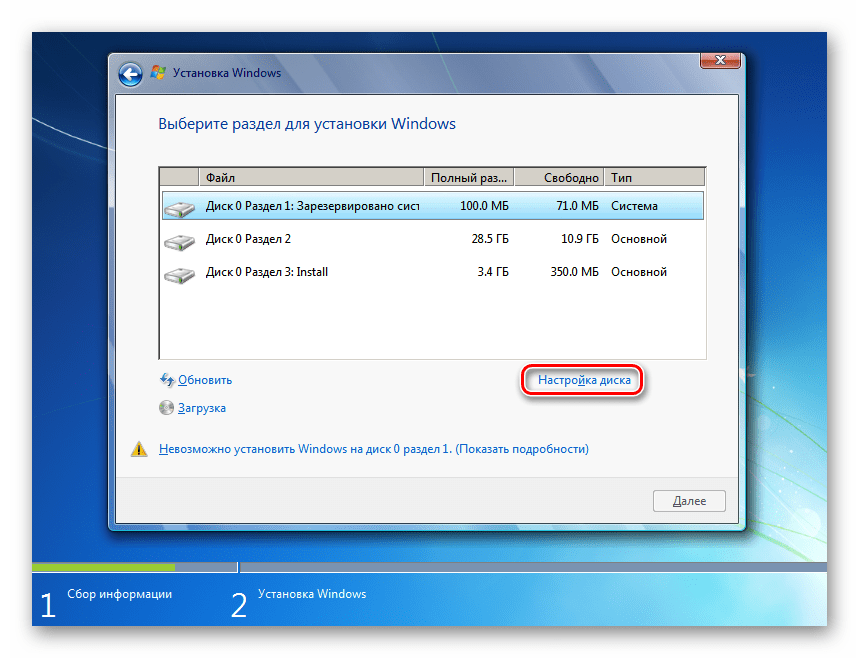
«Install»«Удалить»
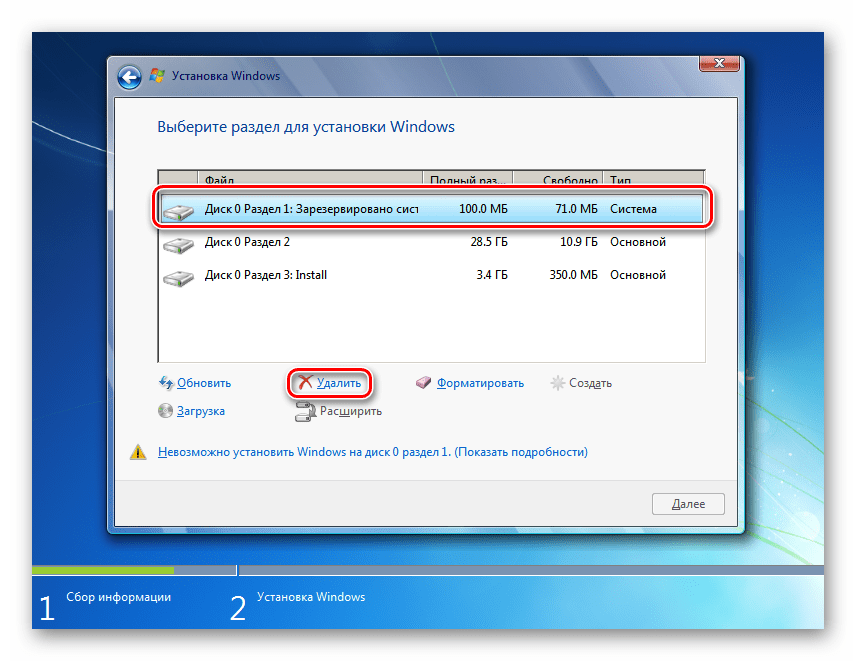
Подтверждаем операцию кнопкой ОК.
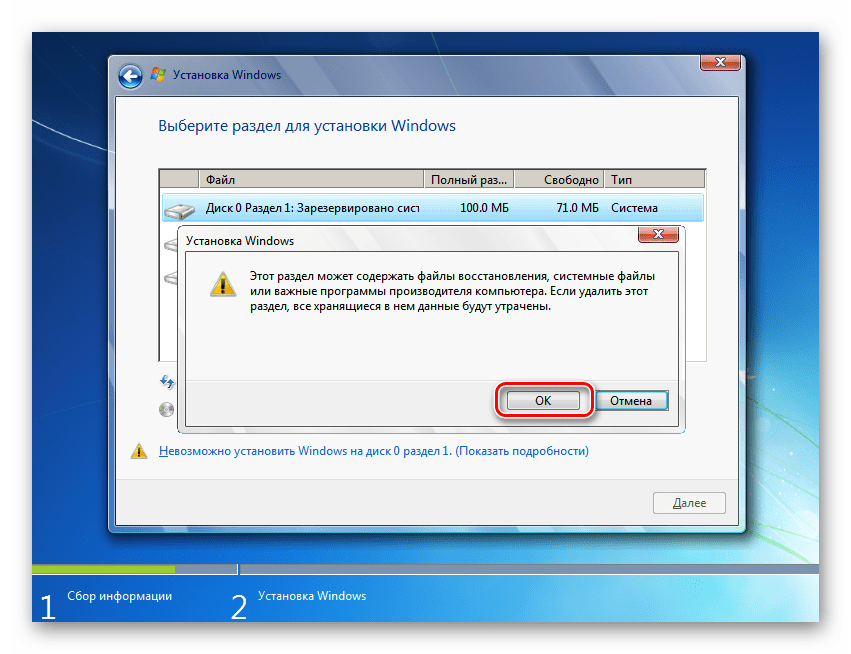
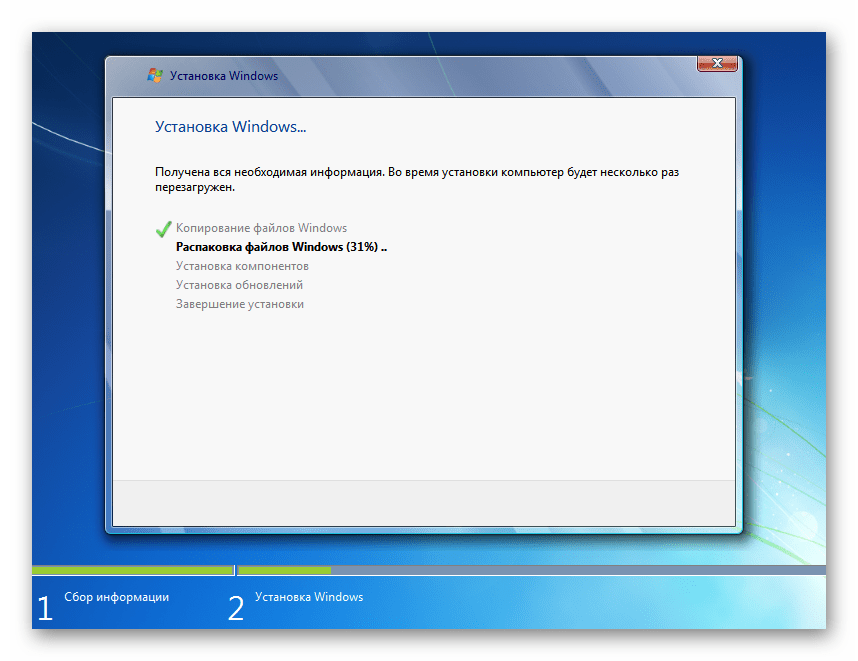
«Незанятое место на диске 0»«Далее»
Заключение
В результате мы получаем девственно чистую «семерку». Не забудьте, что она нуждается в установке важных обновлений для оптимизации, поддержки новых программ и обеспечения безопасности.
Мы научились переустанавливать Виндовс без использования физических накопителей – дисков или флешек. Этот навык поможет выполнить процедуру в тех случаях, если по каким-либо причинам (вирусная атака или неисправности) нет возможности подключить съемный носитель. Главное условие успешного проведения операции – внимательность при подготовке. Не перепутайте, откуда «подгружать» boot.wim в программу EasyBCD: это должен быть созданный раздел, а не привод с образом Windows.
