Создание фото 3×4 онлайн
Содержание:
- Studio Pro
- Фото на шенгенскую визу Франции, Финляндии, Норвегии, Чехии и Люксембурга
- Offnote.net
- Подготовка образца фотографии
- Несколько слов о фотографии
- Русская версия Фото на документы Профи 8.35 RePack by KaktusTV
- Зачем это нужно?
- Makepassportphoto.com – бесплатное создание фото для паспорта 3 на 4 онлайн
- Особенности создания фото на документы через онлайн-редакторы
- PassportPhoto 4 You
- Экспресс
- Делаем фото для документов на Android
- Обработка фото на документы — все об этом
- Фото на документы – общие требования
- Кадрируйте фотографию на компьютере быстро и просто
- Обзор программ для обрезки фото: под нужный размер, по контуру, без потери качества для телефонов и пк
- Печать фото 3х4 на принтере с помощью Adobe Photoshop
- Подготовка к печати
- Как пользоваться
- IDPhoto
- Вот и все
- В каких программах можно обрезать фото онлайн без регистрации и бесплатно
Studio Pro

Рис.4 Главное окно программы Studio Pro.
Ссылка на скачивание: https://www.dpstudio.narod.ru
Назначение данной программы заключается в загрузке, обработке и печати фотографий на различные документы.
Studio Pro имеет довольно хороший функционал, позволяющий использовать ее в качестве альтернативы таких гигантов, как Фотошоп и Корел.
Программа делает основной упор на фотостудии, изготавливающие фотографии на документы. Простота использования позволяет работать с ней пользователям без специальной квалификации.
Рабочее окно содержит все необходимые инструменты, позволяющие провести необходимое редактирование фотоснимка. Оно разбито на две части. Левая содержит основные инструменты и редактируемое изображение.
Правая — предварительный просмотр, дающий возможность контролировать вид и количество снимков, которые будут распечатаны.
Позитив:
- возможность корректировки изображения по контрасту, яркости и резкости;
- отображает не только исходный и редактируемый снимки, но и образец;
- в стандартный набор входит два мужских костюма;
- можно создавать и сохранять собственные шаблоны.
Негатив:
требуется лицензия.
Фото на шенгенскую визу Франции, Финляндии, Норвегии, Чехии и Люксембурга
Помимо общих, заявленных требований к фото на шенгенскую визу, ряд стран устанавливают индивидуальные правила для данного формата. Касаются они, по большей части, цветности фона, но есть и исключения, например, некоторые консульства требуют, чтобы уши фотографируемого не были прикрыты волосами (волосы должны быть зачесаны назад). Поэтому, во избежание недоразумений, перед фотографированием, необходимо удостовериться в актуальности требований к фотографиям для того, или иного консульства, т.к. они могут меняться. Рассмотрим более подробно основные из них.
Если общие требования к фото на шенгенскую визу, регламентируют давность фотографии не старше 6 месяцев до подачи документов, то фотография на норвежскую визу изготавливается не ранее чем за три месяца, до подачи документов на оформление. Т.е. конкретно для норвежской визы срок давности изготовления фотографии, ровно в два раза меньше.
Offnote.net
В этом онлайн сервисе можно создать необходимое изображение для основных имеющихся видов документов, а также настроить снимок даже под «эксклюзивные» характеристики. Работает сайт в трех этапах:
- разметка;
- обработка;
- печать.
Сначала задаются параметры файла, можно отметить интересующий вас документ, чтобы задать соответствующие настройки картинки. Редактор работает бесплатно, если нужен черно-белый вариант – ставите в соответствующем месте галочку.

На следующем этапе есть возможность добавлять уголок на фотографию, поворачивать, растягивать. Вот только не получится сделать коррекцию цвета, этой функции нет.
На завершающем этапе готовите файл на печать. Выбираете соответствующий формат листа, задаете на нем положение картинки, загружаете готовый лист. Его можно распечатать на домашнем любом принтере или сходить в копи-центр.
Подготовка образца фотографии
Фото получилось, скорее всего, большого размера и теперь его необходимо обрезать. Однако для документов существуют определенные требования. Чтобы ничего долго не искать и не высчитывать воспользуйтесь сайтом https://photodocs.ru/.
- Услуга этого сайта платная, но только если вы закажете отправку фото на почтовый ящик, а этого можно и не делать.
.
- Сначала
, например, нужна цветная фотография 3х4.
- Загрузите
.
- Введите адрес и нажмите
.
- В следующем окне справа мы можете посмотреть на документы и в случае необходимости сфотографироваться еще раз и сменить файл ().
-
, но ее можно отредактировать передвижением маркеров.
- Маркеры поставьте так: верхний красный на уровне макушки,
- желтый — по зрачкам,
- нижний красный — под подбородком,
- зеленый — по середине переносицы.
Если при этом
, значит нужен другой снимок, на этом сверху и снизу от лица слишком маленькое расстояние до края.
Вот что в итоге
. Можно посоветовать сразу делать фотографию книжной ориентации и захватывать в кадр не только лицо.
Несколько слов о фотографии
Онлайн-сервисы для создания фото на документы позволят сделать необходимый формат фото (в зависимости от типа документа), откорректировать цвета (или вовсе сделать ее черно-белой, если таково требование при оформлении документа, а также, при необходимости, улучшить фон.
Но это вовсе не означает, что для фото на документы вы можете использовать любой снимок из личной коллекции. Изображение для документов должно обязательно отвечать следующим требованиям:
- Фото должно быть сделано на нейтральном фоне, желательно белом или сером;
- Лицо должно быть снято строго в анфас, не сверху или снизу;
- Для фото на документы необходимо снять очки, использовать минимум макияжа, а также убрать волосы с лица. Предпочтительно, чтобы вы сняли пирсинг (допускается присутствие незаметных украшений);
- Улыбка здесь недопустима;
- Фотография должна быть хорошего качества, то есть не сделана на камеру 0,3 Мп, а также должна быть снята при достаточном освещении, чтобы избежать обилия шумов.
Русская версия Фото на документы Профи 8.35 RePack by KaktusTV
 Фото на документы Профи — это удобная программа для быстрой подготовки и печати фото на документы. Включает готовые форматы документов всех необходимых форматов: внутренний и заграничный паспорт, визы различных стран, удостоверения и пропуска. Она позволяет всего за несколько минут получить фотографию на документ профессионального качества. Программа имеет простой интерфейс и отличается лёгкостью в освоении.Системные требования:Windows 7, 8, 10; Win XP, VistaТоррент Русская версия Фото на документы Профи 8.35 RePack by KaktusTV подробно:Основные функции программы:Подготовить фото на документы профессионального качества можно всего за четыре шага:Выбрать нужный формат документа из встроенного каталога.Провести разметку лица при помощи удобных маркеров.Отредактировать фотографию прямо в программе.Распечатать или сохранить готовый набор фотографий.Любые форматы документовАктуальная и точная информация по форматам фотографий.Стандартные фото 3 x 4 без уголков и с уголками справа или слева.Фото на внутренний и заграничный паспорт. Поддержка растушёвки фото.Фото на визы разных стран мира: Шенгенские визы (Финляндия, Австрия, Латвия…), Англия, США, Канады и др.Фото на водительское удостоверение, пенсионное удостоверение, студенческий билет, временную регистрацию, а такжефото на другие удостоверения и пропуска. Возможность добавления и редактирования форматов!Удобная распечатка фотографийПрограмма Фото на документы поддерживает распечатку фотографий на бумаге любых форматов. Размеры листа можно настраивать.Портретная и альбомная ориентация страницы.Возможность выбора числа фотографий на странице.Функция быстрой калибровки монитора.Сохранение готовых макетов листа для печати.Добавление направляющих для удобной обрезки.Замена фона на фотографииВозможность автоматической замены фона на фото.Окрашивание фона любым цветом.Удобная ручная коррекция замены фона.Возможность размытия фактуры фона и переходов.Встроенная кисть отмены действий.Замена одежды прямо на фотоБыстрая замена одежды в программе фото на документы.Широкий выбор костюмов — более 300 вариантов в полной версии!Мужская и женская одежда, гражданская и военная.Возможность сравнения разных вариантов одежды.Подстройка цветового оттенка костюмов.Доступный и понятный интерфейс редактора.Возможность импорта новых костюмов из Photoshop.Особенности версии:— Полная версия.- Интернета не боится.- Регистрация проведена.
Скриншоты Русская версия Фото на документы Профи 8.35 RePack by KaktusTV торрент:
Скачать Русская версия Фото на документы Профи 8.35 RePack by KaktusTV через торрент:
foto-na-dokumentyi-profi-8_35-repack-by-kaktustv.torrent (cкачиваний: 983)
Зачем это нужно?
Единый портал государственных услуг — это удобный и масштабный ресурс позволяющий решать массу бюрократических вопросов в удалённом онлайн режиме.
Однако, есть и свои маленькие нюансы. Например, для подачи заявления на оформление того или иного документа, необходимо изначально правильно заполнить специальную электронную анкету, и прикрепить к ней электронную фотографию или сканы документов.
Если же, допустить ошибку в заполнении данных, то анкету вернут на доработку.
Как показывает практика, чаще всего анкету возвращают из-за неверных параметров фотографий и других загружаемых файлов. Это происходит потому, что фото не соответствует следующим требованиям:
- Размер сторон в сантиметрах;
- Вес файла в килобайтах;
- Разрешение в точках на дюйм (dpi);
- Пропорции головы относительно площади фотографии;
- Требования к фону;
- Требования к фотографируемому;
- Требованиям по отступам от верхнего края фотографии до макушки головы, и от нижнего края кадра до подбородка.
К каждому из этих пунктов предъявляются список параметров установленных нормативами ГУВМ МВД. Несоблюдение требований к фотоснимку гражданина, приводит к возврату анкеты на доработку!
А учитывая то, что эти параметры изначально проверяет робот, то не всегда понятно, в чём именно причина возврата заявления. Так как список требований к фото для ГосУслуг на паспорт РФ и загранпаспорт, достаточно обширен. В результате, казалось бы такая удобная услуга оформления документов через интернет, приводит к потери времени и нервов.
|
|
| Рис. 4. Как прикрепить фото или несколько файлов на Госуслуги? |

Makepassportphoto.com – бесплатное создание фото для паспорта 3 на 4 онлайн
Хотя ресурс makepassportphoto.com предназначен для получения фотографий на разные документы преимущественно для граждан США и Великобритании, его возможности можно также задействовать, чтобы сделать фотоснимки на российские документы.
Алгоритм работы с ним не отличается от других ресурсов данного плана:
- Перейдите на makepassportphoto.com;
- Нажмите на «Get Started» под опцией «Create Passport / ID photo»;
- Справа от опции «Know the dimensions? Select the size directly» выберите нужный размер фото, например, 40 на 30;
- В опции «Paper size» (размер бумаги) выберите необходимый размер (например, А4);
- В опции «Do you want a border?» (вам необходима граница?) выберите «Yes» (да) или «No» (нет);
- Нажмите на «Обзор» и загрузите фото на сайт;
- Кликните на «Next»;
- Отцентрируйте фото, вновь нажмите на «Next»;
- Если вы хотите добавить к фото какую-то одежду (пиджак или платье), тогда нажмите на «Dress Up» вверху. Иначе – на «Next»;
- Определитесь с графическими настройками. Дальше жмите на «Finish»;
- Кликните на «Download» для сохранения результата на ПК.
Особенности создания фото на документы через онлайн-редакторы
В сети представлено широкое разнообразие сайтов, позволяющих отредактировать фотоснимки на документы размером 3х4 см. Большинство из них имеет платный характер, и при попытке скачать результат вы получите предложение оплатить работу такого ресурса. В ином же случае вы скачаете фото с водяными знаками, что делает полученные таким образом файлы абсолютно бесполезными.
Несмотря на превалирование платных вариантов, в русскоязычном и англоязычном сегменте существуют сервисы, позволяющие сделать снимки на паспорт бесплатно в режиме online. Их функционал в общем довольно прост и эффективен, позволяя создать, сохранить и распечатать такие снимки на принтере вашего ПК.
При создании фотографий для документов учтите, что такой файл должен соответствовать ряду требований:
- Лицо на фото должно быть в анфас, с естественной мимикой, без каких-либо головных уборов;
- Фото должно быть довольно свежим, сделанным не более чем полугода тому назад;
- Если вы постоянно носите очки, то стёкла очков не должны быть тонированы, оправа не должна закрывать глаза;
- Изображение должно быть довольно контрастным и чётким;
- Задний фон обычно светлее лица, желателен чистый белый фон;
- Глаза должны находится на одной линии;
- На фотографии должна быть вся голова и часть шеи;
- Если видна одежда, желателен строгий деловой костюм.
Работа с рассматриваемыми сервисами стандартизирована и строится по шаблонному алгоритму. Вы переходите на ресурс и выбираете размер фото и бумаги, на которой такое фото будет располагаться. Затем загружаете снимок на ресурс, с помощью рамки центрируете изображение чтобы голова и шея человека помещались в центр рамки, проводите обрезку и обработку фотографии (яркость, контраст и др.). После окончания обработки вы получаете возможность сохранить результат в виде графического файла формата JPG или PNG на ваш ПК.
Давайте рассмотрим перечень сервисов, позволяющих сделать фото 30 на 40 мм онлайн бесплатно.
PassportPhoto 4 You

Рис.6 Главное окно сервиса PassportPhoto 4 You.
Ссылка на сервис: https://ru.idphoto4you.com
Еще один замечательный онлайн ресурс, поддерживающий русский язык. С его помощью вы сможете создать качественное фото для любого документа.
Находясь на этом сервисе вам необходимо выбрать подходящий тип изображения и размер, который будет отправляться на печать.
После этого следует загрузить имеющееся на компьютере изображение. Оно откроется в специальном редакторе, позволяющем сделать нужную обрезку снимка. Если редактор сможет распознать лицо — произойдет автоматическая корректировка обрезаемого участка. В противном случае это придется сделать вручную.
После этого вам останется кликнуть по кнопке «Сделать фото изображение» и скачать результат для последующей печати.
Достоинства сервиса
Позитив:
- простота использования;
- абсолютно бесплатный;
- наличие настройки изображения;
- распознавание лица в автоматическом режиме.
Негатив:
не работает со сканированными изображениями.
Отзыв
Экспресс

Рис.2 Рабочее окно программы «Экспресс».
Ссылка на скачивание: https://www.softportal.com/get-13047-foto-na-dokumenti-ekspress.html
Программа «Экспресс» позволяет в домашних условиях быстро создать качественные фотографии на любые документы.
Всего три шага будет отделять вас от конечного результата, который по своему качеству не уступит работе профессионалов.
В ее установках содержатся все основные форматы документов, для которых требуются фотографии — паспорта внутренние и заграничные, удостоверения билеты и пропуска, Шенгенские визы, стандартные фотографии 3х4 с различными типами уголков, а также возможность сохранения собственных форматов.
Позитив:
- быстрое создание качественных фотоснимков;
- русскоязычный интерфейс;
- распечатка в домашних условиях (при наличии принтера).
Негатив:
ограниченные возможности бесплатной версии.
Отзыв
Делаем фото для документов на Android
На Андроид доступна масса приложений, которые позволяют создать набор фотографий для документов совершенно бесплатно.
Среди всех хочется выделить «Фото на документы Free» и «Passport ID Photo Maker Studio».
Фото на документы Free
Первое приложение, Фото на документы Free», больше ориентировано на отечественного пользователя.
С его помощью вы сможете быстро создать фото практически для всех документов, которые нужны в странах СНГ.
Загрузить снимок можно с галереи или вы можете сделать его моментально с помощью камер вашего смартфона. Выберите тип документа и обрежьте его.
Затем сохраните итоговый файл на ваше устройство, в дальнейшем страничку со снимками можно будет открыть на любом ПК и распечатать.

Рис. 11 – работа со снимком в «Фото на документы Free»
Passport ID Photo Maker Studio
Passport ID Photo Maker Studio – простая бесплатная утилита для вашего смартфона, с помощью которой вы сможете создать снимок для визы, паспорта, удостоверений разных стран и организаций.
Следует заметить, что в программе есть палатный контент: некоторые размеры фотографий могут быть доступны только за отдельную плату (как правило, стоимость услуги — до 1 доллара США).
Программа способна определить границы очертания силуэта человека и убрать весь лишний фон.

Рис. 12 – работа со снимком в приложении Passport ID Photo Maker Studio
Обработка фото на документы — все об этом
Подготовка и редактирование фотографии для визы, паспорта, удостоверения, другого документа начинается с ее выбора. Но мало выбрать снимок, где вы нравитесь сами себе. Изображение должно отвечать ряду требований.
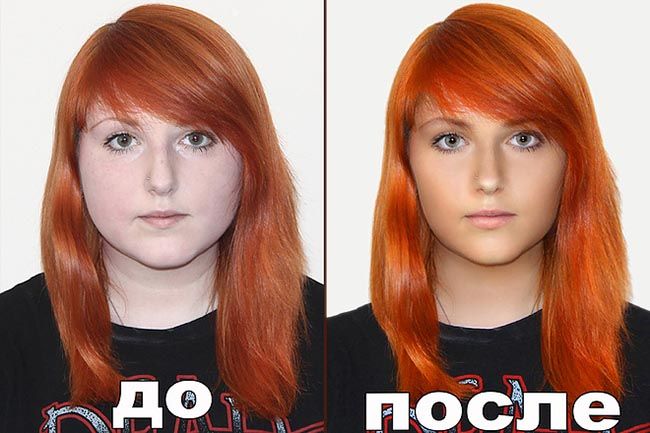
Среди них:
- исходный файл должен быть в формате raw. Это позволит скорректировать освещение, цвета, яркость, уменьшить контраст, установить баланс белого;
- глаза, черты лица должны быть хорошо различимыми, четкими;
- вы должны быть похожи на самого себя;
- не используйте слишком темные или светлые фотографии;
- фон должен быть однородным, белым. Деревья, море, горы, магазины — как бы вам все это не нравилось, придется удалить;
- если вы вырезаете свой портрет из фотки, включающей еще какие-либо изображения, убедитесь, что размер после кадрирования достаточный. После обрезки качество снимка не должно ухудшиться.
В этих программах присутствуют все необходимые для фотокоррекции функции:
- настройка белого;
- возможность убрать фон;
- коррекция светотени;
- снижение контрастности, цветности
- обрезка в соответствии с заданными размерами.
Фото на документы – общие требования
- Лицо должно быть сфотографировано строго в анфас, с мимикой (выражением), не искажающем его черты, без головного убора.
- Фотографирование желательно производить в однотонном костюме (платье);
- Не допускается фотографирование лиц в очках с тонированными стеклами;
- Недопустима общая и в деталях нерезкость фотоснимка, наличие нерезких бликов в изображении глаз;
- Фотографии могут быть выполнены только с технической ретушью негатива, недопустимо искажение характерных особенностей лица;
- Изображение на личной фотографии должно быть резким, четким, среднего контраста, с мягким светотеневым рисунком;
- Задний фон светлее изображения лица. Ровный, без полос, пятен и изображения посторонних предметов;
- Фотографии изготавливаются на фотобумаге толщиной до 0,3 мм; на фотографиях не допускаютcя изломы, царапины, повреждения эмульсионного слоя, затеки, пятна, различного рода вуали, следы позитивной ретуши, в том числе химической, и другие дефекты;
Недопустимые снимки
- В черных очках, в головном уборе и т.п.;
- С открытым ртом, закрытыми глазами и .т.п.;
- С искажающими внешность париками и другими косметическими средствами;
- С неровными плечами;
- С тенью от вспышки;
- С бросающимися в глаза бликами;
- С лицом, расположенным не в центре кадра;
- С волосами, сливающимися с фоном;
- С разноцветным фоном;
- С изображением на заднем плане предметов, людей, пейзажа и т.п.
Кадрируйте фотографию на компьютере быстро и просто
Нужно отрезать лишние поля на фото или в кадр попали нежелательные предметы? Воспользуйтесь простой функцией кадрирования, встроенной в редактор «ФотоМАСТЕР»! Прочитайте статью и узнайте, как обрезать фотографию на компьютере с помощью этого инструмента буквально за 3 простых шага. Также в тексте ниже вы познакомьтесь с другими функциями программы, которые преобразят ваши фотоснимки.
С чего начать?
Первым делом вам нужно скачать «ФотоМАСТЕР» на компьютер. Установка займет не более 5 минут. На экране появится меню приветствия. Нажмите кнопку «Открыть фото» и укажите софту путь к изображению, которое хотите обрезать. Затем перейдите в раздел «Инструменты» и выберите опцию «Кадрирование».
Кадрирование — это инструмент для обрезки фотографии, который поможет вам избавиться от лишних предметов на краях фото и сделать снимок визуально более гармоничным. При кадрировании вы сами можете выбирать новые границы для изображения.
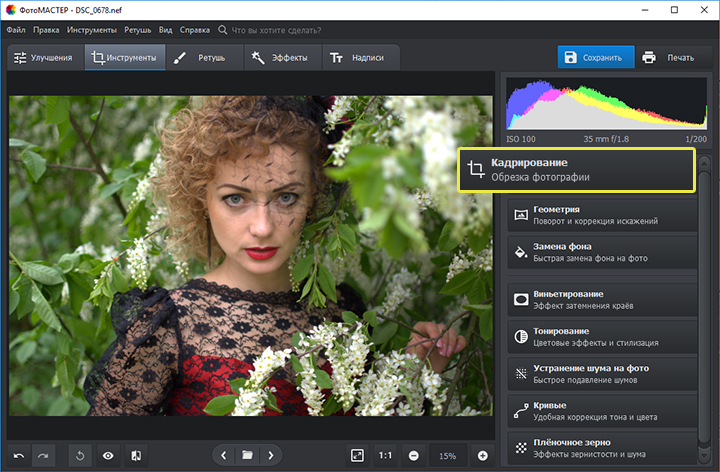
Активируйте функцию кадрирования
ШАГ 1. Настраиваем сетку
По умолчанию софт предложит вам воспользоваться правилом третей. Фото будет автоматически расчерчено на 9 равных частей. Если вы расположите все важные элементы вдоль линий или на их пересечении, то кадр станет интереснее. Также в редакторе доступны сетки «Диагональ», «Золотая спираль» и другие.
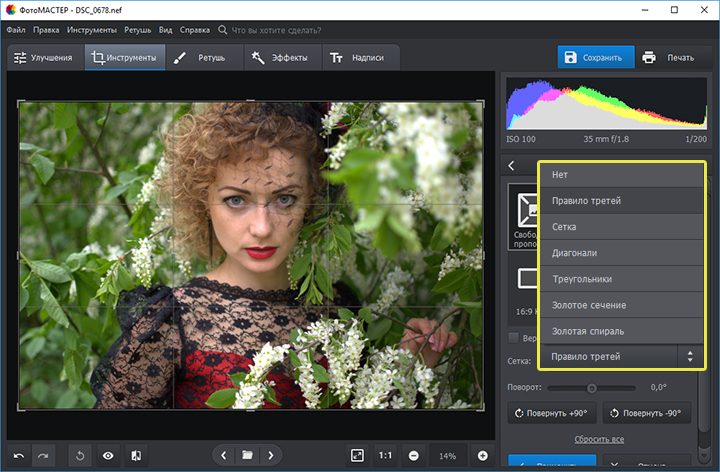
Настройте сетку для кадрирования
ШАГ 2. Указываем новые пропорции
В программе есть около десятка готовых пропорций. Кликните по понравившемуся варианту, и рамка приобретет выбранную форму. Вам останется обозначить с ее помощью границы обрезки и зафиксировать изменения. Также в списке вы можете выбрать пункт «Сохранить пропорции», тогда за основу будут взяты исходные параметры фото.
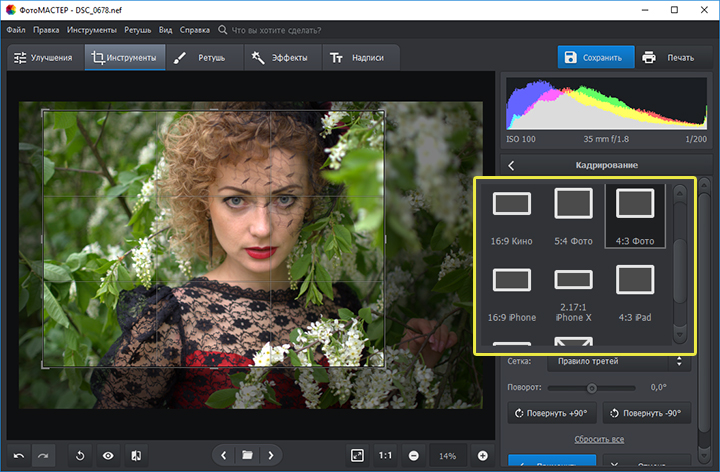
Выберите подходящие пропорции в списке
ШАГ 3. Кадрируем фото самостоятельно
Вы можете обрезать фото на компьютере вручную. Выберите пункт «Свободные пропорции» и мышкой настройте нужные границы рамки. При необходимости поворачивайте фото. Воспользуйтесь специальными кнопками или потяните на одноименной шкале бегунок вправо (для поворота снимка по часовой стрелке) или влево (для поворота против часовой). После нажмите «Применить».
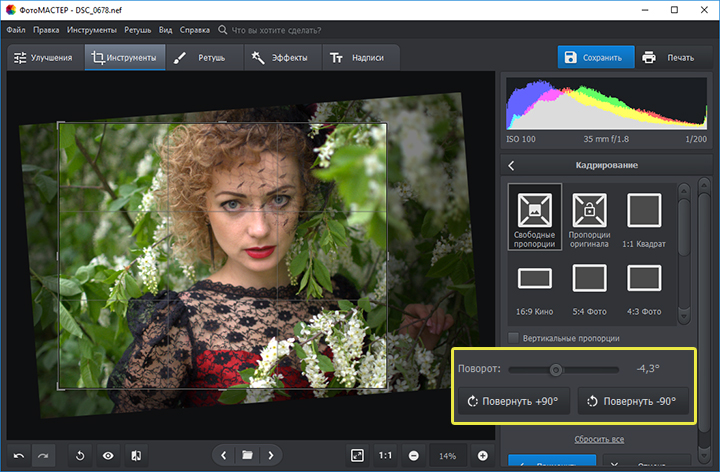
При желании поверните фото
Обработка и улучшение фотографий в «ФотоМАСТЕР»
В программе для обработки фотографий вы найдете десятки инструментов для улучшения изображений. Например, после кадрирования можно дополнить фотографию мягким виньетированием. Так вы сделаете акцент на центре снимка. Эту функцию вы найдете также в разделе «Инструменты». Подберите оптимальную силу, форму и растушевку для виньетирования через соответствующие шкалы. Фотография преобразится за считанные мгновения!
Если изображению не хватает красок или света, то это тоже можно исправить. Вернитесь в раздел «Улучшения» и на панели справа настройте параметры. Здесь вы можете скорректировать экспозицию и контраст, насыщенность всей фотографии или только отдельных цветов, а также добавить резкости снимку или слегка размыть его.
Работаете с фотографией в жанре портрет? В таком случае не проходите мимо раздела «Ретушь». Здесь вы можете замазать проблемные участки на коже при помощи штампа или обработать отдельные фрагменты инструментами из меню «Корректор». При обработке пейзажных фотографий поэкспериментируйте с градиентным фильтром. Эта опция поможет подчеркнуть все достоинства фотографии и сгладит недостатки.
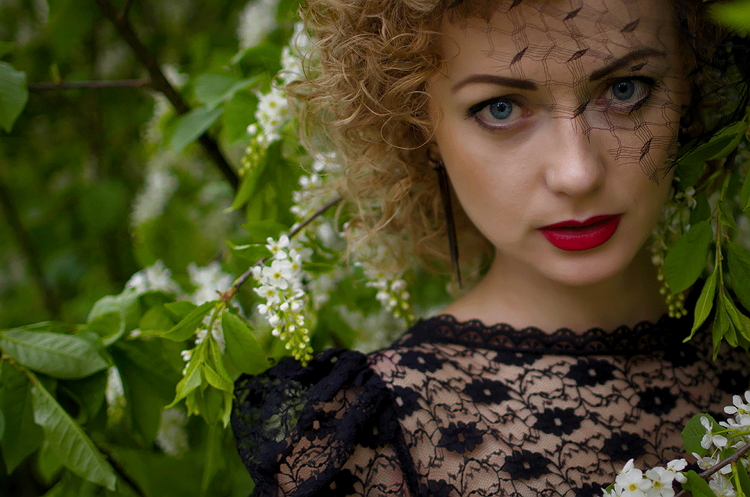
Исходное фото после кадрирования и обработки
Когда работа будет завершена, щелкните по кнопке «Сохранить» в правом верхнем углу. Укажите место, в которое нужно поместить фото, и желаемый формат. Теперь вы знаете, как обрезать фотографию без фотошопа и улучшить ее качество. Установите на свой компьютер программу «ФотоМАСТЕР» сейчас и с этим больше не возникнет проблем!
Обзор программ для обрезки фото: под нужный размер, по контуру, без потери качества для телефонов и пк
Большинство из редакторов позволяют придать фотке нужный размер. В них можно установить длину, ширину.
Отличный выбор для работы на компьютере:
- adobe photoshop. Приложение позволяет сохранить нужные пропорции, подготовить фото для документа, сформировать края, обрезать по нужному контуру, убрать фон, улучшить качество. Обрезание осуществляется по размеру, основываясь на пикселях, сантиметрах;
- coreldraw. Редактирует векторные и растровые картинки. После обработки качество остается на прежнем высоком уровне;
- ms paint и его улучшенная версия paint.net. Самая простая программа из всего списка. В ней можно быстро вырезать нужную форму, придать фото вид круга, овала, звезды, сердечка, использовать для дальнейшей работы.
Для телефонов список прог другой. Большинство из них имеет функцию кадрирования только в виде прямоугольника.
На айфонах и устройствах с андроид работают:
- picsart. Версия с ограниченным количеством возможностей скачивается бесплатно, за остальные нужно заплатить. Опция кадрирования входит в бесплатный пакет;
- snapseed считается полноценным фоторедактором. Обладает большим количеством эффектов;
- pixlr. Еще одно приложение, поддерживаемое на мобильниках с различными операционными системами;
- piclab. В этом редакторе можно обрезать снимки, а также их подписать.
Печать фото 3х4 на принтере с помощью Adobe Photoshop
Несмотря на то что данная программа больше рассчитана на профессионалов, распечатать с помощью неё фотографии сможет и новичок. Это обусловлено очень удобным и понятным интерфейсом, а также наличием инструментов, позволяющих обрабатывать изображения.
Чтобы получить требуемые изображения, потребуется выполнить несколько несложных действий:
- Для начала программу необходимо скачать и установить на компьютер.
- Установленный фотошоп необходимо запустить и найти в правом и левом углу вкладку «Файл».
- В выпадающем меню следует выбрать «Открыть».
- В появившемся окне следует найти нужное изображение, выделить его с помощью мышки и кликнуть «Открыть».
- При отсутствии необходимого цветового фильтра, появится соответствующее уведомление. В этом окне следует отметить необходимый пункт. После внесения изменений, следует нажать «Ок», чтобы сохранить их.
- Программа приступит к обработке загруженного файла.
- После завершения обработки, следует вновь зайти в меню «Файл» и кликнуть на «Печать».
- Для удобства, изображение можно переместить в любое место на бумаге.
- Программа предложит выбрать принтер, с помощью которого будет осуществляться печать. Требуется выбрать нужный.
- Далее, необходимо произвести настройки. Пользоваться ими рекомендуется, если необходимо выставить нестандартные значения. В большинстве случаев, хватает стандартных настроек.
- После внесения всех настроек, следует нажать кнопку «Печать».
Далее, необходимо подождать, пока принтер закончит процедуру печати. При этом следует убедиться, что готовый результат не имеет дефектов, например, полос.
Подготовка к печати
Однако иногда фото нужно в печатном виде. Тут придется потрудиться еще немного. Сперва, определяем размер самого фото. К примеру, от нас хотят фото 3 сантиметра на 4 сантиметра. Делается это, конечно, уже после кадрирования.
Вызываем окно «Размер изображения» (Alt + Ctrl + I) и устанавливаем его как 3 на 4, а разрешение – на 600 точек на дюйм.

Коррекция размера фотографии на документы
И заходим теперь уже в размер холста Alt + Ctrl + C. Здесь лучше указать размер 15 на 10 сантиметров (это наиболее распространенный формат фотобумаги). И дублируя слои с фотографией, располагаем нужное количество на холсте. Проследите, чтобы они не шли «впритык», иначе их сложнее будет резать. Кроме того, рекомендую залить фон каким-то сероватым цветом, дабы четко выделялись сами фото.
Результаты нашего труда сохраняем в формате, пригодном для печати. Я обычно ставлю .tiff. Не буду вдаваться в технические нюансы, но он наиболее выгоден для отправки фото на печать, хоть и занимает на диске гораздо больше места.
Как пользоваться
Переходя от теории к практике, давайте разберемся, как скачать программу для создания фото для документов, установить ее, а также начать использовать.
Загрузка и установка
Для того чтобы бесплатно скачать последнюю полную версию программы Фото на документы Профи делаем так:
- Перейдя в самый конец этой странички, найдите там кнопку, при помощи которой сможете загрузить архив с установочным файлом. Распаковав данный архив, запустите обозначенный на скриншоте ниже объект.
Вместе с этим смотрят: Acrobat Pro DC 021.20061 русская версия c ключом 2021

- Дальше подтверждаем доступ к администраторским полномочиям, кликнув по Да.

- Переходим к следующему шагу, нажав на отмеченную на скриншоте кнопку.

- Также нам понадобится принять лицензионное соглашение.

- Если нужно, настраиваем ярлык на рабочем столе и на панели задач Windows.

- Когда все будет готово к установке, пользователю останется лишь кликнуть по кнопке, предназначенной для этого.

- Запустится инсталляция Фото на документы Профи 9, а вам останется лишь дождаться ее завершения.

- Когда установка будет завершена, снимите флажок со строчки: Запустить фото на документы и после этого кликайте по: Завершить.

- Теперь, произведя правый клик мышью по иконке, появившейся на рабочем столе, мы переходим к расположению файла.

- Когда найденный путь откроется, скопируйте содержимое папки Crack и перетащите его в каталог с программой.

Если система попросит подтвердить замену, в обязательном порядке согласитесь, и нажмите на пункт, отмеченный на картинке.

На этом установка и активация полной версии программы Фото на документы завершена, и мы можем переходить непосредственно к ее использованию.
Инструкция по работе
В принципе, как работать с данным приложением было рассказано немного выше. При помощи проводника мы добавляем изображение, которое нужно сделать фотографией для документа. После этого выбираем государство проживания, указываем тип самого документа и, если понадобится, настраиваем размер картинки.

Когда все будет сделано, нам останется лишь экспортировать готовый результат и запустить его в дело.
IDPhoto

Рис. 1 IDPhoto
Этот онлайн-редактор фото наиболее популярен среди пользователей, так как позволяет качественно отредактировать и распечатать фотографию самостоятельно.
А, кроме того, подготовку и изготовление фото можно заказать платно, если вы не уверены в собственных силах, или не хотите тратить время на редактирование.
С помощью данного сервиса вы можете отредактировать овал лица, уменьшив или увеличив его в соответствии с требованиями к фото, затереть фон, масштабировать и провести цветокоррекцию изображения, если нужно.
В конце вы получаете готовый для распечатки файл, который вам необходимо вывести на печать на своем принтере.
Плюсы:
- Возможность заказать платную обработку.
- Относительно простой и понятный интерфейс программы.
- Широкие возможности редактирования.
- Наличие большого количества справочной информации по форматам и размерам фотографий.
- Имеется развернутый список требований к фото.
- Работает не только с компьютера, но также имеет качественную и оптимизированную мобильную версию.
Минусы:
- Некоторая справочная информация, представленная на сайте, устарела – проверяйте требования к фото.
- Требования к изображениям для обработки довольно низкие. После распечатки такая фотография иногда может не соответствовать требованиям просителя.
Антон: «Сервис просто отличный. Уже несколько лет всей семьей делаем фотографии на визу только с его помощью».
Вот и все
Сегодня мы с вами рассмотрели основные фото форматы для печати и выяснили, что учитывать линейные параметры снимка перед распечаткой очень важно. Я желаю всем светлых и радостных моментов, которые захочется сохранить старым добрым способом – в виде напечатанной фотографии. Здорово, когда есть фотографии, особенно, когда они сделаны профессиональным фотографом. А вы печатаете снимки или предпочитаете электронные носители и облачные хранилища?
Здорово, когда есть фотографии, особенно, когда они сделаны профессиональным фотографом. А вы печатаете снимки или предпочитаете электронные носители и облачные хранилища?
С вами был Иван.
В каких программах можно обрезать фото онлайн без регистрации и бесплатно
Преимущество онлайн-фоторедакторов в том, что любой пользователь с их помощью может быстро сделать обрезку фотографий, убрать лишние фрагменты, придать снимкам нужный размер, вид и даже улучшить качество. Большинство из них работает с разными форматами изображений.
Наиболее популярны:
- онлайн фотошоп. Не требует регистрации, позволяет редактировать высоту, длину в сантиметрах, пикселях, вырезать изображение по фигуре, сохранять хорошее качество. С его помощью можно получить настоящий художественный снимок;
- cut-photo.ru. Обладает способностью обрезать только по форме прямоугольника или круга. До завершения кадрирования показывает размер, который получится в результате;
- cropper.ru. Интересен тем, что позволяет вставить фото из «вк», а после обработки сохранить на диск, фотохостинг, в альбом, историю «в контакте»;
- фотоконвертер. Имеет функцию выбора сразу несколько фоток, производит пакетную обработку. Конвертирует pixar во множество форматов;
- pixlr editor. Обладает большим набором функций, в том числе позволяет делать надписи;
- imgonline.com.ua. Работает только с картинками в форматах jpeg, bmp, gif, tiff, png. В приложении можно разрезать картинки на несколько частей, потом их склеить. Позволяет сжать изображения;
- croppiconline.com. Загрузить на сервис можно до 10 фоток, вес каждой может быть до 15 Мб. Принимает jpeg и png.
