Скачать ватсап на ноутбук
Содержание:
- Стационарное приложение
- Скачать Вацап на ноутбук бесплатно на русском языке
- Основные характеристики скачивания и установки Ватсап Веб
- Особенности использования WhatsApp на ПК или ноутбуке
- Вацап через эмулятор
- Ватсап для ноутбука
- Как включить WhatsApp на ПК без использования мобильника
- Как использовать WhatsApp для компьютера Windows 10?
- Как пользоваться WhatsApp Web со смартфона
- Описание и рекомендации
Стационарное приложение
Если Whatsapp используется на стационарном компьютере, ноутбуке, к которому есть доступ исключительно у пользователя, чтобы упростить доступ, обеспечить сохранение данных на внутреннем накопителе, рекомендуется установить полноценное приложение. Его можно скачать с официального сайта сервиса, магазина приложений.
Веб-клиент WhatsApp – адаптированное дополнение к мобильному приложению, обеспечивающее комфортный доступ с любого компьютера. Авторизация и выход c интернет-сайта занимает меньше минуты, при этом пользовательские данные надёжно защищены от несанкционированного доступа.
Скачать Вацап на ноутбук бесплатно на русском языке
Наверняка, ты уже знаком с онлайн сервисом ватсапп, который предназначен для мгновенной отправки сообщений. Вполне вероятно, что тебе даже интересует вопрос, можно ли установить whatsapp на ноутбук. Ничего удивительного в этом нет, так как этот бесплатный мессенджер сегодня пользуется просто невероятной популярностью среди владельцев мобильных устройств во всем мире.
Если у тебя Windows 7 или более ранние версии ОС, тогда этот способ тебе не подойдёт, воспользуйся веб-версией или установкой через эмулятор.
Необходимые технические требования для установки:
-
- Вацап должен быть установлен на твоем телефоне;
- Windows 8 и выше;
- 32 или 64 — разрядная версия;
Официальным разработчиком выпущены 3 версии для ноутбуков:
Основные характеристики скачивания и установки Ватсап Веб
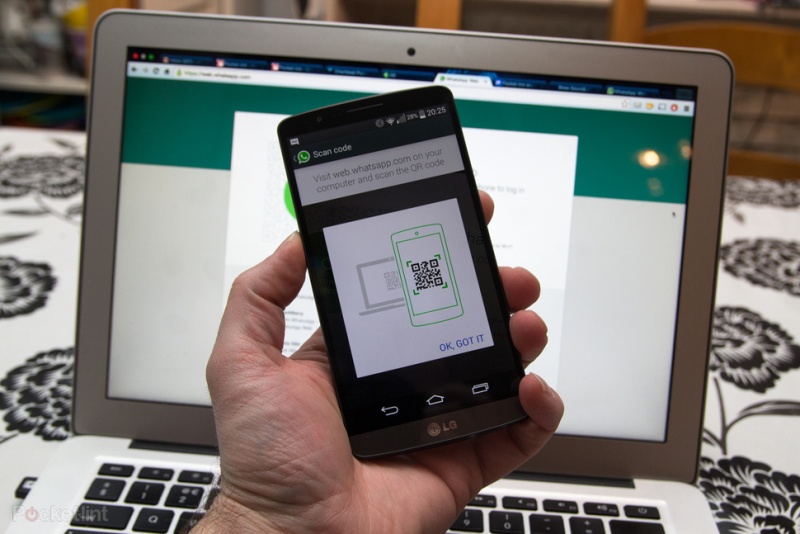
Для осуществления входа в онлайн версию программного компонента нужно произвести посещение сайта компании, там будет отображен код, при помощи которого и будет происходить загрузка аккаунта.

Появление значка нужно отсканировать телефоном, для проведения этой процедуры следует:
- зайти на телефоне в приложение;
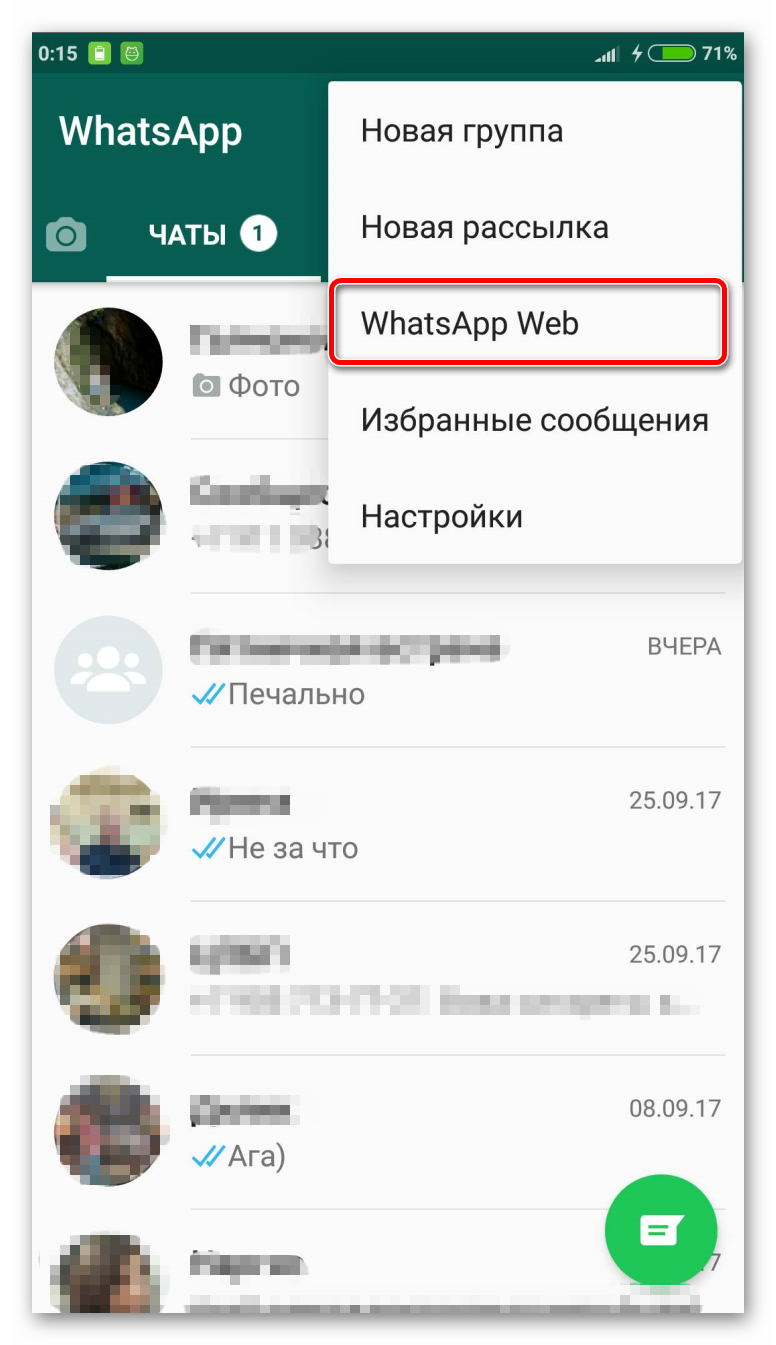
- открыть в меню мессенджера пункт WhatsApp Web;
- наведите камеру смартфона на штрих-код;
- далее приложение в автоматическом режиме настроит работу на компьютере.
Для нормального запуска и функционирования Ватсап Веб необходимо, чтобы был установлен один из следующих браузеров: FireFox, Google Chrome, Opera. С этими платформами не будет замедляться работа приложения, поэтому рекомендовано к использованию именно их.
WhatsApp Web для компьютера имеет следующие возможности:
- обмен сообщениями в разрезе переписок;
- создание группы и чаты диалогов, между большим количеством контактов;
- отправка картинок, видео, аудиозаписей, музыки, документов различного расширения;
- обновления информации профиля, в любой момент вы можете поменять имя аккаунта, фотографию, статус и т.д.;
- создавать и отправлять голосовые сообщения. Это все благодаря функциям голосовой связи, посредством которой осуществляется передача информации.
Единственным минусом Ватсап Веб есть отсутствие возможности звонить, но компания обещает в скором времени устранить данную проблему.
Иногда случаются проблемы с установлением связи посредством браузерной версии, это зачастую связано:
- с отсутствием стабильного соединения с интернетом;
- отсутствием предварительной регистрации через телефонную версию приложения. Для того чтобы зайти через онлайн программу на компьютере, необходимо произвести регистрацию мобильного программного компонента;
- не все браузеры работают и совместимы с этим приложением, поэтому перед тем как начать работу с Ватсап установить соответствующую платформу;
- работа невозможна если версия приложения устаревшая;
- работа программы неосуществляется в условиях ограниченности доступа подключения к публичным сетям.
WhatsApp Web на телефоне устанавливается также как и на компьютер, единственным отличием есть вход в аккаунт. Он происходит сразу посредством входа через смартфон. После того как вы зашли в аккаунт, его по необходимости нужно настроить. Профиль Ватсап простой, разобраться в настройках не составит больших трудностей. Для того чтобы изменить фото нужно нажать на окно, там где должно оно размещаться, и выбрать новое изображение. Настроить также можно статус, для этого найдите значок карандаша и нажмите на него, впишите соответствующее предложение и сохраните его.
Преимущества использования Ватсап Веб онлайн на компьютере:
- удобство набора сообщений посредством клавиатуры, это намного практичнее, чем использовать стандартное написание текста на смартфоне;
- все переписки сохраняются и переносятся на хранение в главный сервер приложения;
- вам не стоит беспокоиться о проникновении чужих лиц в аккаунт, ведь привязка к телефону сохраняется;
- все возможности по передачи информации сохраняются с телефонной версии;
- отображать полученные сообщения можно на рабочем столе. Это значит, что когда приходят месседжи, они автоматически будут отображаться на компьютере.
Устанавливать и общаться через Ватсап Веб на Андроид, не составит труда, особенно в создании переписок и различных тематических чатов.
Общение осуществляется следующим образом:
- Выберите контакт с которым вы будете вести беседу.
- Нажмите на соответствующее поле, создание переписки или соединение с человеком при помощи голосового разговора.
- Наслаждайтесь безграничным трафиком общения!
В случае возникновения вопросов с работой приложения обращайтесь в службу поддержки Ватсап. Помощь получить можно в любой момент времени, обслуживание клиентов бесплатное. Программный компонент устанавливается на все платформы и используется абсолютно на равных условиях. Ватсап Веб не представляет отдельный аккаунт, поэтому использование его возможно только при регистрации в полной версии приложения. Данная версия была разработана для улучшения качества предоставляемых услуг и стоит отметить, что она получила большое распространение среди широкого круга пользователей. Онлайн-программа расширяет возможность общения не только посредством телефона, но и компьютера.
Особенности использования WhatsApp на ПК или ноутбуке
Если человек попытается самостоятельно разобраться с проблемой использования указанного мессенджера на компьютере, то, скорей всего, он выйдет на официальное приложение. Оно имеет два основных варианта – веб-версию и полноценную программу для ПК. Если сравнить их с софтом для смартфона, то можно выделить ряд плюсов и минусов:
| Официальные приложения WhatsApp на ПК | |
|---|---|
| Плюсы | Минусы |
| Писать сообщения на большом экране с полноценной клавиатурой удобнее, чем на сенсоре телефона; | Требует постоянного подключения к телефону; |
| Можно перенести все контакты с мобильного устройства; | Потребляет трафик смартфона; |
| Есть аудиосообщения и чат. | Не может совершать видео и голосовые звонки. |
Стоит уточнить, что все минусы касаются только работы через клиент для компьютера. Существует альтернативный способ использования ватсап на ноутбуке без телефона.
Вацап через эмулятор
Этот способ будет актуален в том случае, если на твоем компьютере или телефоне старая версия программного обеспечения. Но предупреждаем, что установка программы через эмулятор несколько затратнее по усилиям и времени, но не намного.
Обрати внимание: если у тебя установлен Вацап на телефоне и ты решил поставить еще один через эмулятор, то лучше регистрировать его уже на другой номер, т.к. тебя просто «выкинет» из старого аккаунта, потому что одновременное использование одного и того же аккаунта приложения в данном случае не предусмотрено
Нужно будет сначала скачать BlueStacks и запустить его установку.

- Затем нужно найти мессенджер Вацап через BlueStacks
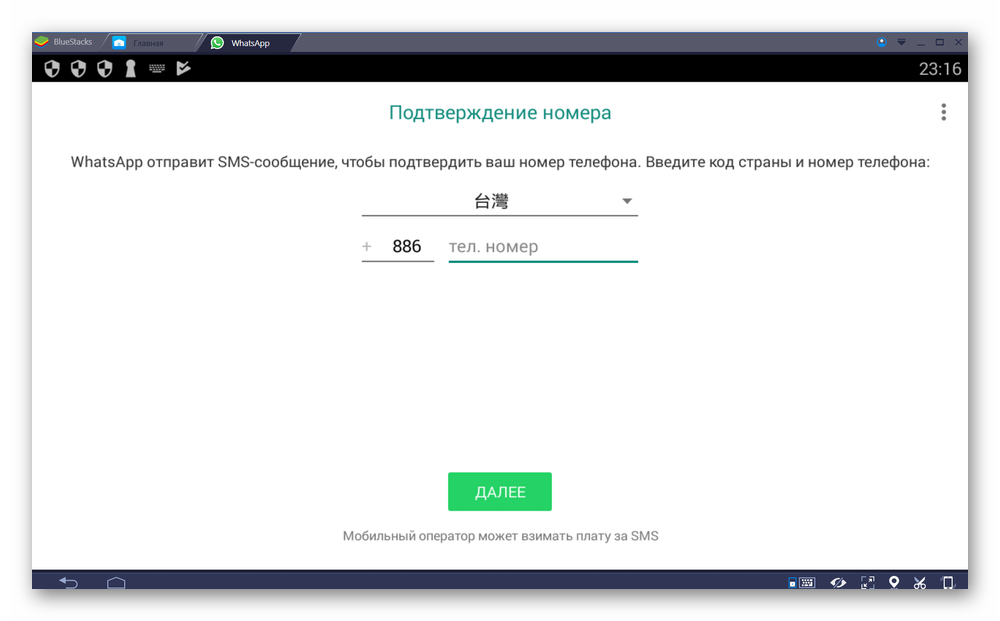
- Чтобы активировать приложение, потребуется подтвердить номер телефона, введя в специальное поле мессенджера шестизначный код.

Далее нужно подождать несколько минут, на протяжении которых программа отправит на телефон СМС.

Если же ей не удастся это сделать, нажимаем на клавишу «Позвонить» и ждем звонка, в котором нам сообщат заветный код.

Вводим код в специальное поле. Для завершения регистрации нужно ввести имя в свой профиль и загрузить в него фотографию.

Вот, в принципе, и все. Осталось вручную перенести в программу контакты со своего телефона и поставить фото на аватарку. Теперь вы знаете, как скачать вацап на ноутбук.

Для того чтобы избавить себя от возможных проблем с программой, используемой в эмуляторе или веб-версии, мы рекомендуем использовать для активации ПО как минимум две сим-карты.
Ватсап для ноутбука
Ватсап на ноутбук поставить довольно просто. Причем для этого необязательно устанавливать специальную программу. Частично функциями мессенджера можно пользоваться и из окна браузера. При этом не имеет значения операционная система, установленная на вашем ПК. Также можно воспользоваться стационарным клиентом, который предлагает схожие функции.
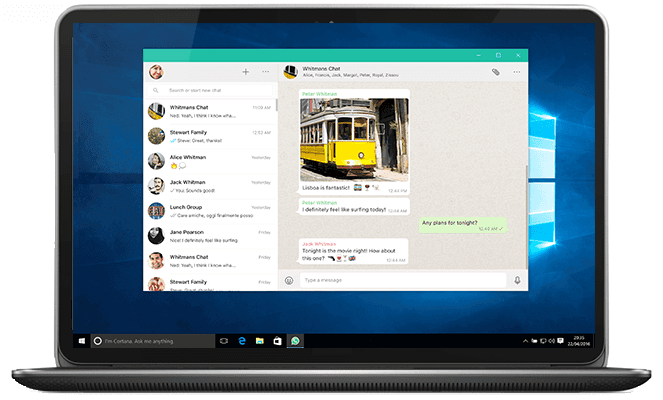
Есть еще один вариант, который не относится к официальным. Речь идет об использовании эмулятора Андроид. С его помощью можно запускать практически любые приложения с мобильного устройства на компьютере, если их можно найти в Play Market или дистрибутивы в формате apk.
В чем же различия трех описанных вариантов? Они заключаются в предоставляемых пользователю возможностях, а также удобстве применения, настройки и установки.
По части простоты лидером является web-версия. Достаточно просто считать QR-код с окна браузера, а после использовать Ватсап на ПК. Аналогичная процедура и для стационарного клиента, но он требует загрузки и установки на ноутбук. Сложнее всего разобраться с эмулятором, хоть все равно процедура не является запутанной.
При этом последний вариант предлагает самые широкие возможности, а точнее, абсолютно аналогичные функции, что и в мобильном приложении. В остальных случаях они будут ограниченными.
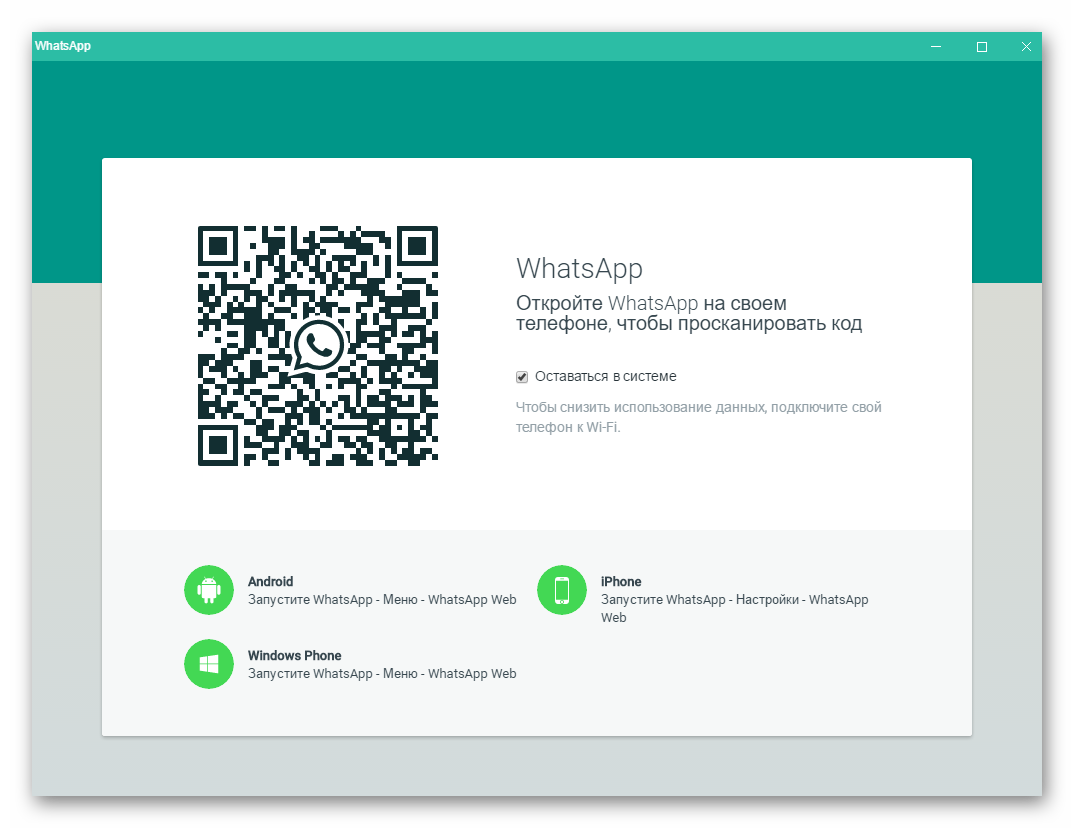
Вариант 1: Стационарный клиент
Теперь запустите опцию WhatsApp Web на вашем мобильном устройстве. Для Айфона она расположена в настройках приложения. На Андроиде ее можно найти в основном меню. Теперь камерой захватите область дисплея ноутбука и дождитесь считывания. Появится окно диалогов мессенджера.
Вариант 2: Web-версия
В данном случае все еще проще. В браузере перейдите на страницу https://web.whatsapp.com. Затем со смартфона или планшета вызовите опцию WhatsApp Web и отсканируйте код.
Вариант 3: Эмулятор
Рекомендуется выбирать BlueStacks App Player. Это удобный эмулятор среды Андроид, для использования которого подойдет даже далеко не самый новый ноутбук. При этом потери производительности наблюдаться не будет.
Ссылка для загрузки — www.bluestacks.com
Когда вы откроете исполняемый файл, сразу появится окно инсталляции. Там можно указать местоположение программы. Затем нужно нажать на кнопку установки. После завершения процедуры, запустится настройка BlueStacks. Нужно войти в свой аккаунт Google, в противном случае дальнейшее использование программы невозможно. Для авторизации подойдут данные от учетной записи Gmail или Youtube.
Остается только войти в магазин Play Market, вбить в поисковую строку WhatsApp и загрузить соответствующее приложение. Принцип его использования абсолютно такой же, как и на мобильных устройствах. Но в данном случае все действия выполняются с помощью мыши и клавиатуры, а не сенсорного экрана.
Как включить WhatsApp на ПК без использования мобильника
Чтобы войти в WhatsApp на ПК без мобильника, придется пойти на хитрость. Для этого нужно установить специальный сервис и скачать мобильный мессенджер.
После установки нужно войти в профиль. Для этого достаточно ввести номер и дождаться сообщения с кодом. Код поступит по СМС, его нужно указать в меню эмулятора. После регистрации телефон больше не потребуется, а Ватсап будет работать с компьютера без синхронизированного телефона.
Скачайте Блюстакс
Для загрузки мобильной сборки WhatsApp, придется закачать эмулятор. Сделать это можно бесплатно, вот инструкция:
- Откройте сайт эмулятора BlueStacks и закачайте файл.
- Нажмите на файл и выполните установку.
- Запустите сервис, войдите в аккаунт Google.
Установите мобильный WhatsApp
В BlueStacks установка WhatsApp не отнимет много времени. Операция не отличается от смартфона с Андроидом. Для скачивания выполните шаги:
- Перейдите в Плей Маркет, его иконка расположена на рабочем столе эмулятора.
- Найдите Ватсап.
- Тапните по клавише установки.
- Запустите мессенджер, его иконка появится на рабочем столе ПК и в интерфейсе Блюстакса.
- Подтвердите действие.
- Напечатайте номер.
- Дождитесь SMS, оно поступит на указанный номер. Введите комбинацию в интерфейсе мессенджера.
- Настройте профиль и сохраните изменения.
WhatsApp на компьютере без телефона будет работать в обычном режиме. Для активации подойдет любой мобильник, способный принять сообщение. В дальнейшем устройство не понадобится.
Как использовать WhatsApp для компьютера Windows 10?
И все-таки возможность пользоваться WhatsApp на компьютерах не так давно появилась в формате тонкого клиента – мессенджер в браузере без необходимости установки программы. Однако для этого вам все равно понадобится смартфон с авторизацией по номеру мобильного оператора. Можно купить смартфон, подключить WhatsApp на компьютере, а потом отнести аппарат в салон связи и потребовать деньги назад, поскольку расцветка не подходит под ваш галстук или сумочку.
А что делать, если такой вариант со смартфоном не подходит? Вообще-то существуют приложения мессенджера WhatsApp для стационарных компьютеров и планшетов и даже с возможностью регистрации. Только вот проблема в том, что все это приложения от сторонних разработчиков, распространяемые под лицензией “Как есть и никаких гарантий”.
Такие сторонние WhatsApp вы используете на свой риск и страх со всеми вытекающими последствиями:
Можно получить компьютерный вирус или шпионскую программу.
Версия стороннего WhatsApp может оказаться несовместима с актуальным протоколом передачи данных.
При установке программы могут происходить серьезные и опасные изменения в реестре и в системных файлах компьютера.
Внимание: Есть версия Whatsapp WEB , которой можно пользоваться на компьютере без установки!!!
Так что, скачивайте сторонние версии WhatsApp только с авторитетных сайтов, в надежности и чистоте которых вы уверены. Или будем ждать, пока компания WhatsApp соизволит осчастливить стационарных пользователей.
https://youtube.com/watch?v=f1W84H6nUoQ
Как пользоваться WhatsApp Web со смартфона
Одна из существующих возможностей — использовать веб-версию на мобильном телефоне. Прежде чем приступить к использованию веб-версии WhatsApp с мобильного телефона, вы должны помнить об одном: это невозможно делать с тем же аккаунтом, который вы уже используете в приложении WhatsApp, установленном на том же мобильном телефоне. То есть вы не сможете использовать один и тот же аккаунт в приложении и в веб-версии на одном телефоне, по крайней мере, на начальном этапе.
Для синхронизации аккаунта на компьютере, необходимо отсканировать QR-код в приложении. Поскольку невозможно направить камеру устройства на экран устройства, невозможно добиться синхронизации. Однако для этого есть некоторые приемы и клавиши быстрого доступа, которые мы увидим ниже.
Возьмите телефон, на котором хотите использовать WhatsApp Web, откройте браузер и перейдите на web.whatsapp.com. Сайт обнаружит, что вы используете мобильный телефон, и покажет вам соответствующую версию, APK которого должны скачать.
Веб-сайт WhatsApp
Однако это нас не интересует. Если вы используете Chrome, нажмите значок с тремя вертикальными точками в правом углу браузера. В любом другом браузере найдите такое же общее меню параметров. В меню выберите View Desktop Site. Благодаря этому параметру, мы сможем увидеть веб-версию, доступную в любом браузере для ПК.
Показать сайт WhatsApp в настольном формате
Вы попадете на следующий экран, где будет отображаться QR-код.
QR-код для сканирования
Теперь возьмите смартфон, на котором сконфигурирован WhatsApp, откройте приложение и нажмите значок с тремя точками в правом верхнем углу.
Войдите в меню приложения WhatsApp
В меню параметров, выберите WhatsApp Web.
Выберите WhatsApp Web
Вы должны увидеть этот экран в виде учебного пособия, объясняющего, что нужно делать. Кликните зеленую кнопку Ok.
Нажмите Ok
Операционная система попросит вас предоставить WhatsApp доступ к камере и фотографиям, если вы не сделали этого раньше. После этого, отсканируйте QR-код, который отображается на экране вашего другого смартфона.
Отсканируйте QR-код
Если все прошло правильно, Интернет идентифицирует вас и синхронизирует ваши чаты на обоих устройствах.
WhatsApp Web на Android-смартфоне
Что, если мы хотим делать все на одном мобильном телефоне? Включите свою изобретательность, делайте скриншот QR-кода и быстро отправьте его на другой экран (ПК или другой смартфон), с которого вы сможете его сканировать. Запутанно, но эффективно. И кстати, поторопитесь, потому что срок действия кодов ограничен, и если вы не сделаете это вовремя, вам придется сгенерировать новый код.
Описание и рекомендации
WhatsApp – клиент мгновенного обмена текстовыми сообщениями с функцией голосовой связи и видео звонков, изначально разработанный под популярные мобильные платформы.
Приложение совместимо с портативными устройствами под управлением Android, iOS, Windows Phone, Nokia Symbian и S40, Tizen, KaiOS. Существуют отдельные издания софта для компьютера с операционными системами Windows 10 – 7, а также Mac OS X 10.10 и старше.
Для работы в мессенджере через браузер предлагается редакция программы WhatsApp Web.
Кратко об инсталляции на ПК
Установщик клиента под Виндовс 7 и выше выпускается в двух вариациях с разрядностями 32 и 64-bit. На официальном сайте указано, что последняя версия WhatsApp на ноутбук или ПК требует редакции 8 и выше операционной среды от Microsoft.
На практике программа все еще функционирует под управлением Windows 7.
Чтобы установить мессенджер на ПК, необходимо иметь учетную запись в Ватсап и само мобильное приложение. В процессе инсталляции потребуется просканировать камерой телефона QR-код, отображаемый на мониторе компьютера.
Язык интерфейса выбирается автоматически и соответствует региональным настройкам Виндовс 10 или мобильной платформы. Поэтому, у отечественных пользователей обычно устанавливается русская версия программы.
WhatsApp на компьютер
Работать с мессенджером на ПК можно двумя способами: через клиент или веб-версию софта. Второй подход более универсален, поскольку позволяется пользоваться сервисом даже на компьютерах под управлением Windows XP, Vista.
Клиент после установки открывается без дополнительного сканирования. Единственное требование – телефон с WhatsApp должен быть включенным.
Это позволяет оставаться на связи через мессенджер постоянно. Достаточно установить опцию получения уведомлений на рабочем столе и оповещения о сообщениях будут поступать даже при незапущенном клиенте на ПК.
Ватсап на телефон
Мобильное приложение на планшет или смартфон под управлением Андроид можно установить двумя способами: непосредственно из инсталлятора – файла whatsapp apk или через плей маркет. Второй вариант полезен, когда новую версию мессенджера нужно запустить на iPhone или Айпад.
Ватсап отличается оригинальной процедурой идентификации. Логином пользователя выступает его номер телефона. Пароль устанавливается также автоматически – это MD5-хэш.
Для Android устройств функция берется от видоизмененного IMEI идентификатора. На iPhone/iPad для хэширования используется MAC адрес.
Функционал
Особых отличий в возможностях WhatsApp между изданиями программы для ПК и мобильных устройств не существует. Все редакции софта позволяют отправлять и получать СМС бесплатно, независимо от геолокации контакта. Это основное преимущество мессенджера.
Другие полезные функции Ватсап:
- создание групповых чатов (до 256 персон);
- бесплатные аудио и видео звонки, где связь производится через Интернет подключение телефона;
- быстрая отсылка фото и видео своим знакомым;
- обмен PDF файлами, электронными таблицами, презентациями и прочими документами;
- запись и отправление голосовых сообщений.
Наконец, WhatsApp синхронизирует чаты между всеми устройствами. Поэтому, начав общение на компьютере, пользователь может продолжить диалог на телефоне, другом мобильном устройстве.
По интерфейсу, возможности Ватсап на ПК не так широки. Пользователю предлагается украсить собственный профиль фотографией, которую периодически можно менять.
Дополнительно присутствует опция смены обоев чата. Больше настроек предоставляет мобильное приложение, где можно конфигурировать звуки уведомлений, объем хранилища, параметры приватности и безопасности, а также установить двухфакторную аутентификацию.
Безопасность
В мессенджере применяется алгоритм сквозного шифрования. Суть методики в том, что содержание текстовых сообщений доступно только отправителю и адресату. Аналогично зашифрована голосовая почта и аудио/видео звонки. Декодирование сообщений происходит автоматически без вмешательства пользователя.
В WhatsApp используется интеллектуальная методика хранения данных. Любой текст или голосовое послание остаются на серверах до получения их адресатом. После этого сообщение безвозвратно удаляется.
Подобный подход обладает двумя преимуществами:
- пропустить послание невозможно, даже если оно отправлено, когда телефон адресат отключен;
- доступ к архиву сообщений через сервера мессенджера невозможен.
Фактически послания остаются только на компьютере или мобильном устройстве пользователя в разделе архив. Клиент защищает не только конфиденциальность, но позволяет заблокировать нежелательные контакты. Функция доступна в настройках мессенджера.
