Как убрать режим ограниченной функциональности в word 2007, 2010, 2013 и 2016
Содержание:
- Перед настройкой роутера
- Что же делать с этой несовместимостью
- Удаление ограничений
- Правила обработки срочных платежей
- Какие операции доступны по завершении банковского дня?
- Убираем режим ограниченной функциональности в редакторе Word
- Режим ограниченной функциональности word 2020
- Как отключить режим совместимости в Word — шаблоны, формы, контрольные списки для MS Office и Apple iWork
- Прочие статусы платежей в Сбербанк Онлайн
- Варианты возникновения блокировки
- Как убрать режим ограниченной функциональности
- Как сделать запрос на новый ключ, каков срок действия?
- Второй способ. Преобразование документа
Перед настройкой роутера
Прежде чем приступить к настройке D-Link DIR-300 A/C1, B5, B6 или B7, я рекомендую загрузить последнюю версию прошивки для этого роутера с официального сайта ftp.dlink.ru. Как это проделать:
- Зайдите на указанный сайт пройдите в папку pub — Router и выберите папку, соответствующую Вашей модели роутера
- Зайдите в папку Firmware и выберите ревизию роутера. Находящийся в этой папке файл с расширением .bin является последней версией прошивки для Вашего устройства. Загрузите его себе на компьютер.
Файл последней прошивки для DIR-300 B5 B6
Также необходимо убедиться в том, что параметры подключения по локальной сети на компьютере установлены правильным образом. Для этого:
- В Windows 8 и Windows 7 зайдите в «Панель управления» — «Центр управления сетями и общим доступом», слева в меню выберите пункт «Изменение параметров адаптера». В списке соединений выберите «Подключение по локальной сети», нажмите по нему правой кнопкой мыши и в появившемся контекстном меню нажмите «Свойства». В окне, которое появится будет отображен список компонентов подключения. Следует выбрать «Протокол Интернета версии 4 TCP/IPv4», и просмотреть его свойства. Для того, чтобы мы смогли настроить роутер DIR-300 или DIR-300NRU для ТТК, в параметрах должно быть установлено «Получать IP адрес автоматически» и «Подключаться к серверу DNS автоматически».
- В Window XP все то же самое, единственное, зайти в начале нужно в «Панель управления» — «Сетевые подключения».
И последний момент: если Вы приобретали б/у роутер, или уже долго и безуспешно пытались настроить его, то прежде чем продолжать, сбросьте его на заводские настройки — для этого нажмите и удерживайте чем-либо кнопку «Reset» на обратной стороне при включенном питании роутера до тех пор, пока не замигает индикатор питания. После этого отпустите кнопку и подождите около минуты, пока роутер не загрузится уже с заводскими настройками.
Что же делать с этой несовместимостью
Во-первых, нужно проверить, с какой из версий редактора «дружит» ваш документ. Для этого выполним несложную операцию. Кликаем по вкладке «Файл», выбираем раздел «Инспектор документов», затем команду «поиск проблем» и «проверку совместимости». В выпадающем списке ваш случай будет помечен галочкой.

Если это версия 2010, то вы не сможете воспользоваться многочисленными приложениями для Office и разместить видео. В случае варианта -2007 вы лишитесь вдобавок новых подходов к нумерации страниц, фигур, надписей, различных WordArt и текстовых эффектов, и других элементов управления. Я не говорю уже о более ранних версиях. Оно вам надо? Тем более, что перевести ваш файловый документ в формат 2020 не составляет никакого труда.
Удаление ограничений
Вы подготовили текст дома на стареньком, но на таком привычном вам Word 2003. Принесли файл на флешке или другом носителе на работу, к друзьям, а там установлен Ворд 2007/2010. Вам перед распечаткой нужно внести изменения либо дополнения, но это недоступно. Итак, перед вами стоит выбор: извиниться и предложить сделать всё позже, когда вернётесь домой, или преобразовать документ, чтобы пользоваться всеми возможностями, предоставляемыми разработчиками.
Если вы выбрали второй вариант, то вам нужно знать, как сделать так, чтобы всё заработало. Здесь возможны два способа: с сохранением исходного файла или без сохранения.
- Вы решили преобразовать документ 2003 в новый формат, но оставить и исходник. Вам нужно просто пересохранить с другим расширением. Для этого зайдите в «Файл» — «Сохранить как ». В строке «Тип файла» выберите «Документ Word», впишите другое название. Откроется дополнительное окошко, где будет предупреждение, что новая версия не станет открываться в Office Нажмите OK, предварительно можно поставить галочку «Больше не задавать этот вопрос», чтобы в следующий раз это сообщение не появлялось. Система сохранить оба варианта с разными расширениями.
- Если вам не нужно сохранять исходный вариант, то поступаем так: во вкладке «Файл» переходим на «Сведения», там кликаем на «Преобразовать». Вы получите файл с расширением docx, все
С выходом Word 2007 компания Майкрософт ввела новый формат для текстовых документов. Данный формат получил расширение и стал новым стандартом для текстовых редакторов Word. Сейчас Word 2007, 2010, 2013 и 2016 по умолчанию сохраняют все текстовые документы именно в формате DOCX.
Но, в использовании остались и старые версии текстового редактора Word, в частности Word 2003, который до сих пор пользуется большой популярностью. Эти старые версии Ворд продолжают сохранять документы в формат DOC, что создает некоторые проблемы в совместимости при открытии данных документов в новых версиях Word.
Например, если в Word 2010 открыть старый документ в формате DOC, то пользователь Word 2010 не сможет использовать все функции данного редактора. Именно о такой проблеме и сигнализирует сообщение «Режим ограниченной функциональности», которое появляется в заголовке окна программы.
В данной статье мы расскажем о том, как можно решить эту проблему и убрать режим ограниченной функциональности в Word 2007, 2010, 2013 и 2016.
Способ № 1. Преобразование документа.
Если вы хотите убрать режим ограниченно функциональности в Ворде, то самый простой способ сделать это воспользоваться функцией «Преобразование». Для этого откройте меню «Файл», которое находится в левом верхнем углу программы, выберите пункт меню «Сведения» и нажмите на кнопку «Преобразовать».
После этого появится всплывающее окно с предупреждением о преобразовании документа. Для того чтобы убрать режим ограниченной функциональности нужно подтвердить преобразование нажатием на кнопку «Ok».
В результате ваш текстовый документ будет преобразован в новый формат, а его расширение изменится с DOC на DOCX. После этой процедуры сообщение о режиме ограниченной функциональности больше появляться не будет.
Способ № 2. Сохранение документа в формате DOCX.
Второй способ убрать режим ограниченной функциональности в Ворде это просто сохранить файл в формате DOCX. Для этого нужно открыть меню «Файл» и выбрать пункт меню «Сохранить как».
После этого появится окно для сохранения документа. Здесь нужно открыть выпадающее меню «Тип файла» и в появившемся списке выбрать «Документ Word *.docx». После чего документ нужно сохранить в выбранном формате.
В результате у вас получится еще один файл с таким же названием, но в формате DOCX. Редактор Word автоматически переключится на работу с новым файлом и сообщение о режиме ограниченной функциональности исчезнет.
Кроме этого, этого есть еще один способ убрать режим ограниченной функциональности. Вы можете просто скопировать содержимое файла в формате DOC, вставить его в новый пустой файл в формате DOCX и продолжить редактирование текста в новом файле.
Приветствую вас, друзья, в очередной статье рубрики «Полезности». Сегодня мы разберем вопрос о режиме ограниченной функциональности word 2016 и о том, как убрать его.
Думаю, что многие из вас, решив перейти со старых редакций на более продвинутую версию 2016 нашего замечательного помощника — текстового редактора Ворд столкнулись с такой надписью: «Режим ограниченной функциональности». Что за новости? Не для того мы загружали обновленную программу, чтобы ее возможности были почему-то «урезаны». Это мало кому понравится. Да и что конкретно означает подобное объявление? Давайте разберемся.
Правила обработки срочных платежей
Быстрые расчеты с контрагентами позволяют повысить доходы от бизнеса за счет мгновенной реакции на изменившуюся ситуацию. Для их проведения существует возможность создать в онлайн-банке неотложный платеж. Фактически это обычное платежное поручение, имеющее специальный признак (отметку) неотложности.
Обязателен признак неотложности для проведения внешних платежей в рамках расширенного операционного дня на сумму от 200 тыс. рублей. Но нужно учитывать также некоторые правила проведения данной категории операций:
- неотложные операции возможны только в рублях, долларах и евро;
- при сумме более 500 млн рублей, 5 млн долларов или 1 млн евро банк проводит операцию только при наличии возможности;
- расширенный операционный день для неотложных платежей отличается от стандартного.
Какие операции доступны по завершении банковского дня?
Завершение банковского дня в Сбербанке происходит в 18.00 по местному времени. После этого условия приема документации различаются в зависимости от внутреннего регламента структурных подразделений, о чем в обязательном порядке есть упоминание в договоре по оказанию банковских услуг населению.
После окончания банковского дня прием документов не прекращается. Однако их рассмотрение и обработка переносится на следующий операционный день.
После истечения срока, когда заканчивается прием и обработка платежной, бухгалтерской, депозитной и кредитной документации, для клиентов ПАО Сбербанк остаются доступными дистанционные операции.
К ним относятся проведение транзакций посредством интернет-сервиса «Сбербанк Онлайн» либо через мобильное приложение на телефоне, а также выдача и прием наличных, денежные переводы, пополнение счетов и погашение долгов по кредитному договору через автоматизированные банкоматы. Единственным исключением из этого перечня являются операции, требующие документального подтверждения на бумаге с печатью банка и подписью сотрудника финансовой организации (к примеру, получение справки о состоянии банковского счета и текущего остатка по нему). В таких случаях необходимо явиться в одно из банковских подразделений в рабочий день и получить документацию у дежурного операциониста.
То же самое касается и иных российских банков, где после окончания рабочего времени остаются доступными транзакции через интернет и личные кабинеты мобильных приложений, а также через автоматизированно-технические аппараты.
Убираем режим ограниченной функциональности в редакторе Word
Представим ситуацию, что вы напечатали текст на домашнем компьютере в привычном приложении 2003. Перенесли его на флешку или другой носитель, принесли на работу, где установлен Ворд 2007/2010. Перед печатью потребовалось что-то там отредактировать, но эта опция недоступна. Что делать в этом случае? Необходимо использовать возможности, которые предоставляют разработчики. Есть два варианта: убрать, сохранив исходный документ, и без сохранения.
В первом случае с сохранением «оригинала» необходимо всего лишь выполнить сохранение со сменой расширения. Для этого:
- переходите в раздел «Файл»;
- ищите там «Сохранить как»;

в строчке «Тип файла» выбираете «Документ Word», пишите другое название;

появится новое окошко с предупреждением о том, что новая версия не откроется в Office;

- кликните «ОК», установив перед этим галочку в пункте «Больше не задавать этот вопрос»;
- оба варианта будут сохранены с различными расширениями.
Если вы хотите убрать данную проблему без сохранения исходника, необходимо перейти по такому пути:
Файл/ Сведения/Преобразовать

Получается объект docx, а все обновленные функции будут беспроблемно работать.
В выпуске 2007 вместо «Файл» в левом углу сверху доступна кнопка «Office».
Стоит отметить, что в редакторе 2013 данную проблему решить можно точно также, алгоритм не поменялся.
Надеемся, в этой статье, вы узнали, как убрать режим ограниченной функциональности в старом Word. Нет необходимости обращаться в специализированные сервисы, с помощью вышеописанных рекомендаций вы легко справитесь своими силами.
В эпоху высоких технологий мы все чаще просиживаем время за компьютером. Кажется, что часов, проведённых в интернет-сети или же просто за гаджетами, становится всё больше, они нарастают, как снежный ком. И все же деться нам некуда, это уже стало частью жизни всего человечества, а оставаться на обочине технологий и не успевать за всеми трендами не хочет никто, особенно молодое поколение.
Но вот на этом моменте люди делятся на два типа: те, кто просто теряют время (играют в игры, читают анекдоты, просто бездельничают) и второй тип — люди, вкладывающие свои силы в интернет-работу. Широкой популярностью у них пользуется ворд. Это машина для обработки и написания текстов. Ворд подходит для всех возрастов: молодые люди оценят интуитивный дизайн (т. е. вы точно не запутаетесь в этой программе и читать руководство вам не придётся), а более взрослое поколение подчеркнут простоту и в то же время современность программы, изучить которую им не составит труда.
Часто у пользователей этой программы возникают вопросы и проблемы, так как программа очень разносторонняя и интересная, в ней открыт простор для пользователя-писателя или редактора. Функций у программы тоже множество. Что касается комфортной эксплуатации — здесь всё тоже в полном порядке, Microsoft Word является достаточно удобной в использовании программой. Одну из наиболее распространённых проблем, возникающих у пользователей программы, можно сформулировать так: «Убрать режим ограниченной функциональности в word 2010» или же «Режим ограниченной функциональности word 2013 как убрать». Как вы могли заметить, версии программы разные, это зависит от года выпуска программного обеспечения.
Режим ограниченной функциональности word 2020
Если Вы работаете с документами Microsoft Office, то могли замечать, что у Вас на верху приложения бывает надпись «Режим ограниченной функциональности». Давайте разберем что это значит и как это убрать?
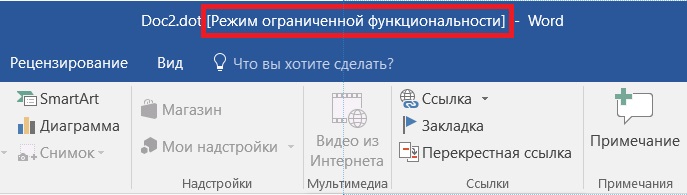
«Режим ограниченной функциональности» — Что это?
Данная надпись может наблюдаться в Word, Exel, PowerPoint и других приложениях Microsoft Office. Это говорит о том, что Вы открыли файл приложения MS Office, который был создан в более ранней версии Microsoft Office. К примеру у Вас установлена Microsoft Office 2019, а создан данный документ был в Microsoft Office 2010. Данный режим ограничения включается таким способом, чтобы Вы не использовали новые функции Вашей версии Офсиа, дабы потом этот файл можно было открыть в более старой версии Офиса. Таким способом приложение автоматически подстраивает форматирование документа, чтобы оно выглядело одинаково на всех версиях Microsoft Office, даже самых ранних.
Если конкретнее, какой функционал ограничен, или отключен — это все зависит от того, какую версию Офиса Вы используете, и в какой версии приложения был создан Ваш документ. Например, если документ создали в Microsoft Office 2010, а Вы используете версию Office 2019, то Вы не сможете использовать дополнения Apps for Office, или вложенные видео-файлы в документе, т.к этот функционал появился только в Office 2013. А если Вы попытаетесь открыть в Office 2019, файл который был создан в Office 2007, то у Вас будут недоступны для использования стили форматирования нумерованных списков, а так же различные формы и эффекты для текстовых полей, WordArt и пр. В общем данный функционал обеспечивает обратную совместимость определенного документа (файла), чтобы над ним могли работать все пользователи, вне зависимости от того, какая версия Microsoft Office у них установлена и у них не было каких-либо расхождений в форматировании текста и различных визуальных ошибок документа.
«Режим ограниченной функциональности» — Как убрать?
Покажем на примере Word, но аналогично можно сделать с любым приложением Microsoft Office. Напоминаем, что не стоит так делать с каждым документом, обычно, ограничения в таком совсем не существенные и Вы можете использовать документ, чтобы он был обратно-совместим с более старыми версиями. Но если Вы все же на определенном документе хотите снять данный режим, чтобы использовать новые функции, которые у Вас стали заблокированными, то вам нужно сделать следующее: Заходите в нужный файл (документ) => в самом открытом документе нажимаете меню «Файл» => Вкладка «Сведения» => Кнопка «Преобразовать».
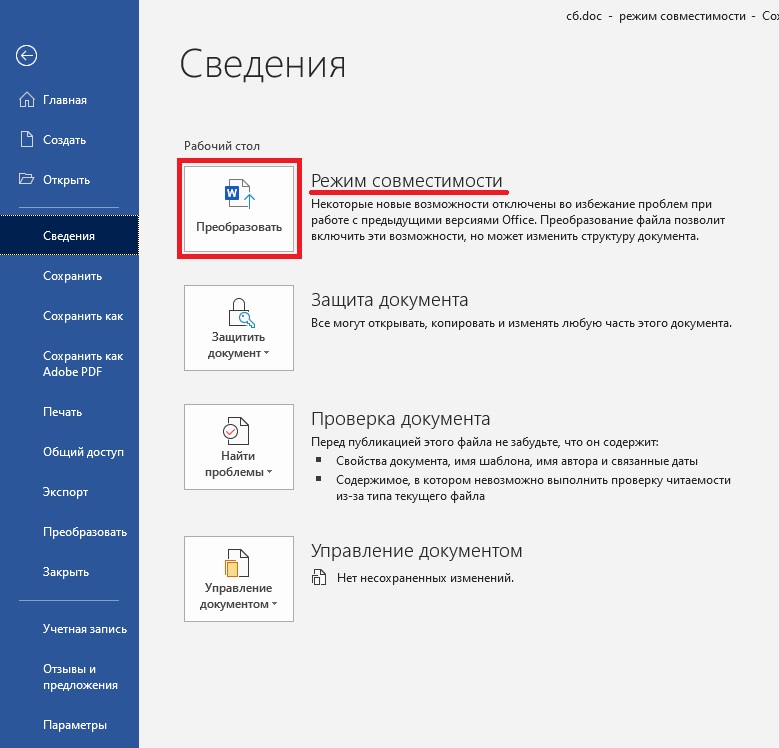
Далее у Вас выйдет окно с предупреждением, что данный файл будет обновлен до новейшего формата. Для отключения такого уведомления при каждом конвертировании можете отметить галкой «Больше не задавать вопросы о преобразовании документов».
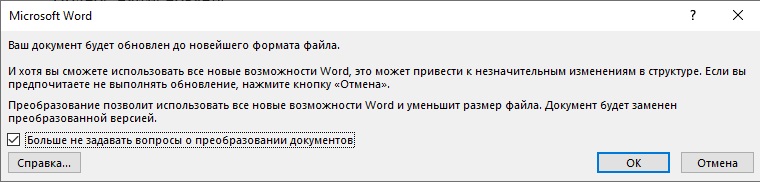
После этого все ограничения данного режима будут сняты.
Делая такую операцию с файлом, учтите, что с открытием данного файла в более старых версиях могут возникнуть трудности с форматированием, а так же Вы можете столкнуться с небольшими проблемами в визуальном оформлении документа после форматирования. Поэтому желательно сделайте копию данного файла перед преобразованием.
Документы постоянно сохраняются в режиме ограниченной функциональности — Как исправить?
Рассмотрим еще одну ситуацию, когда у Вы создаете свой новый файл, но он у Вас сохраняется сразу в этом режиме ограниченной функциональности.
В чем причина? — Все просто, у Вас в приложении настроено сохранение в режиме совместимости с более ранними версиями Microsoft Office.
Как убрать? — Заходите к примеру в Word (Но можно и в любое другое приложение Office) => Меню «Файл» => Параметры => Сохранение. Если у Вас стоит там стоит к примеру «Шаблон Word 97-2003», то смените его на «Документ Word (.*docx)».
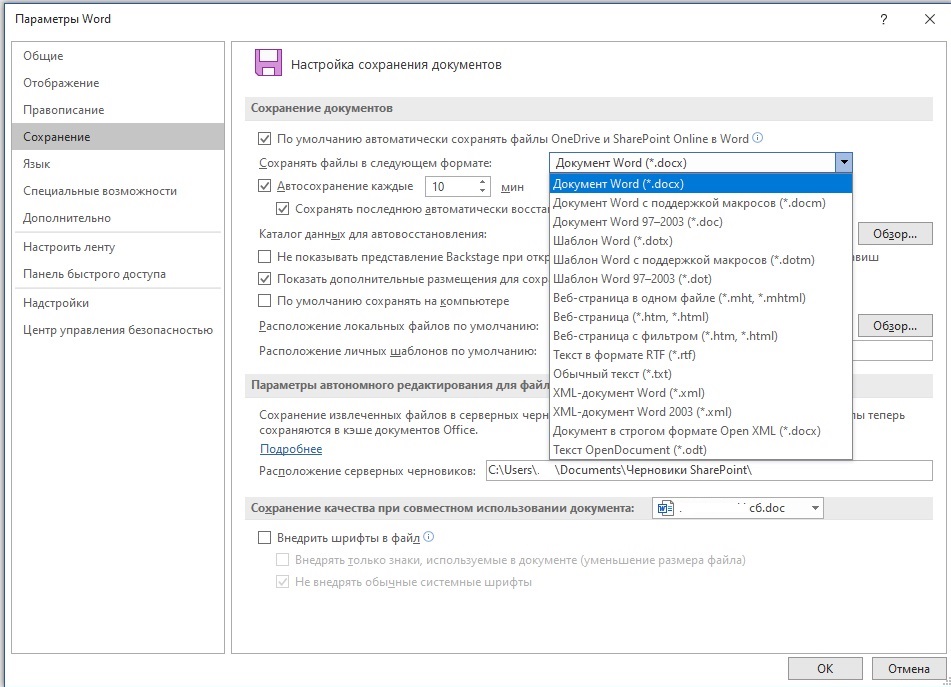
Как отключить режим совместимости в Word — шаблоны, формы, контрольные списки для MS Office и Apple iWork
Если вы попытаетесь открыть старую версию документа MS Word с расширением файла .doc, вы можете получить сообщение о том, что ваш файл находится в режиме совместимости. Что это значит?
Это означает, что ваш документ был сохранен в более старой версии Word, обычно в Word 97-2003, и из-за этого некоторые функции в новой версии Word могут не работать. С вашим файлом все в порядке.Он по-прежнему работает нормально, но некоторые функции не будут работать, если вы не обновите файл.
Итак, как вы это делаете?
Между прочим, преобразование файла в новую версию обычно приводит к значительному уменьшению размера файла, что всегда хорошо.
Как отключить режим совместимости в Word
Если MS Word открывает ваши документы в режиме совместимости , а не как обычный документ, выполните следующие действия.
- Открыть документ в режиме совместимости.В Word он показывает режим совместимости в верхней части окна.
- Щелкните ФАЙЛ в меню ленты.
- Щелкните Преобразовать .

Преобразует файл в новый формат.
Сообщение удалено, и теперь файл является обычным файлом Word с расширением .docx.
Как отключить режим совместимости в Word # 3
Если Word 2010 создает все НОВЫЕ пустые документы в режиме совместимости, это означает, что ваш шаблон Normal.dotm находится в режиме совместимости .
Чтобы исправить это, откройте сам файл Normal.dotm , чтобы преобразовать его в формат Word .docx.
Используйте Файл> Открыть вместо Файл> Новый .
Вы должны сделать две вещи:
- Убедитесь, что в раскрывающемся списке типов файлов установлено значение «Все файлы (*. *)» Или «Все документы Word (* .docx; *. Docm; *. Dotx; *. Dotm;….)» Или «Все Шаблоны Word (* .dotx; *. Dotm) ».
- Найдите папку, содержащую Normal.dotm.
- В Windows 7 это обычно C: \ Users \ \ AppData \ Roaming \ Microsoft \ Templates, но в Windows XP он отличается, и может быть другим, если вы использовали диалоговое окно Параметры> Дополнительно> Расположение файлов для изменения расположение пользовательских шаблонов.
Кроме того, папка AppData и все, что находится под ней, по умолчанию помечены как скрытые, поэтому вы не сможете увидеть ее, если попытаетесь перемещаться по папкам.
- Перейдите в адресную строку вверху диалогового окна «Открыть» и введите:% AppData% \ Microsoft \ Templates
- Нажмите Enter.
- После того, как вы найдете Normal.dotm в окне «Открыть».
- Щелкните по нему и нажмите кнопку «Открыть».
- Если в строке заголовка Word теперь написано «Normal.dotm », щелкните «Файл» и нажмите кнопку «Преобразовать».
- Сохраните и закройте файл.
Будущие новые пустые документы больше не будут находиться в режиме совместимости.
Как отключить режим совместимости в Word # 4
- Удалите шаблон.
- Перезапустите Word 2010
- Word создает новый шаблон.
- Щелкните ФАЙЛ, Параметры, Дополнительно.
- Прокрутите вниз до параметров совместимости и выберите Все новые документы
Шаблоны руководства пользователя (5 x MS Word)
Загрузите эти 5 шаблонов руководств пользователя для создания руководств пользователя, руководств по началу работы и других технических документов.

Загрузите сейчас за $ 9,99 — купите здесь!
Подробнее об этих шаблонах
Прочие статусы платежей в Сбербанк Онлайн
Перевод средств происходит в несколько этапов. Сначала вам нужно сформировать заявку, которая может иметь несколько статусов:
- «Черновик» означает, что документ был либо не до конца заполнен, либо заполнен и полностью сохранен. В таком случае он будет ожидать подтверждения.
- «Подтвердите в КЦ» — сумма перевода превышена и банку необходимо идентифицировать вашу личность для продолжения операции.
После подтверждения, банком будет обрабатываться ваша заявка, которая получит статус:
- «Ожидается обработка» — это не ошибка и не сбой просто платеж создан в нерабочее время. Сотрудники обработают заявку, как только закончатся выходные или праздничные дни.
- «Исполняется» — заявка подтверждена и ей уже занимаются сотрудники банка.
На последнем этапе по состоянию платежа можно понять, прошла ли операции и, если нет, то по каким причинам:
- «Исполнен» — деньги переведены и получены адресатом.
- «Отклонено» — списания не произошло. Возможно, ваша карта заблокирована или для перевода недостаточно средств. Подробности вы можете узнать, наведя курсор на статус.
- «Заявка отменена» — это значит, что вы сами отменили платеж до его исполнения.
Если ваша заявка получила статус «Исполнено», то вы можете распечатать чек на совершенный платеж. Документ необходимо сохранять до тех пор, пока адресат не подтвердит, что деньги им получены. В противном случае вы сможете обратиться в банк с квитанцией и решить эту проблему.
Варианты возникновения блокировки
Основным преимуществом представленного сервиса является безопасность. Именно из-за этого нередко могут возникать блокировки. Прежде чем переходить к процедуре разблокировки, необходимо узнать, по каким причинам ваша учетная запись заблокирована.
Возможные причины:
- Множество некорректных попыток авторизации. Программа ограничивает доступ в автоматическом режиме, если было совершенно несколько неправильных попыток ввода пароля. Дело в том, что такие попытки авторизации, рассматриваются в виде попытки взлома с помощью подбора паролей. Поэтому если у вас не получается авторизоваться с первого раза, то рекомендуется обратиться за помощью в техническую службу за восстановлением параметров входа.
- Запрет дебетования счёта. Такая мера ограничения применяется в том случае, если клиент не предоставил банку финансовую отчётность своей организации.
- Блокировка аккаунта по просьбе владельца. В этом случае ограничить доступ к аккаунту может директор компании. Такое действие в основном производится по отношению к тем работникам компании, которые уволились.
- Прекращение обслуживания. Такая блокировка производится в автоматическом порядке тогда, когда срок завершается и не продлевается. Разблокировка учетной записи осуществляется при продлении срока.
- Подозрительные действия. Такой вариант возможен, прежде всего, если вход был совершён посторонними лицами. При выявлении, банк ограничивает доступ к учётной записи. Как только все обстоятельства будут выяснены, произойдёт сброс пароля.
Как узнать о причине блокировки учётной записи
Если вы не знаете из-за чего вам был ограничен доступ в представленной системе, то можете узнать об этом в технической службе. Для этого, вы можете совершить звонок по номеру – 8-800-5555-777.
Однако далеко не каждый сотрудник компании может получить подобную информацию. Так как, в зависимости от роли сотрудника компании, он обладает определённым функционалом.
Как убрать режим ограниченной функциональности

По мере развития технологий программы тоже претерпевают некоторые изменения. Так комплексы ПО становятся более совершенными, приобретают новые функции, меняются в плане интерфейса.
Но некоторые пользователи не спешат с приобретением таких новых версий программ ввиду того, что привыкли к применению старых версий, не желают тратить денежные средства на всевозможные обновления, а также потому что программы эти могут быть не совместимы с ПК.
Здесь возникает потребность в открытии в установленной на ПК программе документов, созданных на более новой версии этого ПО. Но в качестве препятствия этому выступает режим ограниченной функциональности в Ворде. Как убрать такой режим? В этом мы разберёмся в сегодняшней статье.
Что представляет собой этот режим? Как правило, документы, что были сохранены прежде в новой версии ПО, не открываются стандартно в старых версиях, но эту проблему можно обойти. Далее мы рассмотрим примеры того, как можно убрать режим ограниченной функциональности Ворд версий 2007 и 2010.
Режим ограниченной функциональности в Ворде. Как убрать? Существует несколько способов отключения данного режима, и мы разберём их ниже.
Включение совместимости
Что касается версии 2010 программы «Word», в ней имеется функция проверки совместимости файла с другой версией, в которой открыт файл. Для проверки сделайте следующее:
- Выберите «Файл», а там – «Общий доступ».
- Здесь остановите выбор на пункте «Поиск проблем».
- Жмите «Проверка совместимости».
После проделанных действий надпись, говорящая о включенном режиме ограничения, должна пропасть.
Существует возможность пересохранения файла из формата «.doc» в «.docx», «.txt», «.pdf», «.rtf» и так далее. Для этого жмите в меню на «Сохранить как» и укажите нужный для вас формат. Начальный документ не пропадёт, просто создастся новый с другим форматом.
Теперь вы знаете, как убрать режим ограниченной функциональности Ворд 2010. Но на этом способе мы не останавливаемся.
Преобразование
Конвертация
Следующий способ заключается в использовании интернет-сервисов или специальных ПО, позволяющих конвертировать файлы. Как правило, в интерфейсе программы или сервиса нужно загрузить требуемый файл, указать нужный формат и конвертировать файл.
Способ имеет место при необходимости переформатирования файла в другой вариант, более новый, или же наоборот при конвертировании файла в прежний вариант.
Стоит отметить, что после таких манипуляций могут возникать всяческие сбои при работе с файлами, в частности, в оформлении, например, графические диаграммы и прочие схожие с ними объекты могут отобразиться в качестве обычных картинок или же вообще пропасть.
Заключение
Все вышеперечисленные способы того, как убрать режим ограниченной функциональности в Ворде, просты для применения любому пользователю программы «Word». Все эффективны и позволят применять более обширный функционал путём отключения режима ограничения. Так вы сможете открывать свои файлы и совершать всевозможные манипуляции независимо от версий программы.
Как сделать запрос на новый ключ, каков срок действия?
Запрос не зависит от сотрудников в оффлайн представительствах, он запускается в личном кабинете юр.лица.
Делать запрос на новый ключ в Сбербанк Бизнес надо в онлайн режиме. Не в самом банковском отделении, там такая операция невозможна!
Процедура создания ключа проста и состоит из нескольких этапов:1. На сайте банка во вкладке меню выбираем «Услуги», следом «Обмен криптоинформацией» и «Запрос на новый сертификат».
На этом этапе (после того как запрос направлен в Сбербанк) важно распечатать по 3 бланка сертификата электронной подписи и сертификата ключа шифрования. Эти действия проходят в три клика:
Эти действия проходят в три клика:
- Нажатие правой клавиши мышки после выделения сертификата на экране;
- «Предварительный просмотр»;
- «Печать».
Все бланки обязательно заверять печатью предприятия и подписями личной и руководителя. Подготовленные документы подаются в отделение банка, за которым закреплена компания.
Когда Сбербанк завершит процесс регистрации сертификата, на указанный при подаче бумаг номер телефона поступит смс-оповещение.
Запрос на новый сертификат ключа формируется одновременно в описанным процессом.
Кульминацией является новый вход в систему «Сбербанк Бизнес Онлайн» и подтверждение принятия новых ключей и сертификата. Эти действием активируется система и можно начинать работу.
Важно! Заходить в систему для принятия сертификата на новый ключ, необходимо под тем же PIN-кодом на токене, что использовался для запроса нового ключа.
Срок действия ключа может со временем закончиться и тогда необходимо его продление. Срок действия указан в форме заявлении, которую можно скачать. Оно создана для административных целей и имеет цель — оповещение о моменте, когда возможности пользователя будут отключены до продления.
Второй способ. Преобразование документа
- Открытие файла.
- Переход в «Сведения» в разделе «Файл».
- Нажатие «Преобразовать» для снятия ограничения и «ОК».
- В результате ограниченный режим отключится.
- Вставка проекта «.doc» в «.docx» Для осуществления данного процесса следует проделать такие действия: Выделение текста в файле с расширением «.doc» и нажатие сочетания «Ctrl» + «A».
Открытие контекстного меню нажатием по выделенному тексту правой клавишей мыши. Выбор функции «Копировать».
Переход в проект с новым расширением и установка курсора в место, куда намерены скопировать текст. Вставка сочетанием «Ctrl» + «V» или в контекстном меню «Вставить».
Ещё советую использовать интегрированную опцию редактора, следуя таким действиям:
Переход в раздел «Вставка». «Выбор стрелки в надстройке «Объект» и нажатие «Текст из файла…». Выделение файла с расширением «.doc» в новом окне и использование команды «Вставить».
