Cкачать русскую версию openoffice бесплатно
Содержание:
- Вариант 1. CACert
- Ports and distributions available now
- Writer
- Current Development
- Documents proposés par le CIRB (Centre d’Informatique pour la Région Bruxelloise)
- Mise en page et modèles de documents
- 20. Wie kann ich in einem längeren Text alle gleichlautenden Wörter z.B. mit einer Hintergrundfarbe hinterlegen?
- 7. Wie erreiche ich unterschiedlich gestaltete Kopfzeilen/Fußzeilen in einem Dokument?
- Publipostage
- Создание документа на основе шаблона
- Открытие существующего документа
- Сохранение документа
- 18. Wie kann ich die Rechtschreibhilfe auf die sog. alte deutsche Rechtschreibung einstellen?
- Apache OpenOffice ReadMe
- ODF Support
- 23. Wie kann ich eine Grafik in einem Textdokument drehen?
- Окна, панели, меню и настройки
- Долго появляется контекстное меню по клику правой кнопки мыши (30 сек. и более)
- В предварительном просмотре страницы две кнопки для печати. В чём разница?
- Названия закладок на русском языке в Навигаторе отображаются некорректно.
- Невозможно закрепить панели инструментов, чтобы не исчезали (в меню эти пункты не активны)!
- Куда делись дополнительные поля пользователя из свойств документа?
- 16. Wie fasse ich zwei Tabellen zusammen?
Вариант 1. CACert
Получить сертификат от CACert не составляет труда. Достаточно посетить их сайт и зарегистрироваться. Это простая процедура, при которой требуется ввести имя, электронный адрес, пароль и прочие персональные данные. Для восстановления забытого пароля необходимо ввести пять пар слов, ассоциативно связанных. Это распространённый метод восстановления пароля по контрольным вопросам. После заполнения всех полей на адрес электропочты будет выслан URL, по которому нужно подтвердить своё желание на получение сертификата. В открывшемся окне браузера необходимо щёлкнуть по кнопке подтверждения своего электронного адреса. После чего сайт генерирует для вас сертификат и выводит ссылку, которая должна установить сертификат на вашу машину.
| Вся обработка производится на Java, поэтому в браузере должна быть разрешена его работа. |
Рассмотрим проверку сертификата и создание его копии отдельным файлом на примере ОС MS Windows и браузера Mozilla Firefox. Файл сертификата нам понадобится в дальнейшем.
В меню Firefox откроем Инструменты → Настройки → Дополнительно → Просмотр Сертификатов. Там будет виден только что установленный сертификат, подписанный сервером CACert. Следует сохранить его в отдельном файле. В открытом окне нужно щёлкнуть по кнопке «Резервная копия», дать имя файлу и выбрать место на диске. Двойной щелчок на этом файле приведёт к запуску мастера Windows, который начнёт процедуру инсталляции сертификата на компьютер.
Ports and distributions available now
-
X-ApacheOpenOffice by winPenPack
(Apache OpenOffice Portable version for Windows)
Apache OpenOffice re-packaged as a live/portable program by the winPenPack team, allowing execution without further
installation, from a USB Flash Drive or Hard Disk. -
Apache OpenOffice Portable, by PortableApps.com
(Apache OpenOffice Portable version for Windows)
Apache OpenOffice re-packaged as a live/portable program by the PortableApps.com team, allowing execution without further
installation, from a USB Flash Drive or Hard Disk. -
AndrOpen Office
(Android port of Apache OpenOffice)
AndrOpen Office is the world’s first port of OpenOffice for Android, It is made available on Google Play by the AndrOpen
Office team and it requires Android 4.0.3 or later. -
A package repository by Marcelo Santana containing the same Debian packages as the official version, to provide an
easier way for installation of Apache OpenOffice on Debian and derivatives. For usage in Ubuntu, astep-by-step guide
(with commentary in Portuguese) is available too.
-
A port to OS/2 by
Yuri Dario and bww bitwise works GmbH. -
ProOO-Box
(German only)
A collection of open source applications for the office area, created by German community members. The core of the
collection is Apache OpenOffice.
Writer
Untuk semua dokumen Anda
WRITER memiliki apa yang Anda harapkan dari sebuah pengolah kata atau publikasi desktop yang modern.
Paket ini cukup mudah untuk demo yang ringkas, cukup handal untuk membuat buku dengan isinya, diagram, index, dll. Anda bebas untuk berkonsentrasi pada pesan Anda — sementara WRITER membuatnya tampak hebat.
Panduan (Wizard) mengambil alih semua tugas-tugas penting dalam pembuatan dokumen standar seperti surat, fax, agenda, atau tugas-tugas lain yang lebih kompleks seperti mail merge. Anda juga bisa membuat template Anda sendiri atau mendownload template dari repository template kami.
Style dan Pemformatan memberikan kekuatan style sheet kepada setiap tangan pengguna.
Mengunci kesalahan pengetikan secara langsung dengan
kamus AutoCorrect, yang dapat menguji penulisan ketika Anda mengetik. Jika Anda perlu menggunakan bahasa lain pada dokumen Anda — WRITER mampu melakukannya juga.
Mengurangi pekerjaan penulisan dengan AutoComplete, yang memberikan saran tentang kata-kata dan frase umum untuk melengkapi apa yang sedang Anda ketik.
Text frame dan linking memberikan Anda kemampuan untuk mengatasi tugas publikasi desktop untuk surat kabar, flyer, dll. Meletakkan sesuai dengan keinginan Anda.
Meningkatkan kegunaan dari dokumen Anda yang panjang dan kompleks dengan menghasilkan daftar isi atau istilah-istilah yang diindex, referensi bibliografi, ilustrasi, tabel, dan obyek-obyek lain.
WRITER juga mampu menampilkan banyak halaman ketika Anda mengedit — ideal untuk dokumen yang kompleks, atau jika Anda memiliki monitor yang besar (atau beberapa monitor).
Fitur catatan menampilkan catatan pada samping dokumen. Hal ini membuat catatan lebih mudah dibaca. Sebagai tambahan, catatan dari pengguna yang berbeda ditampilkan dengan warna yang berbeda bersama dengan waktu dan tanggal pengeditan.
Buat dokumen Anda tersedia secara bebas dengan kemampuan WRITER untuk mengeksepor ke format HTML untuk web, atau eksport pada format MediaWiki untuk mempublikasikan ke wiki. Publikasikan dalam Portable Document Format (.pdf) untuk menjamin bahwa apa yang Anda tulis adalah yang dilihat oleh pembaca. Fitur ekspor PDF pada OpenOffice.org menyediakan banyak opsi pemformatan dan keamanan; sehingga file PDF bisa dikustomisasi untuk banyak skenario, termasuk file standar ISO PDF/A.
Simpan dokumen Anda dalam format OpenDocument, standar internasional baru untuk dokumen perkantoran. Format berbasis XML ini berarti Anda tidak terikat hanya pada WRITER. Anda bisa mengakses dokumen Anda dari sembarang perangkat lunak lain yang mendukung OpenDocument.
WRITER dapat membaca semua dokumen Microsoft Word Anda, atau menyimpan pekerjaan Anda pada format Microsoft Word untuk dikirimkan kepada orang-orang yang masih terkunci pada produk-produk Microsoft. Sejak versi 3.0 WRITER mampu membuka dokumen .docx yang dibuat dengan Microsoft Office 2007 atau Microsoft Office 2008 untuk Mac OS X.
Current Development
To see what the Calc team at Sun is doing, look for the weekly
update entries in the GullFOSS
blog.
Currently, the major topics of Calc development are:
-
Performance
Current Calc activities within the performance
project are listed on the performance
wiki page. -
Excel 2007 import filter
The import filter for Excel 2007 files is continually improved.
For details about the filter implementation, see its
wiki page. -
ODF formula specification
Within the OASIS OpenDocument Formula
Subcommittee, a specification for spreadsheet formulas is being
created. Necessary changes are being implemented. -
Integration of R into Calc
A Summer of Code project has integrated the R environment with
Calc, see the
page in the wiki. The Summer of Code project is completed, but
the integration will continue to be improved. -
Usability improvements
There’s a separate wiki
page about our usability activities. -
Solver
Calc has a built-in
dialog to control different solver components, and a linear
solver component included in the installation set. A non-linear
component is available as a preliminary
version.
Documents proposés par le CIRB (Centre d’Informatique pour la Région Bruxelloise)
|
Titre |
Description |
Formats |
|
Listes numérotées |
Comment créer des listes numérotées. |
PDF ODT |
|
Publipostage |
Comment réaliser un publipostage. Publipostage à |
PDF ODT |
|
Structurer un long document |
Comment structurer un long document. Appliquer des styles de |
PDF ODT |
|
Modèles de document |
Comment utiliser les modèles de document. Utilisation et |
PDF ODT |
|
Styles de page |
Comment utiliser les styles de page. Création et |
PDF ODT |
|
Styles de texte |
Comment utiliser les styles. Utilisation de styles de |
PDF ODT |
|
Tableaux |
Comment utiliser les tableaux. Techniques d’insertion et de |
PDF ODT |
Mise en page et modèles de documents
|
Titre |
Description |
Formats |
|
Numérotation des chapitres |
Comment numéroter les divers chapitres qui constituent |
PDF ODT |
|
Le navigateur |
Déplacements rapides dans les différents éléments |
PDF ODT |
|
Concevoir une feuille de styles |
Ce document complète Principes du traitement de texte et |
PDF ODT |
|
Conception de modèles simples |
Ce document complète Principes du traitement de texte et |
PDF |
|
Champs conditionnels |
Ce document explique comment utiliser les champs conditionnels |
PDF |
|
Mise en page paysage |
Avoir des pages en paysage et les en-têtes/pied de page |
PDF ODT |
|
Juger la qualité d’un modèle |
Règles pour juger de la qualité d’un modèle |
PDF |
|
Contrôler la qualité d’un document |
Règles pour juger de la qualité d’un document OOo |
PDF ODT |
20. Wie kann ich in einem längeren Text alle gleichlautenden Wörter z.B. mit einer Hintergrundfarbe hinterlegen?
- Definieren Sie im Bereich Zeichenvorlagen der Palette Formatvorlagen (Format -> Formatvorlagen) eine neue
Zeichenvorlage (Neu… aus dem Kontextmenü), die Ihren Wünschen entspricht (in diesem Beispiel: Hintergrundfarbe),
oder passen Sie eine bestehende Zeichenvorlage entsprechend an. - Wählen Sie aus dem Menü Bearbeiten -> Suchen & Ersetzen….
- Geben Sie Ihren Suchbegriff in das Feld Suchen nach ein und klicken Sie auf die Schaltfläche Suche alle.
Alle entsprechenden Vorkommen im Text sind nun markiert. - Führen Sie im Bereich Zeichenvorlagen der Palette Formatvorlagen (Format -> Formatvorlagen)
einen Doppelklick auf die gewünschte Zeichenvorlage (erster Schritt) aus, um diese den markierten Stellen zuzuweisen.
Tipp: Für spätere Veränderungen reicht es, die Zeichenvorlage entsprechend zu ändern
(Ändern… aus dem Kontextmenü im Fenster Formatvorlagen).
7. Wie erreiche ich unterschiedlich gestaltete Kopfzeilen/Fußzeilen in einem Dokument?
Der Inhalt einer Kopf- bzw. Fußzeile (einschließlich derjenigen Objekte, die an dem Absatz in der
Kopf- bzw. Fußzeile verankert sind) ist auf allen Seiten, die mit der selben Seitenvorlage formatiert sind,
jeweils gleich. Alle Eingaben (einschließlich Feldbefehle), die Sie in der Kopf- bzw. Fußzeile einer
Seite mit z.B. der Seitenvorlage »Standard» machen, werden auf allen anderen Seiten mit dieser Seitenvorlage wiederholt.
Benötigen Sie auf bestimmten Seiten eine Kopf- bzw. Fußzeile mit anderem Inhalt, müssen Sie diese daher
mit einer anderen Seitenvorlage formatieren. Dabei können Sie von einem Abschnitt mit einer Seitenvorlage zu einem
anderen Abschnitt mit einer anderen Seitenvorlage u.a. dadurch wechseln, indem Sie mit Einfügen -> Manueller Umbruch
einen Seitenumbruch einfügen. Seitenvorlagen können Sie unter Format -> Formatvorlagen anpassen oder neu anlegen.
Weiterlesen: Für eine detailliertere Beschreibung empfehlen wir Ihnen das
OpenOffice.org-Wiki.
Publipostage
|
Titre |
Description |
Formats |
|
Publipostage avec Calc |
C’est le tutoriel incontournable si vous venez de MS-Office pour comprendre le |
|
|
Publipostage avec dBase |
Comment réaliser un publipostage à partir |
PDF ODT |
|
Publipostage avec Base |
Comment réaliser un publipostage avec le module |
PDF ODT |
|
Publipostage après importation depuis Calc sous Base |
Ce tutoriel vous expliquera comment importer un tableau Calc |
PDF ODT |
|
Publipostage avec l’Assistant |
Ce tutoriel vous expliquera comment réaliser un |
PDF ODT |
|
Requêtes dans les Publipostages |
Comment réaliser des requêtes dans |
PDF ODT |
Создание документа на основе шаблона
Для создания новых документов в Apache OpenOffice Writer можно использовать шаблоны. Они служат в качестве основы для создания документов, которые имеют схожую компоновку. Например, все документы в руководстве по использованию Apache OpenOffice Writer основаны на одном и том же шаблоне. В результате, все документы по виду схожи между собой; в них использованы схожие верхние и нижние колонтитулы, одинаковые шрифты и т. д.
По умолчанию в Apache OpenOffice имеется только небольшое количество шаблонов. Пользователи могут самостоятельно добавлять новые шаблоны и использовать их для создания новых документов. Работа с шаблонами подробно описана в главе 10 (Работа с шаблонами). Также дополнительные шаблоны можно найти в интернете, в частности на сайте extensions.services.openoffice.org.
Для создания документа на основе шаблона служит меню Файл → Создать → Шаблоны и документы. Откроется окно выбора шаблонов, которые можно использовать для создания документов.
На иллюстрации показан пример использования шаблона под названием “Книга”, расположенного в папке Мои шаблоны. Если его выбрать и щёлкнуть по кнопке Открыть , то будет создан новый документ с заранее определённым форматированием.
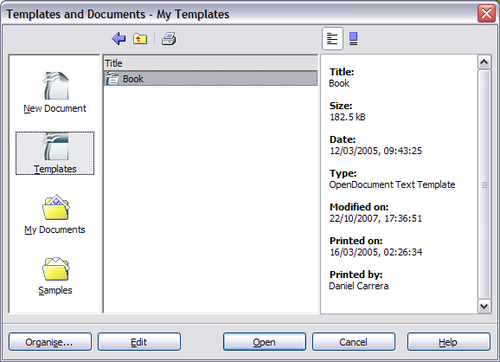 Создание документа на основе шаблона
Открытие существующего документа
Когда ни один документ не открыт, то стартовый центр предоставляет возможность щелчком на значке Открыть документ перейти в диалоговое окно открытия существующих документов.
Любой существующий документ можно открыть и одним из следующих способов. Если в Apache OpenOffice уже открыт какой-либо документ, то новый документ откроется в новом окне.
- Выбрать меню Файл → Открыть.
- Щёлкнуть по кнопке Открыть на панели инструментов Стандартная.
- Нажать сочетание клавиш Ctrl + O на клавиатуре.
В результате появится диалоговое окно Открыть, в котором можно выбрать необходимый файл и щёлкнуть по кнопке Открыть .
В этом диалоговом окне представлены все типы файлов, которые Apache OpenOffice способен открыть и этот список можно сократить, если выбрать конкретный тип файлов. Например, если выбрать тип файлов Текстовые документы, то отобразятся только те документы, которые могут быть открыты в Apache OpenOffice Writer (прежде всего *.odt, *.doc, *.txt). Таким способом можно открывать как документы MS Word (*.doc), так и документы, созданные в Apache OpenOffice и других текстовых редакторах.
Существующие документы Apache OpenOffice Writer можно открывать тем же способом, который используется в операционной системе для открытия любых документов.
Если ассоциированы файлы форматов Microsoft Office с Apache OpenOffice, то можно просто сделать двойной щелчок на значках таких файлов.
Сохранение документа
Чтобы сохранить новый документ в Apache OpenOffice Writer, надо выполнить одно из следующих действий:
- Нажать сочетание клавиш Ctrl + S .
- Выбрать в меню Файл → Сохранить.
- Щёлкнуть по кнопке Сохранить на панели инструментов Стандартная.
При первом сохранении появится диалоговое окно Сохранить и нужно ввести имя файла и проверить (если необходимо) тип сохраняемого файла.
Чтобы сохранить открытый документ с тем же именем, выберите в меню Файл → Сохранить. В результате будет перезаписана предыдущая сохранённая копия файла.
18. Wie kann ich die Rechtschreibhilfe auf die sog. alte deutsche Rechtschreibung einstellen?
Es besteht zur Zeit keine Möglichkeit, bei der Rechtschreibprüfung zwischen sog. alter und neuer
Rechtschreibung zu wählen.
Der technische Hintergrund dazu ist, dass es keine unterschiedlichen Sprachcodes für die unterschiedlichen Schreibweisen gibt;
beide alte wie neue Rechtschreibung laufen
unter Deutsch (Deutschland). Programmtechnisch kann aber pro Sprache bzw. Sprachschema (in diesem Falle
Deutsch (Deutschland)) immer nur ein Wörterbuch (eine Wörterliste) genutzt werden. Daher ist die Option
alte deutsche Rechtschreibung unter Extras -> Optionen -> Spracheinstellungen -> Linguistik -> Optionen
auch ohne Effekt. Einfluss auf die Rechtschreibprüfung kann man nur auf der Ebene der verwendeten Wörterbücher
(Wörterlisten) nehmen, d.h. man muss das per Default für Deutsch (Deutschland) installierte Wörterbuch
manuell durch ein anderes für die gewünschte Variante ersetzen.
Apache OpenOffice ReadMe
Last Update: 2017-12-30
Dear User
This file contains important information about this program. Please read this information very carefully before starting work.
The Apache OpenOffice Community, responsible for the development of this product, would like to invite you to participate as a community member.
As a new user, you can check out the Apache OpenOffice project site at openoffice.apache.org.
Please also read the sections below about getting involved in the Apache OpenOffice project.
Is OpenOffice really free for any user?
OpenOffice is free for use by everybody. You may take this copy of OpenOffice and install it on as many computers as you like,
and use it for any purpose you like (including commercial, government, public administration and educational use).
For further details see the license text delivered together with OpenOffice or https://www.openoffice.org/license.html
Why is OpenOffice free for any user?
You can use this copy of OpenOffice today free of charge because individual contributors and corporate sponsors have designed, developed, tested,
translated, documented, supported, marketed, and helped in many other ways to make OpenOffice what it is today — the world’s leading open-source
office software.
If you appreciate their efforts, and would like to ensure Apache OpenOffice continues into the future,
please consider contributing to the project — see https://openoffice.apache.org/get-involved.html for details on contributing time,
and https://www.apache.org/foundation/contributing.html for details on donations. Everyone has a contribution to make.
ODF Support
Open Document Format (ODF) standards, as promulgated by the Organization
for the Advancement of Structured Information Standards (OASIS), set international compatibility
criteria for the electronic/digital storage of documents.
These standards recognize the importance of interoperability and
intelligent information exchange and seek, for example, to ensure that
office documents created today on any given computer system will be
readable by other computer systems everywhere, including the technology of
tomorrow.
OpenOffice.org 3.2 has made further strides in compliance with ODF 1.2,
including closer conformance to OASIS ODFF/OpenFormula specifications.
- As OpenOffice.org 3.2 currently requires a superset of the ODF 1.2
specification, the software now warns users when ODF 1.2 Extended
features have been used. - The document integrity check now proves whether an ODF document
conforms to the ODF specification (this mainly affects ODF 1.2
documents). If an inconsistency is found, the document is treated as a
broken one, and OpenOffice.org offers to repair the document.
23. Wie kann ich eine Grafik in einem Textdokument drehen?
Eine Grafik, die in ein Textdokument eingefügt wurde, kann direkt im WRITER nur horizontal/vertikal
gespiegelt werden (mit den entsprechenden Icons auf der Symbolleiste Bild), nicht jedoch um einen beliebigen
Winkel gedreht werden. Dafür müssen Sie das Modul »’Draw»’ benutzen. Ist das Bild bereits in ein Textdokument
eingefügt, gehen Sie wie folgt vor:
- Markieren Sie die Grafik mit einem einfachen Klick (das Objekt erscheint mit 8 grünen Quadraten versehen).
- Kopieren Sie das Bild in die Zwischenablage (Bearbeiten -> Kopieren).
- Wechseln Sie in das Modul Draw (ggf. indem Sie eine neue Zeichnung mit Datei -> Neu -> Zeichnung anlegen).
- Fügen Sie das Bild aus der Zwischenablage in Draw ein (Bearbeiten -> Einfügen).
- Im Menü Ändern können Sie nun Drehen aufrufen.
- Markieren Sie das gedrehte Bild in Draw (8 grüne Quadrate erscheinen).
- Kopieren Sie das Bild in DRAW in die Zwischenablage (Bearbeiten -> Kopieren).
- Wechseln Sie zurück in den WRITER und fügen Sie dort das gedrehte Bild mit Bearbeiten -> Einfügen wieder ein.
Hinweis: Wird ein Bild um einen freien Winkel gedreht, können insbesondere bei Linien unschön aussehende
Treppeneffekte auftreten.
Окна, панели, меню и настройки
Долго появляется контекстное меню по клику правой кнопки мыши (30 сек. и более)
Возможные причины:
- В системе установлено слишком много шрифтов.
- В OpenOffice.org установлено слишком много расширений. В этом случае рекомендуется вызвать менеджер расширений Сервис — Управление расширениями и обязательно нажать кнопку Закрыть. Это приведёт к обновлению файлов конфигурации программы, и после этого меню должно работать быстрее.
2.3
Используйте возможности Вашей операционной системы.
2.3
Используйте Формат — Символы — Положение
2.3
В предварительном просмотре страницы две кнопки для печати. В чём разница?
| Принять участие в проекте! |
|---|
| Общие вопросы |
| Форматирование ответов |
| Вопросы использования |
| Популярные разделы: |
| Writer: Часто задаваемые вопросы |
| Calc: Часто задаваемые вопросы |
| Орфография и грамматика |
| Полезности и секреты |
| Главная страница |
Вторая кнопка — предназначена для печати эскиза документа, рядом находится кнопка «параметры печати», с её помощью можно задавать печать нескольких страниц в одной и другие опции
2.3
В настоящее время нет.
Но пользователи KDE(Linux) имеют возможность просматривать такой документ в миниатюре при наведении мыши. Текста при таком способе просмотра не разглядишь, но представление о документе получить можно.
2.3.1
Щёлкните по кнопке дважды, кнопка зафиксируется в нажатом состоянии. Применяйте форматирование столько раз, сколько Вам необходимо. По окончании щёлкните ещё раз — кнопка примет начальное положение.
2.3.1
Названия закладок на русском языке в Навигаторе отображаются некорректно.
Проблема существует в том случае, если файл в формате doc. В настоящее время она пока не решена. Issue 85820
В файле ODT проблема отображения корректных названий закладок в не наблюдается.
2.3.1
Это обозначение режима выделения.
- СТАНД — Стандартный режим выделения. Любое новое выделение аннулирует результат старого.
- РАСШ — Расширенный режим. Если область текста уже выделена, новое выделение изменяет старое от его начала до позиции нового щелчка мышкой.
- ДОБАВ — Режим добавления. Если область текста уже выделена, новое выделение не отменяет старое.
2.3.1
Невозможно закрепить панели инструментов, чтобы не исчезали (в меню эти пункты не активны)!
Это особенность интерфейса OpenOffice.org. Такая панель инструментов называется контекстной, то есть отображается на экране только в соответствии с позицией курсора. Это позволяет экономить место на экране, не занимая его ненужными в данный момент значками.
Например, если курсор находится в таблице, то отображается контекстная панель Таблица.
Обычно такие панели отображаются в виде плавающего окна, также можно закрепить такую панель, нажав на значок «треугольник» и выбрав команду Блокировать панель. При переходе курсора в другой контекст закреплённая панель исчезнет.
2.3.1
Данная функция доступна в OpenOffice.org начиная с версии 3.0.
3.0
Начиная с версии 2.3 положение страницы отцентрировано
2.3
В ООо возможно получить доступ одновременно к неограниченному, в отличии от MS Word, количеству мест документа.
Для этого надо выполнить команду Окно — Новое окно, появится новое окно с этим же документом. Изменения, сделанные в одном окне отобразится и во втором. Количество таких окон не ограничено.
Этот способ особенно хорош для широкоформатных мониторов, когда окна можно расположить слева направо, что значительно удобней. Для обычных мониторов можно расположить окна одно окно над другим и получить, тем самым, полный аналог Word’овского разделения окон документа.
3.0
Куда делись дополнительные поля пользователя из свойств документа?
При работе в Word’е в свойствах документа созданы и заполнены дополнительные поля. Однако, при открытии .DOC-файла в OpenOffice.org из этих полей, в свойствах документа, видны только четыре.
Просмотр и редактирование всех полей пользователя в свойствах документа доступен через меню Вставка — Поля — Дополнительно — Сведения о документе — Особый. Здесь отображаются все введённые пользователем свойства документа. Здесь же можно их отредактировать.
3.0
16. Wie fasse ich zwei Tabellen zusammen?
- Löschen Sie zunächst alle Absätze zwischen den beiden Tabellen bzw. schneiden Sie die Inhalte zwischen
den Tabellen aus und fügen Sie sie an anderer Stelle wieder ein. - Es kann sein, dass es schon jetzt so aussieht, als würde es sich nur noch um eine Tabelle handeln. Ein Blick auf
die Anzeige in der Statusleiste ganz rechts unten verrät Ihnen jedoch, dass es noch zwei getrennte Tabellen sind
(die Anzeige wechselt z.B. von Tabelle1 zu Tabelle2, wenn Sie den Cursor in eine andere Zelle setzen). - Rufen Sie jetzt das Kontextmenü der zweiten unteren Tabelle auf (mit der rechten Maustaste anklicken)
und wählen Sie daraus den Punkt Tabellen verbinden.
Tipp: Für den umgekehrten Weg eine Tabelle in zwei einzelne teilen gehen Sie über den Punkt
Tabelle auftrennen aus dem Kontextmenü der Tabelle.
