Как выбрать оперативную память?
Содержание:
- Советы эксперта
- Тайминги
- Что такое тайминги?
- Объём оперативной памяти
- Как узнать частоту ОЗУ посредством командной строки
- Конструкция модулей
- Как можно узнать ОЗУ на ноутбуке
- Выбираем оперативную память: характеристики, сертификации и особенности
- Поколение
- Определяем совместимость оперативки с компьютером
- Подбираем оптимальный объем оперативки
- Памятка пользователя по выбору
- Разные частоты и тайминги
- Как правильно установить оперативную память
- Поиск слота в ноутбуке
- Тестирование ОЗУ с объемом памяти на 4, 8 и 16 ГБ.
- Типы памяти
Советы эксперта
- Если вам нужна планка ОП для устарелого компьютера, то модуль придется поискать. Лучше всего вам подойдет первая и вторая модели. Тут уже нужно ориентироваться на тот тип который поддерживает ваша материнская плата и процессор.
- Для обновления рабочего компьютера подойдет третья версия (не менее 4 ГБ), последняя модель очень мощная и для офисного компьютера она просто не нужна.
- Если вы собираете новый компьютер, то берите только четвертую модель DDR4 с не менее 8 ГБ (4 ГБ в настоящее время уже мало). Тактовая частота очень высокая, да и скорость работы на высоте.
- Геймерам подойдет только четвертое поколение планок (от 16 до 32 ГБ). Можно купить несколько модулей и увеличить оперативную память в несколько раз.

Тайминги
Отдельно стоит поговорить о том, как правильно выбрать так называемые тайминги оперативной памяти. Их ещё называют латентностью.
При работе ОЗУ система осуществляет подготовку к последующему обмену данными. Число циклов, которые нужны для выполнения этого процесса, и отображают тайминги. Их обычно указывают вместе с названием самого модуля.
У DDR4 памяти лучшие характеристики в плане тактовой частоты. Но у них же выше задержки, составляющие 15-15-15-35, к примеру
Если брать во внимание предыдущие поколения, то у них задержки могут составлять 7-7-7 или 9-1-9. То есть они ниже
Но важно учитывать, что эти параметры существенно влиять на общую скорость функционирования компьютера не будут. Они оказывают воздействие, но незначительное
Потому отталкиваться от таймингов нужно лишь при условии, что собирается максимально производительный компьютер, перед которым стоят действительно важные задачи.
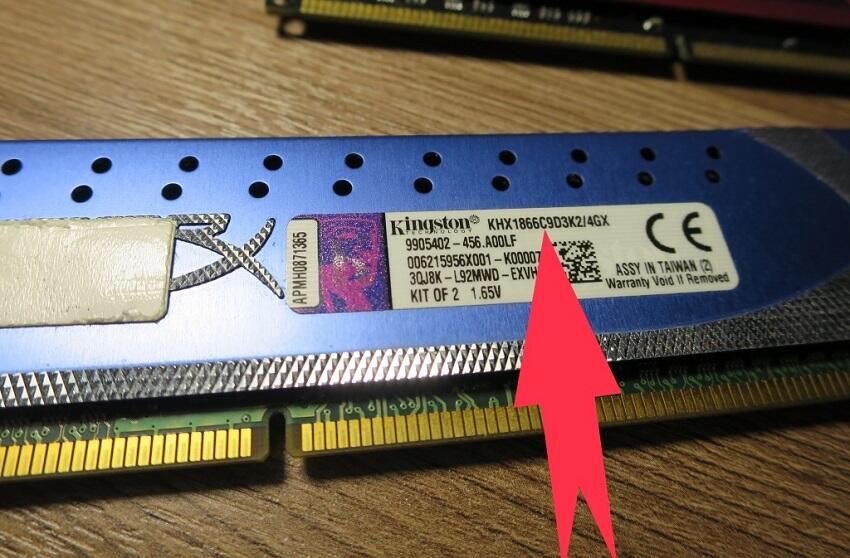
Ещё стоит добавить, что полезным решением станет покупка модулей, которые поддерживают функцию AMP от AMD, либо же XMP от компании Intel. Это позволяет менять режим работы памяти, то есть её тайминги, частоту и прочие характеристики. Для этого потребуется воспользоваться специальной утилитой либо же перенастроить работу непосредственно в оболочке UEFI.
Поскольку рядовой пользователь на это не будет обращать особого внимания, лучше сконцентрироваться на объёме и частоте.
Что такое тайминги?
Тайминги, или латентность (latency) – одна из самых важных характеристик оперативной памяти, определяющих её быстродействие. Обрисуем общий смысл этого параметра.
Упрощённо оперативную память можно представить, как двумерную таблицу, в которой каждая ячейка несёт информацию. Доступ к ячейкам происходит по указанию номера столбца и строки, и указание это происходит при помощи стробирующего импульса доступа к строке RAS (Row Access Strobe) и стробирующего импульса доступа к столбцу CAS (Acess Strobe) путём изменения напряжения. Таким образом, за каждый такт работы происходят обращения RAS и CAS, и между этими обращениями и командами записи/чтения существуют определённые задержки, которые и называются таймингами.

В описании модуля оперативной памяти можно увидеть пять таймингов, которые для удобства записываются последовательностью цифр через дефис, например 8-9-9-20-27.
· tRCD (time of RAS to CAS Delay) – тайминг, который определяет задержку от импульса RAS до CAS
· CL (timе of CAS Latency) – тайминг, определяющий задержку между командой о записи/чтении и импульсом CAS
· tRP (timе of Row Precharge) – тайминг, определяющий задержку при переходах от одной строки к следующей
· tRAS (time of Active to Precharge Delay) – тайминг, который определяет задержку между активацией строки и окончанием работы с ней; считается основным значением
· Command rate – определяет задержку между командой выбора отдельного чипа на модуле до команды активации строки; этот тайминг указывают не всегда.

Если говорить ещё проще, то о таймингах важно знать только одно – чем их значения меньше, тем лучше. При этом планки могут иметь одинаковую частоту работы, но разные тайминги, и модуль с меньшими значениями всегда будет быстрее
Так что стоит выбирать минимальные тайминги, для DDR4 ориентиром средних значений будут тайминги 15-15-15-36, для DDR3 – 10-10-10-30. Также стоит помнить, что тайминги связаны с частотой памяти, так что при разгоне скорее всего придётся поднять и тайминги, и наоборот – можно вручную опустить частоту, снизив при этом тайминги
Выгоднее всего обращать внимание на совокупность этих параметров, выбирая скорее баланс, и не гнаться за крайними значениями параметров
Объём оперативной памяти
Чтобы правильно выбрать необходимую и подходящую оперативную память, требуемую для ноутбука или настольного компьютера, после типа устройства определяется необходимый объём.
Ряд пользователей считают, что здесь всё просто. Чем больше памяти, тем лучше. В действительности, когда бюджет не ограничен, можно смотреть на максимальный объём, который способна будет выдержать и нормально обработать материнская плата.
Но объективно правильный выбор оперативной памяти для ноутбука или стационарного компьютера только на этой логике не ограничивается. Есть определённый минимум, ниже которого опускаться не рекомендуется.
В настоящее время отправной точкой считается объём, равный 4 Гб. К примеру, при запуске современной операционной системы Windows 10 и параллельной работе с несколькими довольно простыми приложениями, система уже потребует 2–3 Гб вашей ОЗУ. Остатка хватит разве что для того, чтобы полистать страницы в интернете.
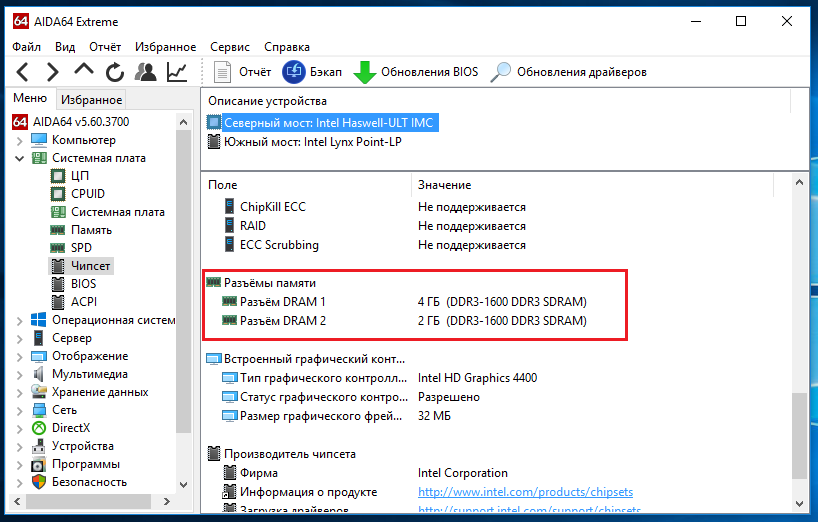
Потому логично будет разбить все предлагаемые варианты на несколько категорий. 4 Гб уже не рассматривается:
- 8 Гб. Считается универсальным вариантом объёма оперативной памяти. Многие игры без особых проблем запускаются при таких характеристиках. Если никаких сверхзадач выполнять не планируется, для обычного рабочего или учебного компьютера 8 Гб хватит. Плюс ещё можно будет поиграть. Возможно, не на максимальных настройках, но всё же.
- 16 Гб. Позиционируется как оптимальный выбор. Такого объёма точно хватит для любой современной игры. Браузер тоже без проблем откроет сразу несколько десятков ссылок и не будет откровенно лагать. В подавляющем большинстве случаев, включая мощные профессиональные программы для работы с графикой и видео, столько ОЗУ не потребуется.
- 32 Гб и более. Актуально, скорее, для тех машин, на которых выполняются узкоспециализированные и сложные задачи. Если это обычный домашний компьютер или ноутбук, пусть даже геймерский, переплачивать за 32 Гб фактически нет смысла. Исключением можно считать профессионального геймера.
Важно понимать, что оперативная память не всегда состоит из одного модуля. Часто можно встретить комбинацию из нескольких устройств
Как узнать частоту ОЗУ посредством командной строки
Запрос в командной строке — самый оперативный вариант, дабы проверить частоту RAM. Для этого просто нужно:
- Активировать командную строку. Причем обязательно с правами администратора. Нажать клавиши Win+R и ввести команду cmd.exe
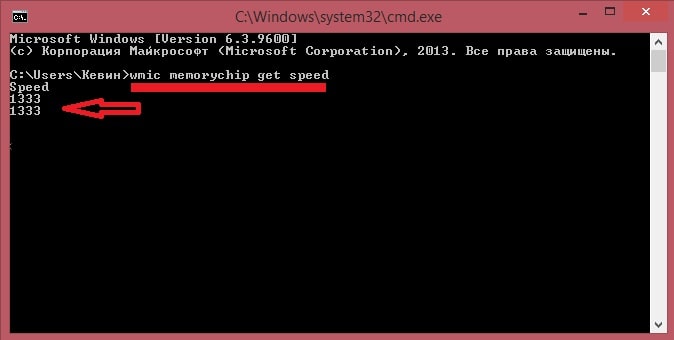
- Ввести слова «wmic memorychip get speed» и нажать Enter.
- Посмотреть возникшее значение.
Если команда вам выдала 1333, то значит, тактовая частота — 1333 МГц. Если в ПК установлено ряд модулей оперативной памяти, значение тоже будет не одно. У них, как правило, идентичная частота.
Применение несовместимых модулей ОЗУ всегда сказывается на общей производительности достаточно плохо. Поэтому если значения имеют отличия, желательно все-таки заменить несовпадающие модули.
Как узнать на какой частоте работает озу в BIOS
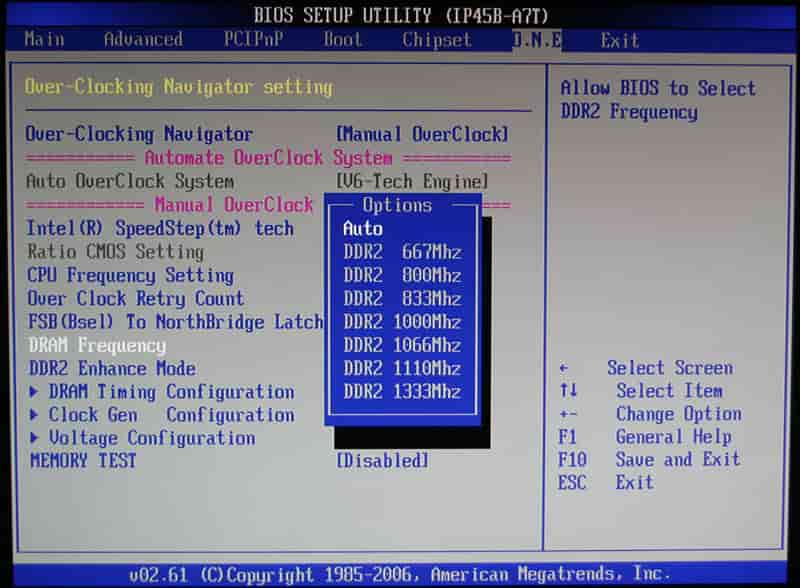
Как известно, во время включения системы BIOS выполняет тщательную проверку всех доступных устройств, потому данная система осведомлена обо всех их параметрах. К примеру, BIOS знает частоту ОЗУ. Сложностью такого способа остается поиск данного значение в непростом интерфейсе BIOS.
Итак, для этого метода необходимо выполнить следующее:
- Перезагрузить ПК и перейти в BIOS. На разных компьютерах применяются разные способы активации BIOS, поэтому потребуется пробовать различные клавиши.
- Открыть пункт под названием «Chipset».
- Посмотреть значение параметра «Memory Frequency», так как это и есть частота ОЗУ.
Стоит заметить, что выше описанный способ является подходящим не для всех вариантов интерфейсов BIOS. Ведь их на сегодняшний день достаточно много.
В связи с этим, если очень надо узнать частоту посредством BIOS, возможно, придется подготовиться к долгим поискам. Нужно искать любой параметр, в наименовании которого есть термины frequency либо memory.
Узнать частоту ОЗУ посредством различных утилит
Чтобы легко определить тактовую частоту ОЗУ воспользоваться можно и различными программами. К примеру, средствами для мониторинга используемого ПК.
Эти программы собирают множество различных данных обо всех устройствах и самой ОС Windows. Посредством их пользователь с легкостью сможет узнать частоту ОЗУ и прочие важные параметры RAM.
CPU-Z
CPU-Z: Данное приложение используется для качественной диагностики компьютеров. Оно полностью бесплатное. Чтобы воспользоваться его функциями, необходимо включить программу и зайти в меню «SPD».
Там потребуется выбрать «Slot #1» и посмотреть значение поля «Max Bandwidth». Эта бесплатная утилита показывает и тактовую частоту шины. Для оценки общей производительности, значение надо просто умножить на два.
Кроме того, некоторые сведения об RAM почерпнуть можно в разделе «Memory». Там находятся общие данные о частоте и объеме используемой памяти.
Speccy
Speccy: Это полностью бесплатное приложение для мониторинга. После включения утилита выводит на экран общие данные о выбранной системе. Там можно увидеть и тактовую частоту ОЗУ. Необходимо уточнить, что это тактовая частота шины. Дабы узнать общую скорость передачи информации, это значение потребуется умножить на два.
Чтобы побольше узнать об ОЗУ, придется зайти в раздел «Оперативная память». Там указан будет процент загруженности, тип и объем, тактовая частота и число каналов, а также многие прочие параметры.
AIDA64
AIDA64: Наверное, многие пользователи хорошо знают это приложение для мониторинга общего состояния системы. Ведь оно очень хорошо себя зарекомендовало. Для постоянной работы нужна официальная лицензия, однако есть другой вариант.
Пользователи могут использовать утилиту без оплаты на протяжение тридцати дней. Эта утилита может показать гораздо больше полезных и важных сведений об ОЗУ, нежели CPU-Z либо Speccy. Среди них, разумеется, есть и тактовая частота.
Дабы узнать тактовую частоту, потребуется сделать следующее:
- Зайти в приложение.
- Раскрыть раздел меню «Системная плата».
- Перейти в пункт «Системная плата».
- Зайти в специальный раздел меню «Свойства шины памяти».
Конструкция модулей
Конструктивно модули ОЗУ принципиально не отличаются с момента выхода первых моделей DDR. Это прямоугольная плата текстолита длиной 133,35 мм с контактной площадкой в виде позолоченных дорожек.
Чтобы пользователь не ошибся с типом памяти при ее установке производители выполняют ключ-выемку в группе контактов с соответствующим выступом на разъеме матплаты. Так, для компьютера на DDR3 выбрать оперативную память DDR4 не получиться, как не старайся. Исключением являются гибридные материнские платы, на которых могут стоять разъемы DDR3 и DDR4 одновременно.
На текстолите распаяны одинаковые чипы памяти в разной конфигурации, связанные с микроконтроллером посредством межслойного соединения или по поверхностным дорожкам. С обеих граней имеются выемки для жесткой фиксации модуля на матплате защелками.
Размещение чипов
Чипы памяти распаиваются на одной или на обеих сторонах модуля. Такой тип исполнения зачастую называют ранговостью ОЗУ. Двухранговая планка объединяет в себе две группы чипов с пропускной способностью 64 бит каждая (всего 128 бит). Одноранговая память довольствуется всего 64 битами на модуль.
Двухранговая память быстрее одноранговой в среднем на 5-15%. Разгонный потенциал у нее меньше, а стоимость больше, нежели у одноранговых модулей. Поэтому ранговость не является существенным параметром в выборе этих устройств.
Радиатор охлаждения
Наличие кожухов и ребристых радиаторов на модулях ОЗУ объясняется не столько конструктивной необходимостью, сколько своим вызывающим внешним видом.

Для планок под разгон с частотами свыше 3333 Мгц хорошо бы иметь радиаторы на чипах, так как рост рабочего напряжения неминуемо ведет к повышению тепловыделения. Сборка стильного системного блока с прозрачной стенкой также подразумевает установку не «голых» зеленых плашек, а модных «одетых» фирменных модулей.
Как можно узнать ОЗУ на ноутбуке
Если, выполняя апгрейд ноутбука, вам надо увеличить объем ОЗУ или полностью заменить планки памяти, то необходимо узнать, какая модель оперативки установлена на вашем устройстве.
Для определения типа оперативки, установленной в вашем ноуте, лучше всего воспользоваться программой CPU-Z ⇓
- Скачайте официальную версию утилиты и установите ее.
- После запуска программки, выбираем пункт с названием «SPD».
- После этого утилита выведет на экран подробные сведения об вашей установленной оперативной памяти.
Если вы не хотите разбираться во всех тонкостях оперативной памяти для ноутбуков, но заменить или приобрести дополнительный объем оперативки все же нужно, то лучшим решением будет достать модуль из ноутбука и пойти с ним в магазин, где грамотный менеджер подберет вам лучший из имеющихся у них вариант.
Выбираем оперативную память: характеристики, сертификации и особенности
На современном рынке представлен довольно большой ассортимент оперативной памяти, которые различаются своими спецификациями, характеристиками и типами. Помимо стандарта DDR есть еще DDR4D DIMM, DDR4 SO-DIMM.
DIMM – это Dual In-line Memory Module, т.е. двусторонний модуль. Все это показывает лишь форм-фактор.
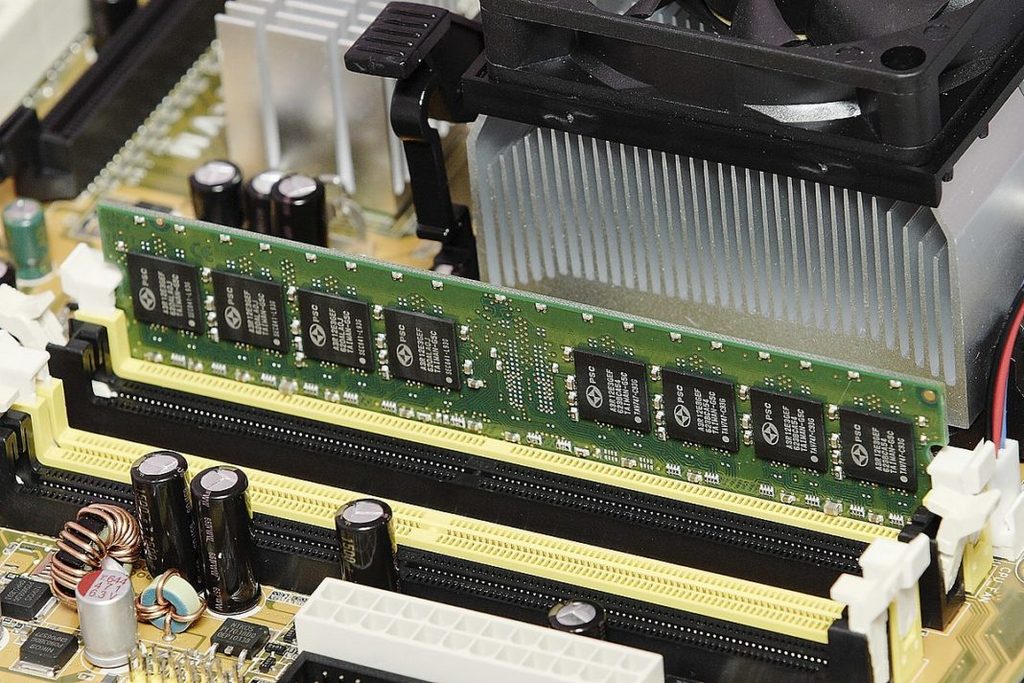 Планки ОЗУ могут быть разными
SO-DIMM является довольно интересным решением. Small Outline Dual In-line Memory Module – это модули, которые намного меньше стандартных планок. Как правило, данные решения применяются в портативной технике.
Существуют различные виды форм-факторов ОЗУ. Есть решения с радиаторами, которые часто устанавливаются в корпуса с прозрачным окном – выглядит все очень эффектно. Если говорить о практической пользе, то радиатор дает дополнительное охлаждение. Такие модули будут актуальны для геймеров и любителей разгонять систему. Есть также дополнительные маркировки, которые обозначают вид памяти по части буферизации:
- U-DIMM – без буфера
- R-DIMM – с буфером
- LR-DIMM – есть буфер и пониженное потребление энергии
- FB-DIMM – память с полной буферизацией
Поколение
На начало 2020 года актуальной остается память DDR4 – стандарт DDR5 пока отсутствует на рынке комплектующих для домашних ПК, и с большой долей вероятности займет хоть сколько-нибудь значительную долю этого рынка не раньше 2022 года.
В то же время, в магазинах по-прежнему можно найти немало устаревших модулей предыдущего поколения DDR3 – при сборке компьютера с нуля устанавливать их нецелесообразно, а вот в некоторых случаях апгрейда системы они могут пригодиться.
Еще более старые решения DDR2, DDR, и так далее, установлены только в совсем уж древних компьютерах, поэтому их нет смысла рассматривать даже для апгрейда, да и в магазинах такой раритет найти крайне сложно – разве что на вторичном рынке.
Отдельно стоит отметить DDR3L память – вариант DDR3 с пониженным напряжением. Иногда такие модули способны работать с материнскими платами, рассчитанными на DDR3, но совместимость не гарантируется, да и оба этих стандарта стремительно уходят в прошлое, поэтому выбирать такие планки можно разве что в дополнение к уже установленным, когда нужно нарастить объем. Память DDR4 несовместима со слотами, предназначенными для предыдущих поколений, то же самое верно и для всех остальных стандартов – чтобы не ошибиться в выборе, изучите спецификации материнской платы.

Определяем совместимость оперативки с компьютером
Визуально оперативная память представляет собой прямоугольные модули, именуемые планками ОЗУ. На листе текстолита распаяны микросхемы памяти и микроконтроллер, которые связываются с материнской платой посредством контактной площадки. Внешне она может иметь радиаторы охлаждения, но такое решение встречается не везде.

Первое, о чем нужно знать перед приобретением ОЗУ — ее совместимость с вашим процессором и материнской платой.
Существует несколько способов узнать, заведется ли тот или иной модуль на собираемой, или уже имеющейся системе:
По спецификации процессора
На сайте производителя ЦП, будь то AMD или Intel, имеется краткая информация о поддерживаемом типе оперативки, ее номинальной частоте и количестве каналов передачи данных.
Например, один из лучших «антикризисных» вариантов AMD Ryzen 3 2200G работает лишь с памятью DDR4 частотой до 2933 MHz в двухканальном режиме.
По спецификации материнской платы
Аналогичным образом в паспорте материнской платы указаны характеристики работы оперативной памяти, только тут они изложены подробнее. Так, простая ASUS PRIME A320M-K поддерживает ОЗУ поколения DDR4 в двухканале с суммарным объемом до 64 Gb и частотой от 2133 MHz до 3200 MHz (в режиме разгона).
Ориентироваться нужно и на модель распаянного на плате чипсета (например, A320). Именно он является связующим звеном между оперативной памятью и процессором.
У Интел гарантировано поддерживают разгон памяти только высокопроизводительные платы на базе X и Z-чипсетов, в то время как у AMD на это способна каждая модель.
Из QVL-листа
Каждый производитель материнских плат тестирует совместимость большинства популярных модулей ОЗУ со своим продуктом. Результаты заносятся в Qualified Vendors Lists, ознакомиться с которым можно на веб-странице модели матплаты. Все перечисленные в ней модули совместимы с ней почти на 100%, однако это не означает, что другие (неназванные) модули будут гарантировано выдавать ошибку или иметь низкий разгонный потенциал.
Вся эта информация несет мало пользы тем, кто не разбирается в основных показателях и принципе работы ОЗУ. Чтобы точно определить, какая оперативная память лучше для компьютера, советуем углубиться в детали каждого параметра.
Подбираем оптимальный объем оперативки
Какой размер оперативной памяти выбрать и какая лучше подходит вашему ноутбуку? Здесь все зависит от возложенных на ноутбук задач и установленного в устройстве процессора. Рассмотрим пару примеров.
Первый пример
Вы используете какой-нибудь скромный и недорогой процессор от компании Intel ⇓
- Atom;
- Celeron;
- Pentium.
Либо от компании AMD ⇓
- E1;
- E2;
- A4;
- A6.
При этом ваш ноутбук не выполняет каких-то тяжелых задач, вы просто смотрите фильмы, слушаете музыку, сидите в соцсетях и работаете в офисных программах. В таком случае для ноутбука рекомендуется иметь общий объем оперативной памяти от 4 до 8Гб. Если у вас стоит в ноуте 4Gb, то стоит докупить еще столько же. Если стоит 2Гб, то стоит подумать о покупке одного 4 или 8 Гигового модуля.
К тому же, устанавливать большие объемы ОЗУ к описанным выше процессорам не целесообразно, так как они слишком слабы. У них просто не хватит мощности, чтобы использовать все преимущества больших объемов памяти.
Второй пример
На вашем ноутбуке — процессор средней мощности от Intel ⇓
- Core i3;
- Core i5.
Либо от компании AMD ⇓
- A8;
- A9;
- A10;
- A12.
На этих процессорах с нормальной видеокартой, уже можно играть в современные 3D игры. Так же комфортно работать в фотошопе с фотографиями или редактировать видеоролики. В таком случае лучшим вариантом для вашего ноутбука будет покупка ОЗУ от 8 ГБ до 16 Гб.
Такой объем позволит держать открытыми в веб-браузере большое количество вкладок с другим одновременно запущенным ПО и не беспокоиться о производительности.
Если же вы являетесь счастливым обладателем таких мощных процессоров, как AMD Ryzen 7 или Intel Core i7 и при этом работаете в тяжелых программах, играете в современные игры, то купите для своего ноутбука 16 Гб оперативной памяти.
В то же время, если вы ничем таким свой дорогой процессор не загружаете, то достаточно будет и 8Гб ОЗУ.
Памятка пользователя по выбору
Так как информации получилось довольно много, давайте выделим основные моменты, которые Вам надо усвоить:
Заранее узнайте тип поддерживаемой (рекомендованной) производителем памяти
Устанавливайте модули памяти с одинаковыми таймингами/объемом/частотой работы и от одного производителя. В идеале приобрести комплект kit — это два модуля с одинаковыми характеристиками от одного производителя, уже протестированные в совместной работе
Пропускная способность шины оперативной памяти должна соответствовать пропускной способности шины процессора
Для достижения наилучшего быстродействия учитывайте режимы работы модулей и их правильную установку
Ищите память с минимальными штатными таймингами (меньше -> лучше)
Объем памяти выбирайте исходя из решаемых ПК задач и типа операционной системы
Выбирайте известных (зарекомендовавших себя) производителей, например: OCZ, Kingston, Corsair и пр.
Разгонный потенциал памяти напрямую зависит от чипов, на которых она произведена
Поэтому убедитесь, что память делал известный производитель, тогда наиболее вероятно, что чипы обеспечат более надежное питание, будут иметь большую помехоустойчивость, что благоприятно скажется на работе памяти в нештатных режимах
Если Вы планируете заниматься разгоном системы или хотите получить максимальную производительность (например, собрать игровой ПК), то следует обратить внимание на специальную оверклокерскую память с усиленным охлаждением.
Основываясь на этой информации, Вы сможете грамотно выбрать подходящий модуль памяти, который будет заботиться о том, чтобы родимая железка еще долго держала (и не роняла) высокую планку производительности.
Также хочется сказать, что если Вы надеетесь, что где-то между строк мы еще скажем пару слов о разгоне, то не надейтесь ( 🙂 ), ибо этому вопросу будет посвящена отдельная (еще более вкусная) статья, в которой будут все тонкости разгона и «выжиму» максимума из своих «мозгов». Однако это уже совсем другая история..
Разные частоты и тайминги
Важнейшая характеристика модулей памяти – это их тактовая частота. По этому признаку комбинировать плашки памяти нежелательно, но допустимо в некоторых пределах
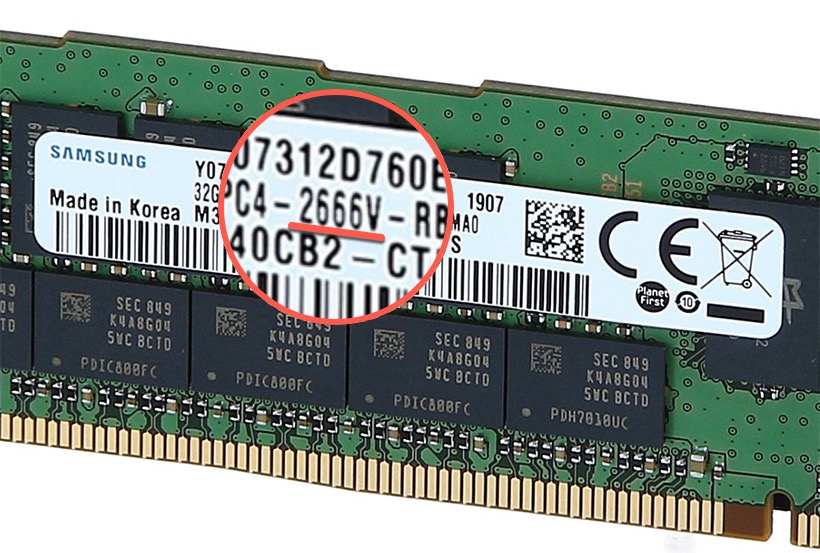
Важно учитывать, что при установке памяти разной частоты, система будет работать на частоте самого медленного модуля. Например, если поставить 2 планки DDR4 одна из которых имеет частоту 2666 МГц, а вторая – 2400, то вся система переключится на 2400 МГц
Если вы добавляете более медленный модуль памяти в компьютер, то возможно некоторое снижение производительности системы, но, возможно, что вы его не заметите, т.к. общее быстродействие повысится за счет увеличения объема ОЗУ. Аналогичная ситуация с таймингами, система будет пытаться переключиться на характеристики, соответствующие худшему модулю. Данные параметры можно попробовать настроить в BIOS, но при этом возрастает вероятность возникновения ошибок и снижается стабильность работы.
Как правильно установить оперативную память
Как мы отмечали в самом начале, процесс установки памяти довольно простой, и с ним справится даже малоопытный пользователь компьютера. Перед тем как приступить непосредственно к установке нового модуля, необходимо получить доступ к соответствующим слотам на материнской плате. Для этого достаточно снять крышку системного блока и найти требуемые разъемы.
Подробная инструкция по установке оперативной памяти в компьютер:
Получив доступ к разъемам для оперативной памяти на материнской плате, определитесь с их количеством и поддержкой многоканальной работы. Если вы намерены вставить один модуль памяти, нет разницы, куда он будет установлен, а как устанавливать два модуля мы описали выше.
Далее на разъеме для оперативной памяти сбоку отогните перемычки, чтобы подготовить слоты к установке нового компонента. После этого достаньте модуль памяти из коробки и постарайтесь не касаться электронных элементов на нем
Внимание: Держать оперативную память рекомендуется за грани, чтобы случайно не ударить статическим электричеством по уязвимым компонентам.
Убедитесь, что ваша оперативная память подходит к разъему на материнской плате. Для этого достаточно сравнить местоположение выреза на контактной части модуля и специального выступа-ключа в разъеме
Если память подходит, можно приступать непосредственно к ее установке.
Визуально совместив вырез на оперативной памяти и перемычку в слоте, вставьте новый модуль в разъем. Вдавливать ничего силой не следует – планка должна входить спокойно, и лишь на финальном этапе на нее потребуется нажать чуть сильнее, чтобы зафиксировать ее в разъеме.
После того как плата установлена, защелкните два боковых фиксирующих «ключа», которые будут удерживать модуль от выпадения.
Слегка пошатайте установленный модуль – если он не движется, значит, его установка проведена правильно, и компьютер сможет определить новую планку с оперативной памятью.
Следует отметить, что после установки нового модуля с оперативной памятью, компьютер самостоятельно его определит и начнет с ним работать. От пользователя не требуется инсталляция дополнительных драйверов, если речь не идет о совсем специфичных моделях памяти, которые редко используются в домашних компьютерах.
(451 голос., средний: 4,58 из 5)
Поиск слота в ноутбуке
Во многих, преимущественно старых, ноутбуках на задней стороне корпуса можно найти несколько отсеков для быстрого доступа к некоторым из комплектующих. Помимо аккумулятора это бывает отсек для накопителя, модуль Wi-Fi, гнездо для ОЗУ. Если в вашей модели такое есть, достаточно открыть крышку и посмотреть, имеется ли дополнительное место для ОЗУ. На примере видно, что слот всего один.

А в этом случае их два, и они оба уже заполнены планками.
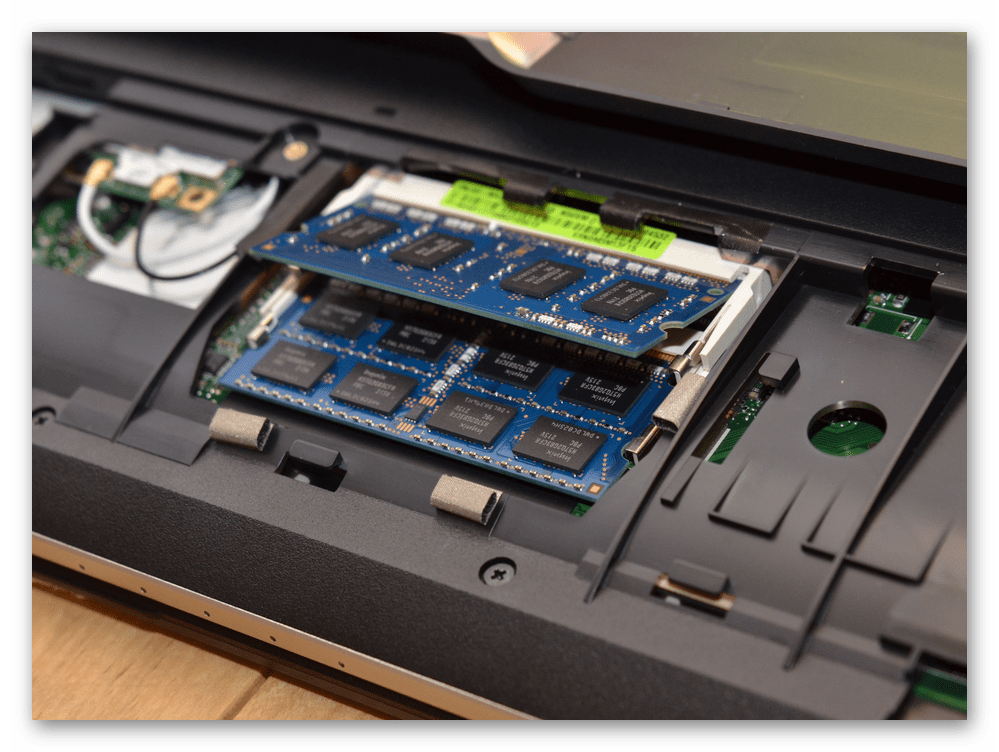
В большинстве случаев для этого придется открывать крышку целиком и искать гнездо там. При наличии легкого доступа к внутренностям лэптопа поищите свободный слот таким образом.
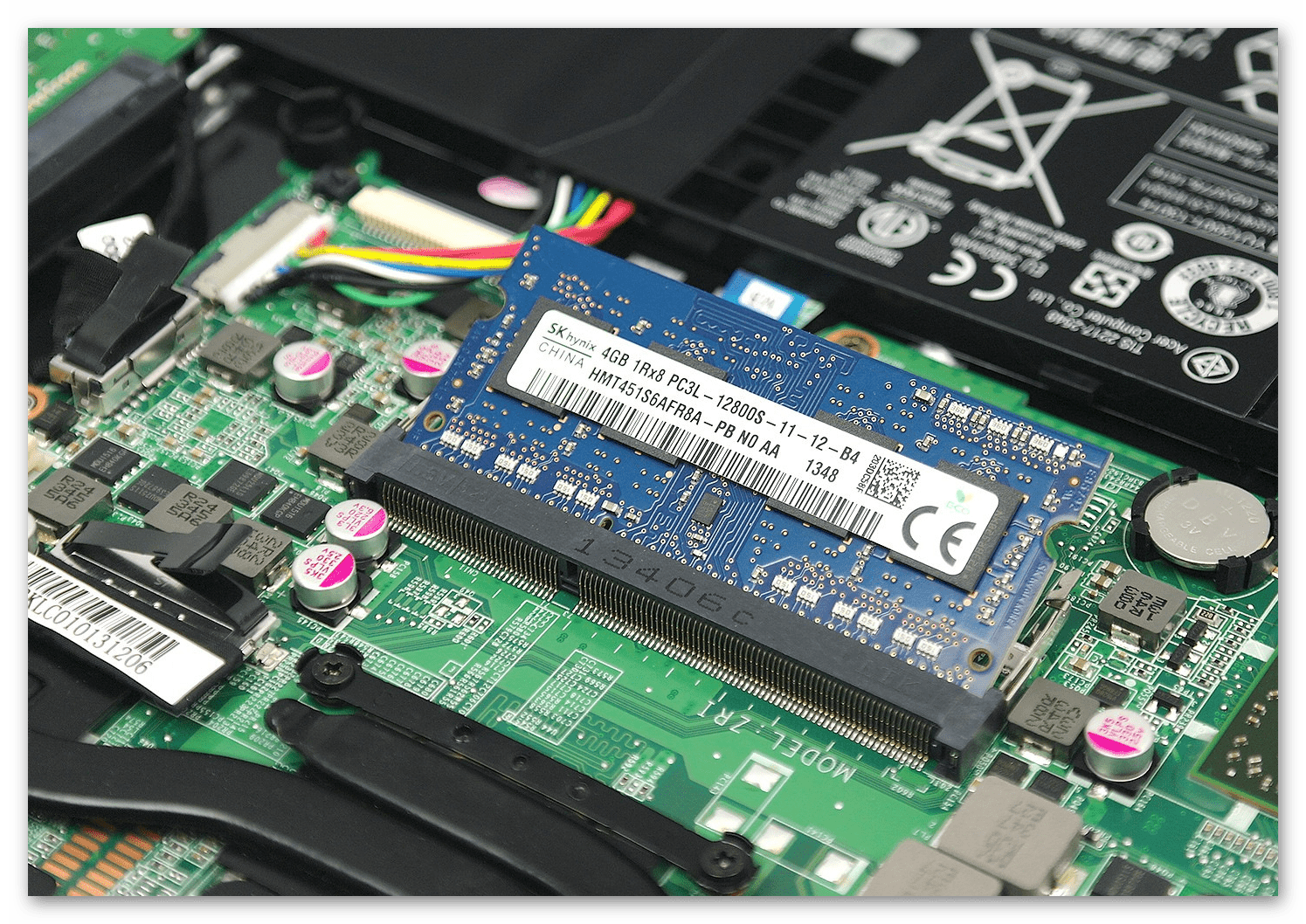
Если вы не видите отсека для ОЗУ, соответственно, она распаяна на материнской плате и увеличить ее объем нельзя.
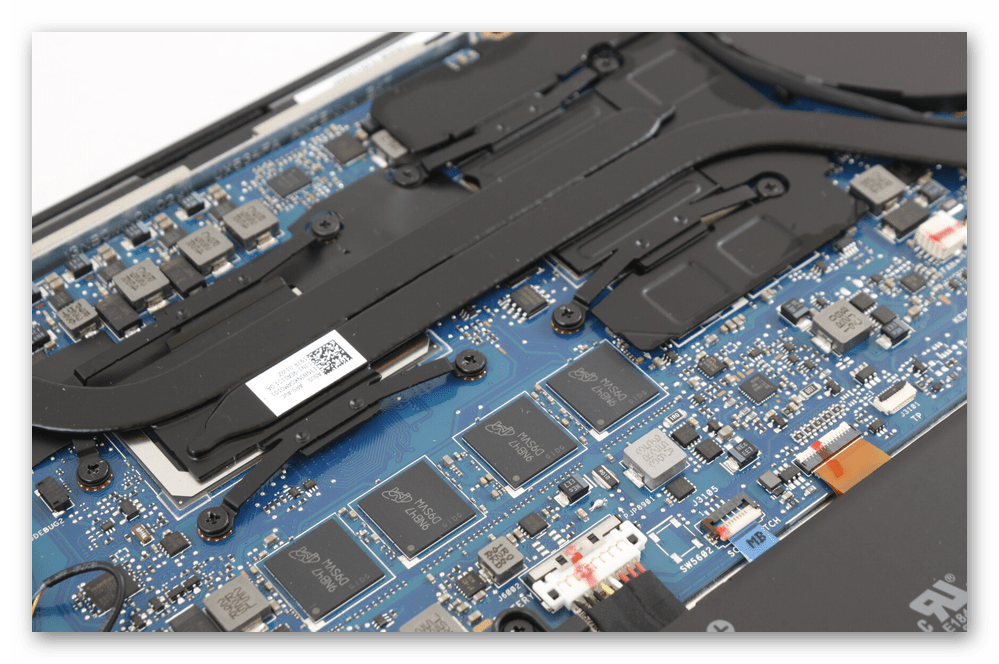
Как мы уже сказали ранее, часто наличие одного из двух (трех, четырех) заполненных слотов означает, что предельное количество ГБ равняется объему одной установленной производителем планки*количество всех слотов. Для достоверности следует обратиться к интернету, поискав нужную информацию по модели процессора.

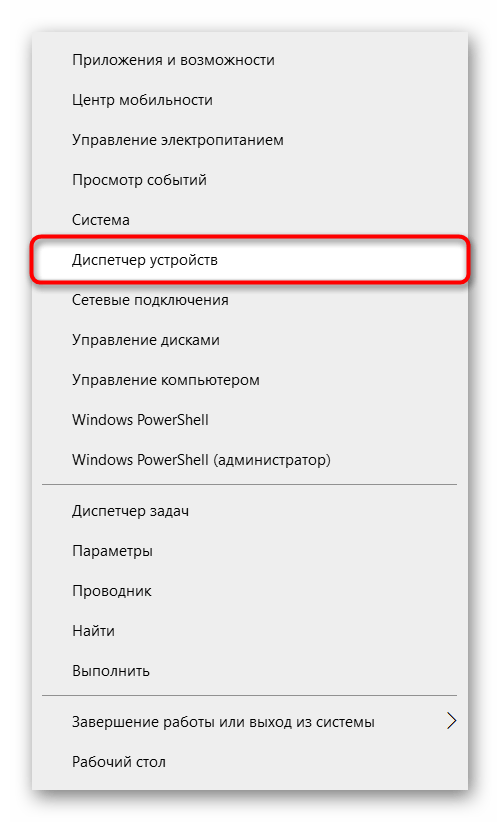
Если не получается сделать это онлайн, воспользуйтесь Windows: кликните правой кнопкой мыши по «Пуск» и перейдите в «Диспетчер устройств» (в Windows 7 найдите это приложение через поиск в «Пуске»).
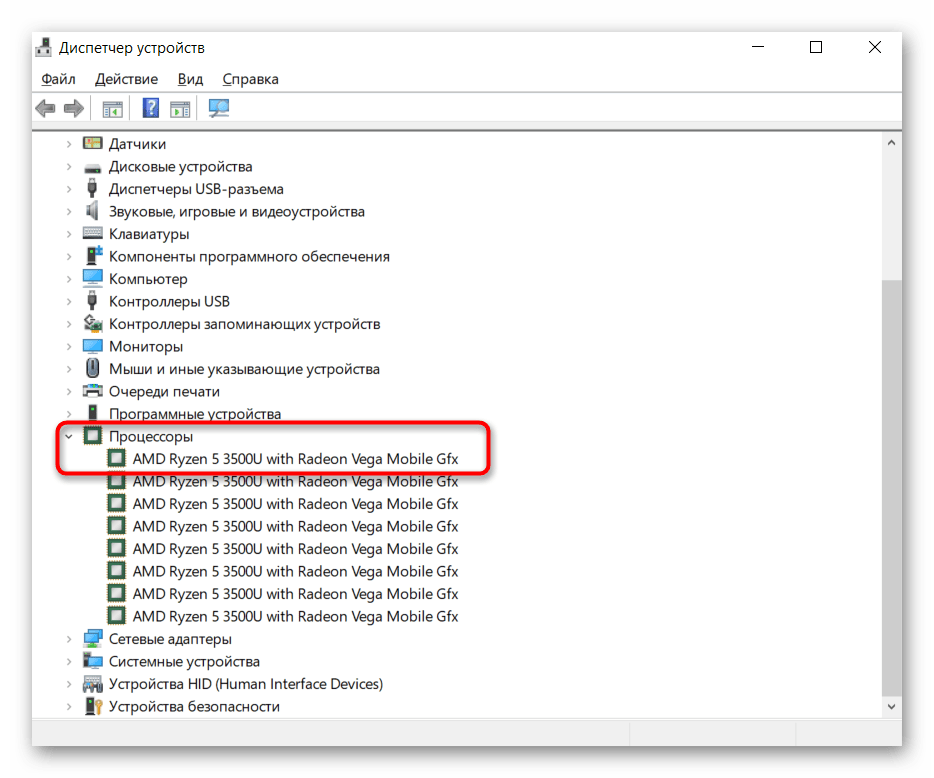
Разверните вкладку «Процессоры» — там будет написана модель CPU.
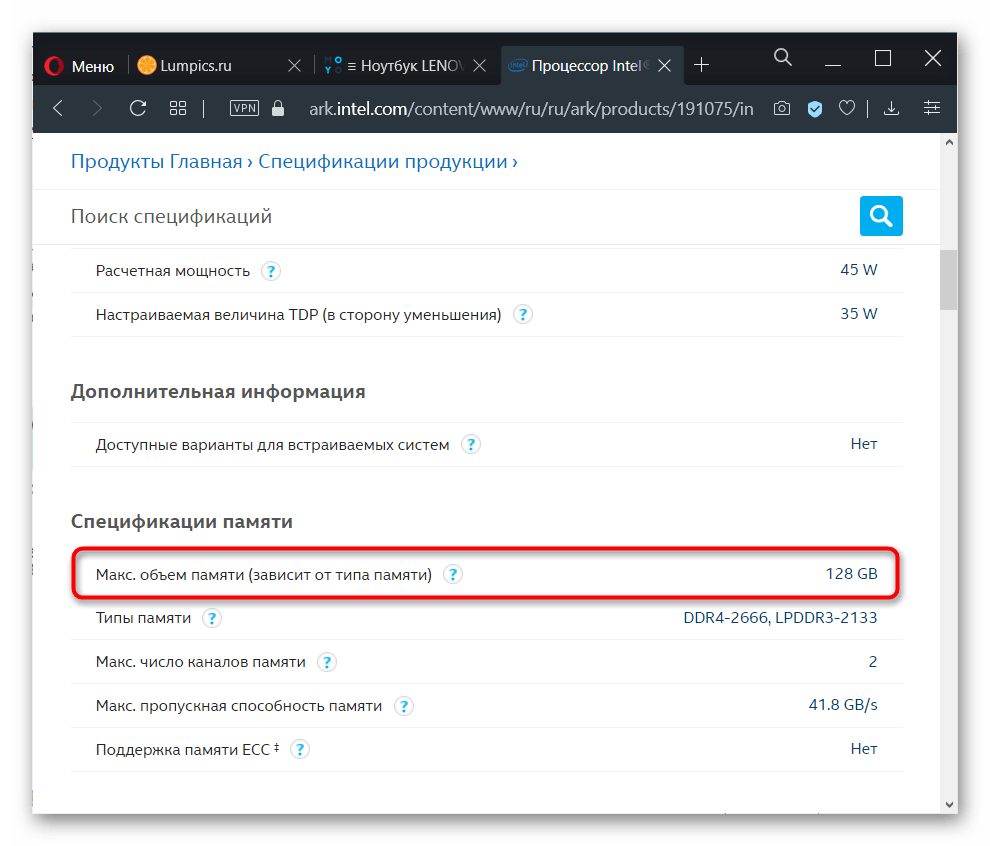
Впишите это название в поисковик и поищите нужные сведения на официальном сайте производителя. Отметим, что AMD по какой-то причине не указывает максимальный объем RAM, поэтому искать информацию придется на сторонних ресурсах. У Intel, напротив, без труда можно отыскать эти данные.
Тестирование ОЗУ с объемом памяти на 4, 8 и 16 ГБ.
Если вы из тех, которые что считают, что много оперативной памяти не бывает, то берите побольше и подороже и дальше не читайте. Если вы к выбору оперативной памяти желаете подойти разумно и неготовы переплачивать деньги, но хотите получить ожидаемый результат, то погрузитесь с головой в этот процесс. На первый взгляд выбрать ОЗУ для существующей или будущей конфигурации компьютера довольно просто, но все же здесь есть некоторые нюансы.
Предположим, что некий человек ограничен в бюджете, а ранее собранный системный блок на борту имеет:
- Процессор: Intel Core i7-6700K (4.0GHz — 4.2GHz)
- Видеокарту: GeForce GTX 980
- SSD: Crucial MX200 1 TB
- Блок питания: SilverStone Essential Gold 750w
- ОЗУ — DDR4-2666 на 4, 8 и 16 ГБ (тестировалось три варианта)
- Windows 10 Pro 64-bit
И вот здесь у простого обывателя возникает дилемма сколько же оперативной памяти поставить на такую сборку и при этом не переплатить за тот объем памяти, который в конечном итоге так и не будет востребован. Может быть 4, 8, 16 или все 32 ГБ. Какой объем ОЗУ в итоге себя оправдает? Согласно проведенным исследованиям Стивена Уолтона (Steven Walton — редактор портала TechSpot) объем оперативной памяти в 16 Гигабайт оправдал себя в двух ситуациях, в остальных случаях хватало и 8 ГБ.
Всего на этой конфигурации было проведено более 10 тестов с использованием ОЗУ DDR4-2666 на 4, 8 и 16 Гигабайт. Тест с большим объемом ОЗУ оправдал себя при рендеринге 17 минутного видео в Adobe Premier. С одним и тем же видео справились все, но за разный промежуток времени. 16 ГБ — 290 секунд, 8 ГБ — 300 секунд, 4 ГБ — 415 секунд.
Тест на сравнение быстродействия во время сжатия файлов, показал, что объем ОЗУ в нем играет существенную роль. Скорость выполнения составила: 16 ГБ — 9 290 MIPS (миллионов операций в секунду), 8 ГБ — 2 902 MIPS, 4 ГБ — 446 MIPS.
В остальных проведенных тестах на этой сборке оперативная память на 8 и 16 Гигабайт при прочих равных проявила себя практически одинаково, а вот 4 Гигабайта памяти по всем фронтам незначительно уступила.
Согласно трем проведенным тестам, игры GTA V, Batman: Arkham Knight и F1 2015 показали одинаковый FPS (количество кадров в секунду). На мой взгляд тестирование проведено качественно, но вот исследование в области игр меня немного удивило. Я не в коем случае не ставлю игровой тест под сомнение, но полагаю, что игры тестировались на минимальных требованиях несмотря на заложенный потенциал в комплектующие и сборку в целом. На мой взгляд для игр и большинства задач вполне достаточно 8 Гигабайт, но если вы занимаетесь обработкой видео или 3D моделированием, то я бы рекомендовал поставить минимум 16 ГБ оперативной памяти.
Типы памяти
SO-DIMM

Память форм-фактора SO-DIMM предназначена для использования в ноутбуках, компактных ITX-системах, моноблоках – словом там, где важен минимальный физический размер модулей памяти. Отличается от форм-фактора DIMM уменьшенной примерно в 2 раза длиной модуля, и меньшим количеством контактов на плате (204 и 360 контактов у SO-DIMM DDR3 и DDR4 против 240 и 288 на платах тех же типов DIMM-памяти).
По остальным характеристикам – частоте, таймингам, объёму, модули SO-DIMM могут быть любыми, и ничем принципиальным от DIMM не отличаются.
DIMM
DIMM – оперативная память для полноразмерных компьютеров.
Тип памяти, который вы выберете, в первую очередь должен быть совместим с разъёмом на материнской плате. ОЗУ для компьютера делится на 4 типа – DDR, DDR2, DDR3 и DDR4.

Память типа DDR появилась в 2001 году, и имела 184 контакта. Напряжение питания составляло от 2.2 до 2.4 В. Частота работы – 400МГц. До сих пор встречается в продаже, правда, выбор невелик. На сегодняшний день формат устарел, – подойдёт, только если вы не хотите обновлять систему полностью, а в старой материнской плате разъёмы только под DDR.
Стандарт DDR2 вышел уже в 2003-ем, получил 240 контактов, которые увеличили число потоков, прилично ускорив шину передачи данных процессору. Частота работы DDR2 могла составлять до 800 МГц (в отдельных случаях – до 1066 МГц), а напряжение питания от 1.8 до 2.1 В – чуть меньше, чем у DDR. Следовательно, понизились энергопотребление и тепловыделение памяти.
Отличия DDR2 от DDR:
· 240 контактов против 120 · Новый слот, несовместимый с DDR · Меньшее энергопотребление · Улучшенная конструкция, лучшее охлаждение · Выше максимальная рабочая частота Также, как и DDR, устаревший тип памяти – сейчас подойдёт разве что под старые материнские платы, в остальных случаях покупать нет смысла, так как новые DDR3 и DDR4 быстрее.
В 2007 году ОЗУ обновились типом DDR3, который до сих пор массово распространён. Остались всё те же 240 контактов, но слот подключения для DDR3 стал другим – совместимости с DDR2 нет. Частота работы модулей в среднем от 1333 до 1866 МГц. Встречаются также модули с частотой вплоть до 2800 МГц.
DDR3 отличается от DDR2:
· Слоты DDR2 и DDR3 несовместимы.
· Тактовая частота работы DDR3 выше в 2 раза – 1600 МГц против 800 МГц у DDR2.
· Отличается сниженным напряжением питания – порядка 1.5В, и меньшим энергопотреблением (в версии DDR3L это значение в среднем ещё ниже, около 1.35 В). · Задержки (тайминги) DDR3 больше, чем у DDR2, но рабочая частота выше. В целом скорость работы DDR3 на 20-30% выше.
DDR3 – на сегодня хороший выбор. Во многих материнских платах в продаже разъёмы под память именно DDR3, и в связи с массовой популярностью этого типа, вряд ли он скоро исчезнет. Также он немного дешевле DDR4.

DDR4 – новый тип ОЗУ, разработанный только в 2012 году. Является эволюционным развитием предыдущих типов. Пропускная способность памяти снова повысилась, теперь достигая 25,6 Гб/с. Частота работы также поднялась – в среднем от 2133 МГц до 3600 МГц. Если же сравнивать новый тип с DDR3, который продержался на рынке целых 8 лет и получил массовое распространение, то прирост производительности незначителен, к тому же далеко не все материнские платы и процессоры поддерживают новый тип.
· Несовместимость с предыдущими типами · Пониженно напряжение питания – от 1.2 до 1.05 В, энергопотребление тоже снизилось · Рабочая частота памяти до 3200 МГц (может достигать 4166 МГц в некоторых планках), при этом, конечно, выросшие пропорционально тайминги · Может незначительно превосходить по скорости работы DDR3
Если у вас уже стоят планки DDR3, то торопиться менять их на DDR4 нет никакого смысла. Когда этот формат распространится массово, и все материнские платы уже будут поддерживать DDR4, переход на новый тип произойдёт сам собой с обновлением всей системы. Таким образом, можно подытожить, что DDR4 – скорее маркетинг, чем реально новый тип ОЗУ.
