7 бесплатных векторных графических редакторов
Содержание:
- Photoshop Fix – лучший мобильный редактор
- Что такое графические объекты и примеры их применения в жизни
- Paint.NET
- Понятие векторной графики
- Synfig Studio
- Лучшие приложения для рисования на планшете для любителей
- Компьютерная графика и ее инструменты
- Лучшие бесплатные графические редакторы
- Krita – редактор для художников
- Touchretouch
- Adobe Lightroom
- Визуализация данных
- YouiDraw
- Krita – редактор для художников
- Fotor
- Photoshop Fix – лучший мобильный редактор
- Работа в графическом редакторе. Основные операции с графическими объектами
- Adobe Illustrator
- ФотоМАСТЕР
- GIMP
Photoshop Fix – лучший мобильный редактор
Многие любят критиковать компанию Adobe за высокие цены. Но производитель имеет также и более доступные версии для начинающих и периодически предлагает нам даже бесплатные инструменты. Одним из них стал редактор Photoshop Fix, предназначенный для мобильных устройств.
Ранее приложение было доступно только на устройствах Apple, но с недавнего времени доступно и на Android. С Photoshop Fix можно быстро отредактировать фото, удалить лишние элементы, добавить виньетки и многое другое.
Photoshop Fix работает с прозрачными областями и поддерживает фотографии высокого разрешения, что предлагается далеко не каждым мобильным графическим редактором.
Что такое графические объекты и примеры их применения в жизни
Графический объект – это любая видимая глазом форма, которую сознание человека выделяет среди прочих форм как самостоятельную сущность. Графический объект может быть простым, а может быть составным, то есть быть скомбинированным из других графических объектов. Технически существует только один полностью простой графический объект – это изображение «геометрической точки». Не случайно, точка это минимальный графический объект в любом графическом редакторе. Любой другой может быть составлен из таких точек или произвольных множеств точек. Но человеческий разум обычно не опускается до такого уровня детализации.
Приведем простые графические примеры. Глядя на картину изображающую лес, мы видим деревья, стволы деревьев, листья, траву, журчащий ручеек и так далее. Сверху в небе мы заметим облака – объекты другого рода, не относящиеся к лесу, который мы можем также считать графическим объектом.
На графические объекты можно взглянуть иначе. А именно, с точки зрения их формы и структуры. Например, будучи изображенными на плоскости, и мяч, и монета, и колесо автомобиля выглядят кругами. Точнее говоря, имеют границу в форме окружности. Различные строения, технические конструкции и другие изготовленные людьми вещи на рисунке выглядят составленными из многоугольников. Встав на такую точку зрения, мы отвлекаемся от конкретного смысла того или иного графического объекта, то есть (как говорят ученые) абстрагируемся от конкретного содержания формы. И переходим к манипулированию так называемыми графическими примитивами– кругами, овалами, прямоугольниками, многоугольниками, прямыми и кривыми отрезками линий.
Забегая вперед, укажем на тот факт, что такие примитивы есть ни что иное, как графические объекты редактора – специальной программы для рисования на компьютере. Посмотрим, как можно использовать графические объекты на практике.
Комбинацией графических примитивов в редакторе достигается создание графических объектов любой сложности.
- Сложные графические объекты могут стать основой прекрасной картины;
- С их помощью можно изготовить плакат или изготовить фон для других изображений;
- Их можно использовать в рекламе и для информационных табличек;
- Более того, почти все, наблюдаемое на экране компьютера – есть комбинация таких объектов, даже текст с изящным шрифтом.
Как вы уже знаете, компьютер хранит в памяти биты и байты, которые в одних случаях считаются данными, а в других кодами команд. Точно так же хранятся и изображения. Если биты и байты внутреннего представления картинки хранят информацию о цветах ее точек, то имеют в виду растровые графические объекты. Если в памяти компьютера хранят команды рисования рисунка, то говорят о векторной компьютерной графике. И растровые, и векторные взятые вместе называются цифровыми графическими объектами. Не является графическим объектом звук, слышимый из колонок. Практически все остальное, из того что мы видим на экране монитора – это цифровая графика в той или иной ее форме. То есть различные примеры графической информации.
Далее мы рассмотрим примеры графических редакторов и решение графических примеров с их помощью.
Paint.NET
Платформы: Windows
Paint.NET – это золотая середина, если профессиональный софт вас пугает, а стандартный редактор изображений windows Paint для вас не подходит. Этот простейший в управлении фоторедактор полностью переведен на русский язык и позволяет обрабатывать популярные форматы графики: png, gif, jpeg, bmp, tiff, tga, dds, pdn. В программе можно отсканировать фото с подключенного устройства или сразу обработать. Можно провести все базовые редактирования: поворот, обрезка, цветокоррекция. Профессионального результата в этом софте добиться нельзя, но зато он полностью бесплатный и не нагружает системный процессор.
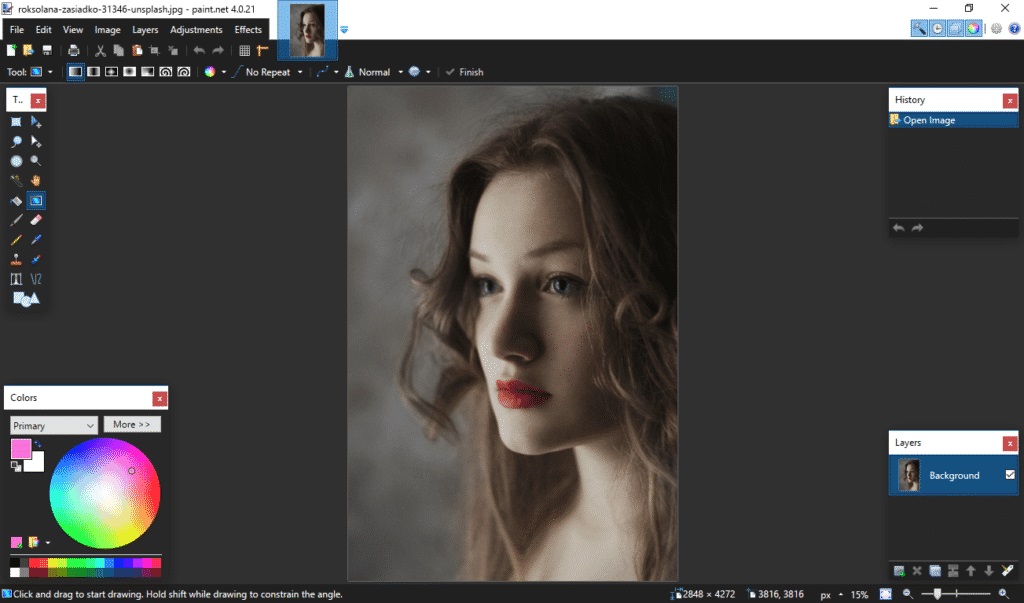 Особенности Paint.NET:
Понятие векторной графики
Многие из вас могут спросить: а зачем этот тип графики? Отвечу: данный способ хранения изображений совершенно иначе формирует свой объем, а также отсутствует такая характеристика как плотность пикселей, так как их там вообще нет. Это значит, что картинку, созданную на основе векторной графики можно растянуть на сколь угодно большой лист без потери качества.
Как вы уже могли догадаться, это очень удобно в случае с чертежами, логотипами. Так же стоит упомянуть о возможности изменения таких рисунков без потери качества. Впечатляет, не так ли?
Для большинства, все же, более привычным и понятным является растровый тип графики.
Synfig Studio
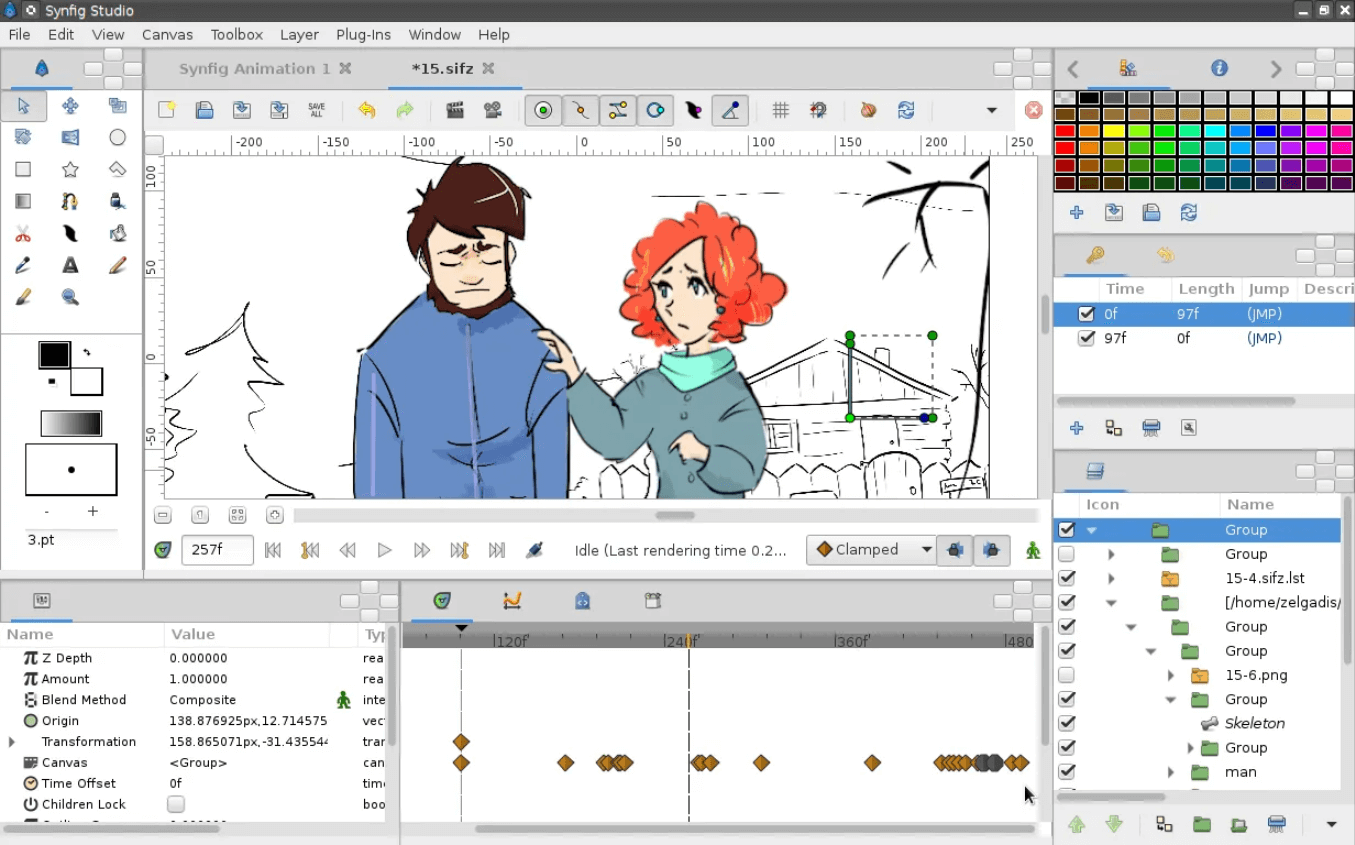
Synfig — мощная программа с открытым исходным кодом для векторной 2D-анимации с поддержкой HDRI. Анимация создается в интерфейсе программы, а затем рендерится на сервере.
Synfig Studio позволяет небольшим коллективам с ограниченными ресурсами работать со множеством слоев различных типов. На каждый слой или группу слоев можно в реальном времени наложить различные эффекты. Разновидностей слоев здесь множество: градиенты, геометрия, фракталы, искажение, фильтры и преобразование.
В программе имеется векторный твининг — это мощный инструмент для полного контроля над результатом. Промежуточные изображения будут строиться автоматически. Доступно более 50 слоев для статичных изображений и анимации.
Есть возможность создавать сложные модели персонажей и другие типы динамических структур. Параметры различных слоев связываются напрямую или с помощью математических формул. Доступна скелетная анимация которая позволяет управлять векторной графикой. С ее помощью можно задавать движение растровых изображений. Есть встроенный инструмент для синхронизации музыки и закадрового текста с видеорядом.
Лучшие приложения для рисования на планшете для любителей
Новичкам и любителям лучше использовать простые приложения с интуитивно понятным интерфейсом.
Во-первых, привыкнуть к таким редакторам будет проще, нежели к сложным профессиональным студиям.
Во-вторых, перегруженный интерфейс профессиональных редакторов может отпугнуть начинающих творцов.
Paint
Самый простой вариант, представляющий собой рисовалку, уже установленную на компьютеры под управлением операционной системы Windows.

Здесь довольно узкий набор возможностей, поэтому новичок не потеряется в куче кнопок и элементов. Отличный вариант для тех, кто только купил девайс и еще не успел к нему привыкнуть.
К тому же, Пэйнт в каком-то смысле “объясняет” принцип работы стилуса, причем делает это доступно. Конечно, создавать многослойные работы в нем не получится, но в целом, это отличная подготовка перед более функциональными редакторами!
Clip Paint Studio PRO
Графическая студия, разработанная для создания иллюстраций в стиле японской анимации. Заточенность под мангу не мешает пользователям рисовать в традиционных стилях.

Даже наоборот — интересные возможности, добавленные для манги, отлично дополняют рисунки другого формата. Есть много готовых фигур, которые можно срисовать — это и интуитивный интерфейс, делают ПО дружелюбным для любителей.
Имеется две версии: для манги и для всего остального. У каждой версии есть бесплатный период.
Autodesk Sketchbook Pro 7
Несмотря на то, что Autodesk это профессиональная программа, новичкам она тоже подойдет. Это связано с тем, что разработчики ПО вместо названий элементов, использовали иконки, понятные с первого взгляда.
Такой подход гарантирует быстрое привыкание и применение всех возможностей редактора, а их здесь немало! Имеется пробная версия.
ArtRage 6
Интерфейс и навигационные элементы софта напоминают Paint, и так же, как и в Пейнте, это значительно облегчает творческий процесс. Особенно для начинающих иллюстраторов.

ПО ориентировано на создание и редактирование реалистичных изображений. Стоит 79 долларов, а версии обновляются несколько раз в год.
С каждым обновлением расширяется набор возможностей и добавляются новые языки.
GIMP
Бесплатная программа для рисования и работы с фотографиями. В GIMP можно настраивать цветокоррекцию, яркость, контрастность, а также создавать картины с нуля.
Исходный код программного обеспечения доступен каждому желающему, поэтому обновления выходят часто, и каждое привносит функции/настройки, действительно важные для пользователей. Редактор может работать почти со всеми возможными форматами изображений, поэтому считается одним из самых универсальных на рынке. Его используют как любители, так и профессионалы.
MyPaint
Если вы хотите научиться рисовать в традиционных стилях, я советую данный редактор. С помощью этого софта можно создавать настоящие картины, в общепринятом смысле этого слова.

Считается, что привыкнуть к MyPaint сложно, но в то же время, интерфейс очень простой. Здесь можно настроить неограниченные размеры рабочего пространства, а также импортировать цвета, мазки и кисти из других программ.
Есть версии для всех существующих операционных систем, в том числе и для Windows 10. Некоторые состоявшиеся иллюстраторы советуют новичкам именно MyPaint, говоря, что после того, как пользователь привыкнет к программному обеспечению, никакие другие редакторы ему больше не понадобятся.
Graffiti Studio
Название говорит само за себя. Это студия, предназначенная для создания граффити. Она подойдет художникам комиксов и всем тем, кто работает в стилистике настенных изображений.
Фишка ПО в том, что пользователь может выбрать любую поверхность, предназначенную для реального граффити. Это может быть машина, грузовик, кирпичная стена, железный забор и прочее.
Также видны потеки краски, разводы, не высохшие части. Всё это делает исходный результат довольно реалистичным.
Livebrush
Очень простая программа, в которой иллюстраторы набивают руку. Здесь нельзя создать сложные картины и изображения, но удобно делать наброски для других редакторов.

Некоторые художники рисуют в Livebrush абстрактные иллюстрации.
Советую ознакомиться со всеми вышеперечисленными вариантами, и выбрать 2-3 из них.
После того, как вы привыкнете к новому занятию, а инструментов и функций софта уже будет не хватать, переходите в профессиональные студии.
Компьютерная графика и ее инструменты
Компьютерная графика не ограничивается простыми графическими редакторами для создания обычных картин. Среди прочих ее инструментов можно отметить:
- Программы для манипуляции трехмерными (объемными) примитивами – 3D-редакторы.
- Средства компьютерной графики для создания чертежей (CAD-системы).
- Специализированные технические средства компьютерной графики. Например, для разработки новых шрифтов.
- Программные средства компьютерной графики для создания презентаций.
И так далее. Виды компьютерной графики и сферы применения компьютерной графики многообразны, а история компьютерной графики – это история совершенствования ее инструментов. Чем совершеннее становятся инструменты, тем шире применение компьютерной графики. Думается, что сегодняшние ее возможности – далеко не предел. Возможно, кто-нибудь из вас, став в будущем специалистом в области компьютерной графики, еще больше раздвинет ее горизонты.
Лучшие бесплатные графические редакторы
Опубликовано Михаил Непомнящий в 27.02.2017 27.02.2017

Когда речь заходит о редактировании изображений, на ум в первую очередь приходит Adobe Photoshop. Однако цена данного инструмента для многих кусается, а в большинстве случаев столь навороченный функционал в принципе не требуется.
На рынке хватает бесплатных качественных аналогов для работы с картинками, причем как для компьютеров, так и для мобильных устройств. Есть также и отличные онлайн-решения.
Различные аналоги «фотошопа» выходят достаточно часто. Какие-то становятся популярными, другие исчезают незамеченными. За последние годы появилось несколько по-настоящему интересных решений, которые продолжают развиваться и требуют к себе повышенного внимания.
Krita – редактор для художников
Графический редактор Krita, доступный бесплатно для Windows, Mac и Linux, способен в ближайшее время задвинуть на задний план такого монстра бесплатного софта как Gimp. Последний долгое время считался главным аналогом Adobe Photoshop, теперь же Krita выступает едва ли не более удачным решением, предназначенным в первую очередь для художников. В частности, в данном графическом редакторе удобно рисовать комиксы.
Пользовательский интерфейс Krita будет интуитивно понятен для тех, кто ранее пользовался Photoshop или Gimp, разве что некоторые «горячие» клавиши будут отличаться, что может поначалу вызвать неудобство.
Редактор предоставляет удобную работу с кистями, где под себя можно настроить панель с любимыми кистями, что будет вызываться щелчком правой клавиши мыши. При рисовании можно включить стабилизатор или задать правило, на основании которого будут выполняться штрихи. Есть возможность модифицировать кисти, импортировать и создавать свои собственные.
Krita поддерживает PSD-документы, а значит можно продолжить работу над файлами, ранее созданными в Adobe Photoshop. Программа также работает со слоями, каналами, векторными объектами, позволяет трансформировать изображения и многое-многое другое, что делает Krita, возможно, лучшей бесплатной альтернативой «фотошопа».
И что приятно, программа доступна на русском языке, а также имеется портативная версия, не требующая установки.
Touchretouch
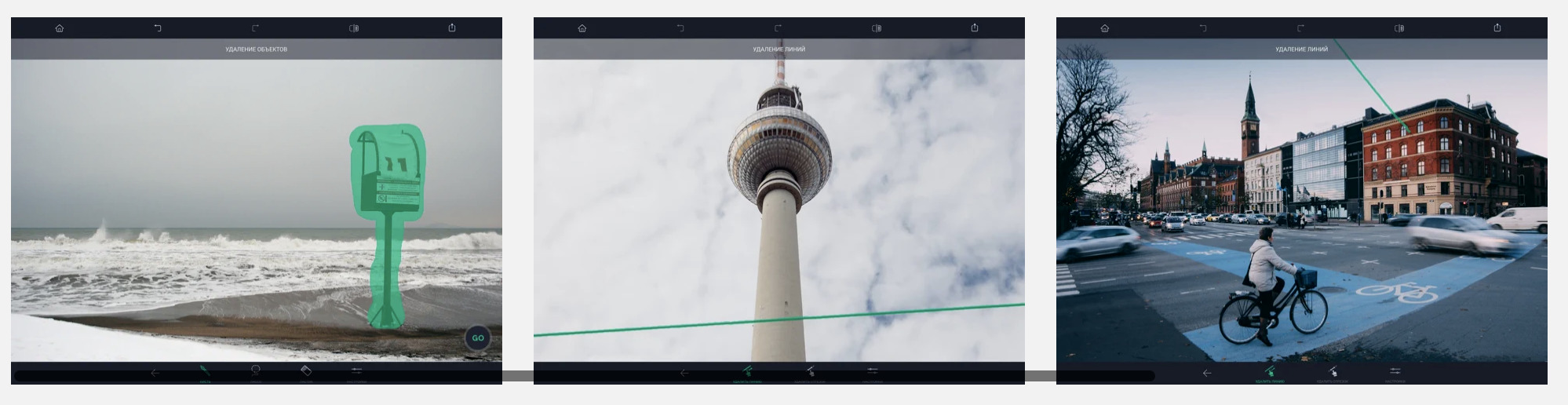
Предназначено для удаления лишних деталей с фотографий. Можно быстро «удалить» провода, линии электропередач на улице, пятна на одежде, дефекты кожи.
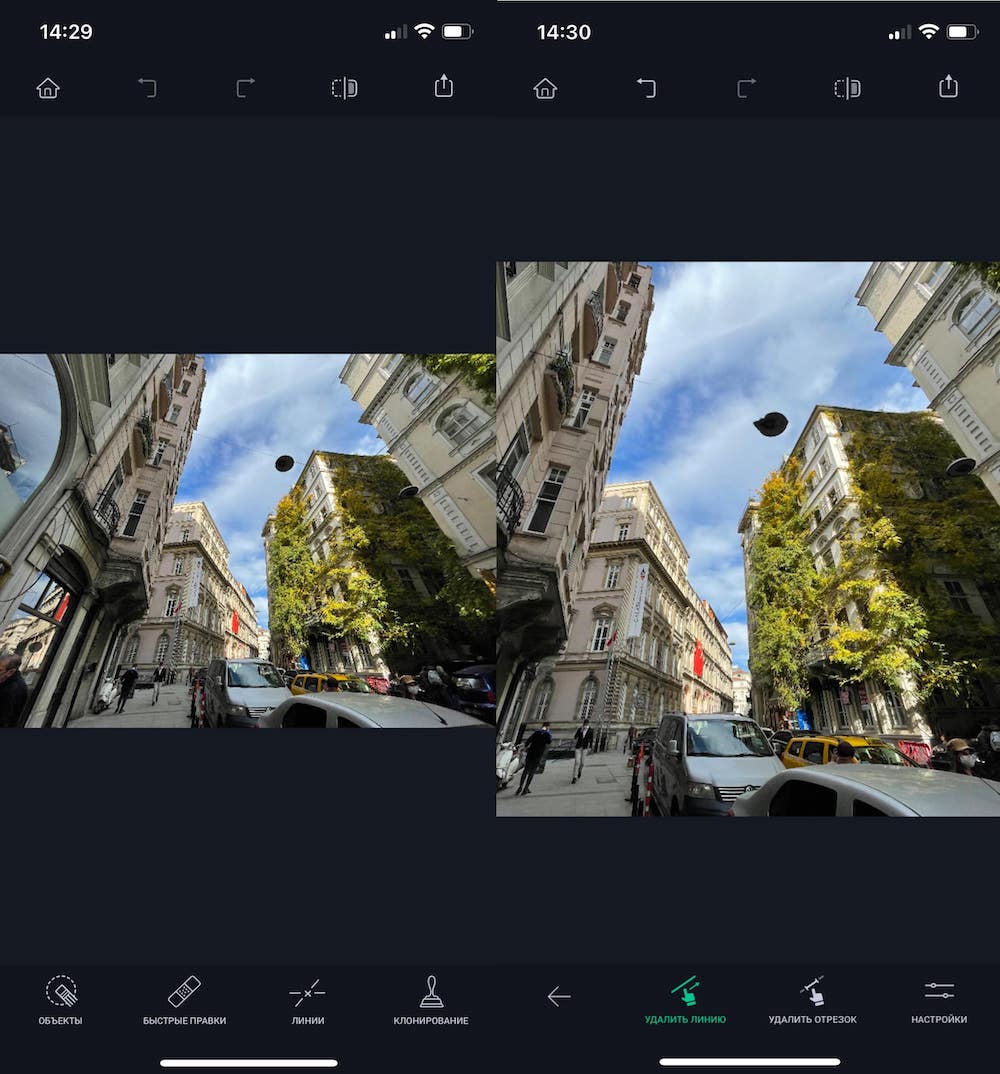 Удаляем провода с фото.
Для этого добавлен набор специальных инструментов. Причем, их много.
Вот они:
«Объекты» — когда нужно точно обвести объект на снимке. Толщина линии настраивается для максимальной точности.
«Быстрые правки» — автоматическое удаление лишних объектов с фона. Подходят, когда нет времени на ручную обводку, а фон однородный.
«Линии» — высоковольтные провода часто портят композицию, поэтому в TouchRetouch для них сделали отдельный инструмент. Все провода обводить не нужно, достаточно просто выделить небольшую область, а остальные провода приложение распознает само.
«Клонирование» — нежелательный объект заменяется на другую часть изображения. Например, можно вырезать кусок газона и поставить его на место кота, которого вы не хотите видеть в кадре.
Плюсы:
+ Много опций;
+ Простой интерфейс;
Минусы:
– Приложение платное
Скачать Touchretouch: 179 рублей
Adobe Lightroom
Lightroom прежде всего предназначен для пакетной обработки изображений. Данная программа не ограничивается редактированием. В ней можно работать с каталогами снимков, выполнять печать, создавать фотокниги и слайдшоу. Учитывая большое количество функций и удобство использования программы, она очень хорошо подойдёт для профессиональных фотографов и для начинающих.
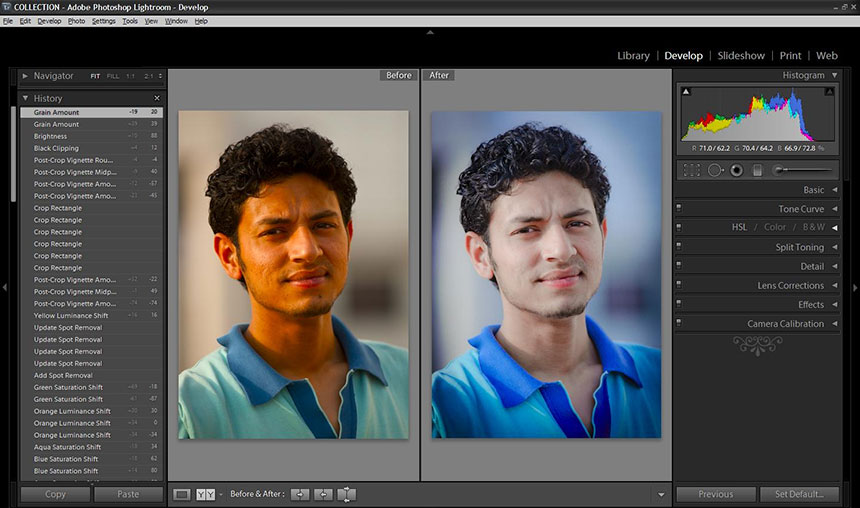
Продукты компании Adobe выгодно выделяются среди других тем, что сторонние разработчики имеют возможность создавать модули, расширяющие функционал программ (плагины). Они позволяют реализовывать самые невероятные идеи при помощи интуитивно понятных интерфейсов.
Lightroom не исключение. Кроме плагинов данная программа имеет возможность записи пресетов (наборов настроек) которые можно применять к снимкам всего в один клик. Таким образом вы можете скачать пресеты, созданные профессиональными фотографами и применять их к своим снимкам, внося небольшие корректировки.
Lightroom является очень популярной программой, поэтому в интернете можно найти огромное количество текстовых и видеоуроков. В уроках рассматриваются разнообразные техники обработки и принципы работы отдельных инструментов. Освоить Lightroom не сложно.
Lightroom является основной программой многих фотографов, потому что он предоставляет возможность работы с каталогами снимков и выполнять пакетную обработку. Если вы создали серию фотографий в одном месте при одинаковых условиях, то достаточно обработать один снимок и применить те же настройки ко всей серии всего в пару кликов. Так можно обрабатывать сотни исходников в день. Ни одна программа не предлагает такого удобства в работе.
Визуализация данных
Google Developers — Google Chart Tool Web Apps
Мощный инструмент для создания и настройки диаграмм с различными данными. Представляет собой простое в использовании бесплатное приложение для визуализации данных, которое облегчает создание интерактивных круговых диаграмм, линейных графиков, сегментированных диаграмм и т.д.
С помощью этой графической программы можно создать визуальное представление данных и получить код для его встраивания в веб-страницы, электронные таблицы и т.д.
Visual.ly — веб-приложение для создания интерактивной инфографики
Инфографика — это новый способ визуального представления данных, который развирается стремительными темпами. Visual.ly это лучшая программа для создания и публикации интерактивной инфографики:
Это социальная платформа для создания и публикации инфографики, что позволяет взаимодействовать с другими пользователями и обмениваться с ними интерактивными визуальными представлениями.
Infogr.am — создание инфографики и визуальных диаграмм онлайн
Еще один мощный интерактивный инструмент для создания потрясающих визуальных представлений и инфографики. С помощью Infog.am можно создавать инфографику, диаграммы, а также другие визуальные представления с помощью трех простых шагов: выберите шаблон, визуализируйте данные, а затем опубликуйте их.
Также можно бесплатно выбрать графики из коллекции, содержащей более 30 типов интерактивных диаграмм.
Easel.ly — создание и публикация визуальных идей онлайн
Еще один мощный инструмент для создания инфографики. Даже если вы не знаете, как создается инфографика, все, что вам нужно сделать, это зайти на сайт, выбрать шаблон и приступить к работе:
В рамках данного сервиса представлено огромное количество графических форм и объектов, а также шаблоны инфографики, с помощью которых можно создавать и публиковать визуальные представления онлайн.
Visualize.me — визуализируйте свое резюме онлайн
Персонализированный инструмент, который позволяет создать и визуализировать резюме в один клик. Все это доступно бесплатно. С более чем 500 000 уже созданных проектов Vizualize.me является сервисом №1 для создания резюме. Он содержит большее количество мощных инструментов, которые помогут создать резюме.
YouiDraw
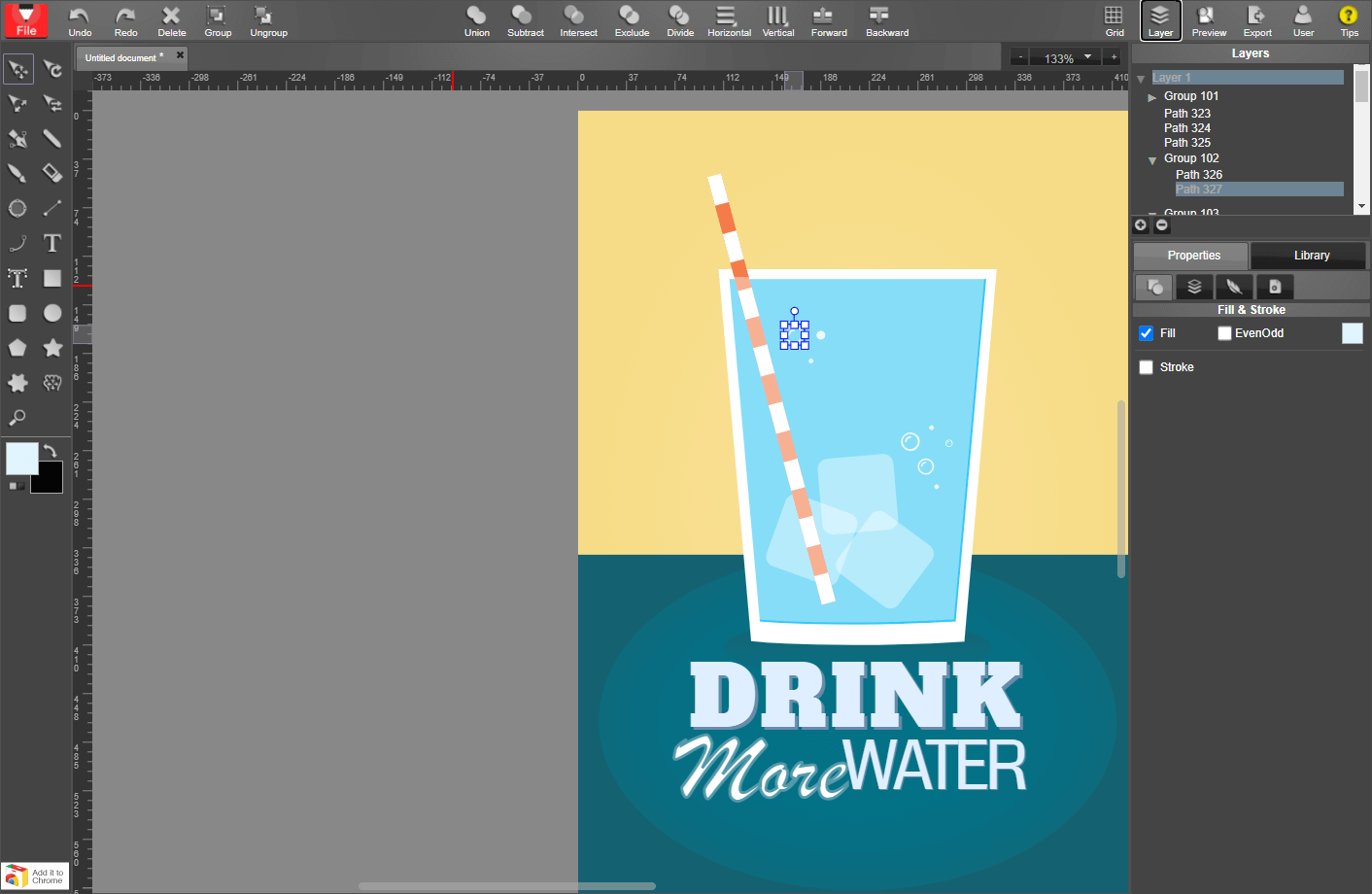
YouiDraw — векторный open source-редактор с большим количеством настраиваемых кистей. В наличии современные инструменты, например – карандаш для выполнения простых линий и контуров, а также различные средства работы с цветами.
Вы можете работать с десятками настраиваемых кистей и реалистичных текстур бумаги. В режиме редактирования точек, а также для рисования прямых линий и кривых можно использовать перо, карандаш, кисть и переключать элементы. Есть возможность объединение фигур пятью режимами: сложение, пересечение, исключение, разделение и удаление.
Можно изменять размер, масштаб и положение фигуры или текста, а также поворачивать и наклонять их так, как вам нужно. Программа очень удобная и простая. Есть инструменты для дизайна логотипов, включая готовый набор стилей, графические шаблоны и эффекты.
Основная аудитория YouiDraw – стартапы, агентства, предприятия, малый и средний бизнес. Создана программа на HTML5 Canvas, данные хранятся на Google Диске. Работать в ней можно откуда угодно. Это мощный веб-инструмент для дизайна векторной графики. Интегрируется программа практически с любым веб-приложением.
Krita – редактор для художников
Графический редактор Krita, доступный бесплатно для Windows, Mac и Linux, способен в ближайшее время задвинуть на задний план такого монстра бесплатного софта как Gimp. Последний долгое время считался главным аналогом Adobe Photoshop, теперь же Krita выступает едва ли не более удачным решением, предназначенным в первую очередь для художников. В частности, в данном графическом редакторе удобно рисовать комиксы.
Пользовательский интерфейс Krita будет интуитивно понятен для тех, кто ранее пользовался Photoshop или Gimp, разве что некоторые «горячие» клавиши будут отличаться, что может поначалу вызвать неудобство.
Редактор предоставляет удобную работу с кистями, где под себя можно настроить панель с любимыми кистями, что будет вызываться щелчком правой клавиши мыши. При рисовании можно включить стабилизатор или задать правило, на основании которого будут выполняться штрихи. Есть возможность модифицировать кисти, импортировать и создавать свои собственные.
Krita поддерживает PSD-документы, а значит можно продолжить работу над файлами, ранее созданными в Adobe Photoshop. Программа также работает со слоями, каналами, векторными объектами, позволяет трансформировать изображения и многое-многое другое, что делает Krita, возможно, лучшей бесплатной альтернативой «фотошопа».
И что приятно, программа доступна на русском языке, а также имеется портативная версия, не требующая установки.
Fotor

Fotor достаточно простой в освоении редактор, с небольшим набором функций, но это идеальный выбор для вас, если вам нужно быстро отредактировать изображений. Работает он так же из браузера.
Редактор имеет 13 различный вариантов улучшений, так сказать «одним касанием», благодаря чему вы можете улучшить изображение с минимальными усилиями.
Главной функцией Fotor, которая
выделяет его на фоне других решений — это пакетная обработка изображений. К примеру, вы можете загрузить в приложение
большое количество фотографий, и он отфильтрует их все за один раз. Идеальное
решение, если у вас есть карта памяти, полная фотографий с каких-нибудь
праздников и вам нужно убрать неудачные фотографии.
К недостаткам редактора, можно отнести большое количество рекламы по обе стороны рабочего пространства. На части эффектов присутствуют водяные знаки, и чтобы их убрать нужно оплатить премиум версию.
Попробуйте Fotor
Photoshop Fix – лучший мобильный редактор
Многие любят критиковать компанию Adobe за высокие цены. Но производитель имеет также и более доступные версии для начинающих и периодически предлагает нам даже бесплатные инструменты. Одним из них стал редактор Photoshop Fix, предназначенный для мобильных устройств.
Ранее приложение было доступно только на устройствах Apple, но с недавнего времени доступно и на Android. С Photoshop Fix можно быстро отредактировать фото, удалить лишние элементы, добавить виньетки и многое другое.
Photoshop Fix работает с прозрачными областями и поддерживает фотографии высокого разрешения, что предлагается далеко не каждым мобильным графическим редактором.
Работа в графическом редакторе. Основные операции с графическими объектами
Последовательность работы с графическим редактором напоминает другие алгоритмы, с которыми вы были ознакомлены в курсе «Информатики». Процесс создания картинки можно описать и сформулировать формально:
Этап 1. Запускаем редактор paint c новым или уже редактированным документом (картинкой). Если просто запустить редактор, то перед вами предстанет пустая рабочая область. А значит,редактирование рисунка начинается сначала. Если вы хотите доработать уже имеющуюся картинку, запустите Paint и откройте ее через меню программы.
Этап 2. Работа с примитивами. С помощью примитивов мы создаем отдельные фрагменты изображения. Но понятие фрагмента шире. Фрагмент – это любая область рисунка, которую можно выделить при помощи инструмента с рамкой (операция «выделение фрагмента»):

Преобразование фрагментов – важнейшая операция при работе с Paint. Рисование примитивов слишком просто, чтобы на нем долго задерживаться. Выбрал примитив (например, прямоугольник на панели – и рисуй себе мышкой). А о манипуляции с фрагментам стоит поговорить всерьез. Выделение графических фрагментов напоминает способы выделения фрагментов текста. Вставка фрагмента в буфер обмена и извлечение фрагмента из буфера также ничем не отличается от таких же точно операций в редакторе Word. Инструменты графического редактора позволяют делать это в два счета. Просто используйте горячие клавиши «Ctrl-C» (копирование), «Ctrl-X» (вырезать фрагмент) и «Ctrl-V» (вставка обратно в рабочую область рисунка).
Как удалить фрагмент, не вырезая его в буфер? Точно так же как и в текстовом редакторе – выделяем и жмем на клавишу DEL на клавиатуре. Как переместить фрагмент? Элементарно: выделяем и тащим фрагмент мышкой. На следующем рисунке мы изобразили примитив в виде окружности, залили его «Ведерком» оранжевой краской, затем выделили внутри круга прямоугольник и перетащили его мышью. Посмотрите на результат:

Прямоугольник как бы сдвинут. Создание и последующее редактирование рисунка целиком состоит из нескольких (иногда очень большого числа), следующих друг за другом действий. Помещения в рабочую область очередного примитива и манипуляций с фрагментами полученного изображения. То есть выделения и удаления фрагментов, копирования и последующей вставки фрагментов из буфера обмена.
Имейте в виду, будучи на вид примитивными, инструменты графического редактора Paint предоставляют широкую палитру возможностей людям с выраженными творческими способностями. Более того, оттачивать технику рисования имеет смысл именно при помощи элементарных инструментов. И только потом переходить к более сложным программным пакетам. Загляните на Youtube и поищите там впечатляющие образцы работы с Paint профессиональных художников и дизайнеров. Вы будете поражены!
Adobe Illustrator
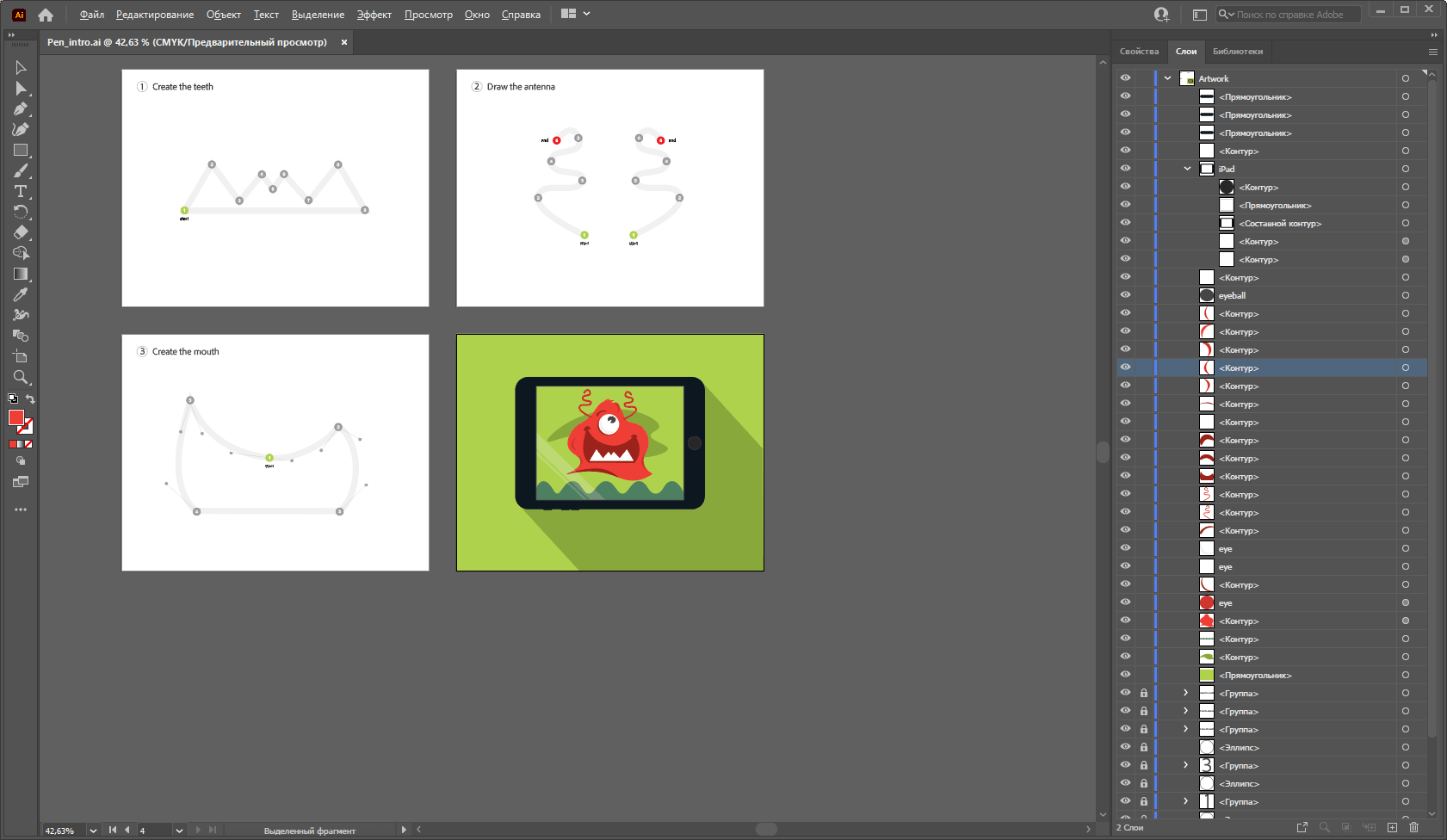
Adobe Illustrator — это отраслевой стандарт для работы с векторной графикой, но она платная (единственная из всего списка). Позволяет создавать логотипы, иконки, типографику, рисунки, а также макеты для печати, интерфейсов сайтов или мобильных устройств, видео.
В AI есть настраиваемая панель инструментов. Инструменты можно добавлять или удалять так, как вам удобно. Сгруппируйте их по своему выбору, чтобы было удобно работать. Особо стоит отметить функцию глобального редактирования. Если отредактировать повторяющийся текст или одинаковые объекты, то изменения сразу произойдут везде.
Миллионы дизайнеров и художников, оформляющих самые разные объекты, от веб-страниц и этикеток продуктов до книжных иллюстраций и рекламных щитов, работают исключительно в этой программе.
ФотоМАСТЕР
Платформы: Windows
Простой в управлении многофункциональный фоторедактор с большим набором ручных и автоматических настроек. Среди инструментов есть как базовые опции вроде обрезки и поворота, так и продвинутые профессиональные функции: цветовые каналы, обработка отдельных фрагментов, автоматические функции улучшения. Присутствует специальный режим обработки RAW, который подбирает оптимальные настройки сразу после открытия файла. Особенно следует отметить набор инструментов для мгновенной ретуши, которые помогают обработать портреты буквально за несколько минут. Также в редакторе можно свободно менять погоду на фото, тонировать снимки и смешивать слои.
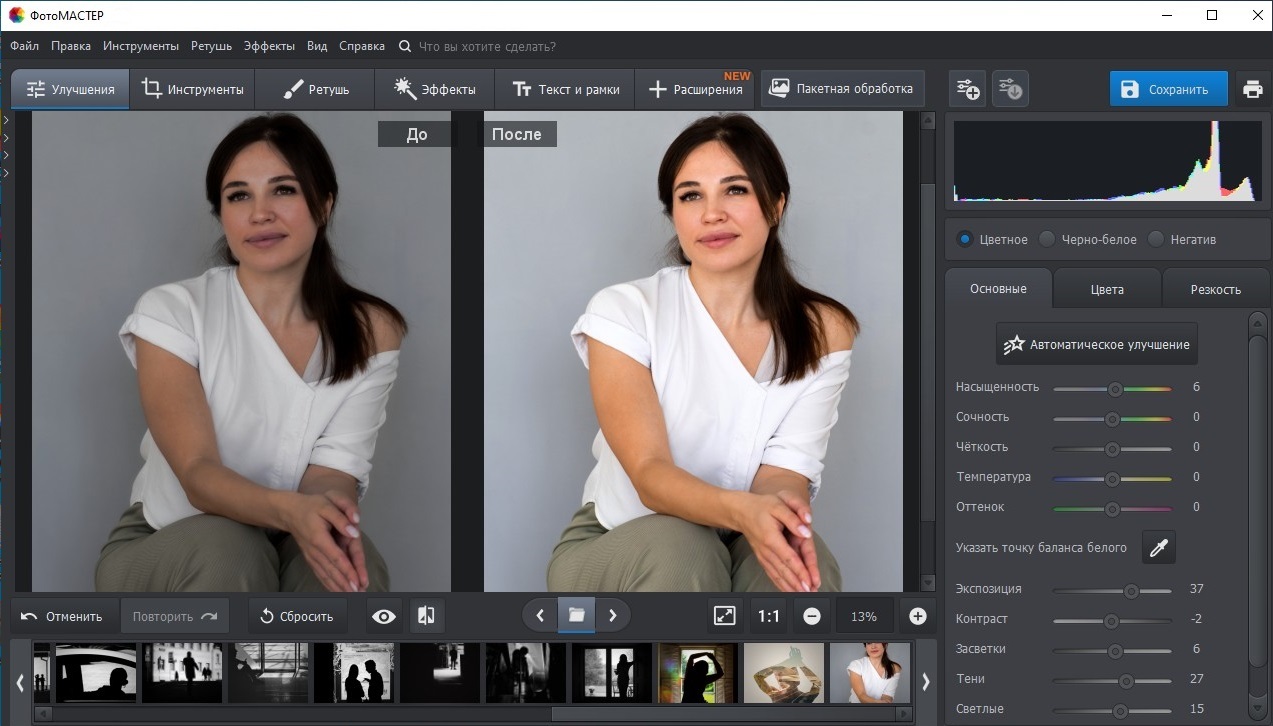 Преимущества ФотоМАСТЕРа:
GIMP
Первый продукт в нашем списке — это GIMP (Гимп). Гимп — это самый мощный и самый известный из бесплатных графических редакторов, к тому же с открытым исходным кодом. В его разработке принимают участие энтузиасты со всего мира. Он может работать в Windows, Mac OS X, Linux, FreeBSD и многих других операционных системах. Для GIMP существует очень много самых различных дополнений.
Инструменты GIMP очень похожи на инструменты всем известного Adobe Photoshop, есть поддержка слоев, анимации, большой набор фильтров, градиентных заливок и т.п., установленный по умолчанию. Стоит отметить и набор инструментов — там есть все, что нужно даже для сложных графических обработок. При установке GIMP можно сразу выбрать русский язык — устанавливать русификатор нет необходимости. Программа позволяет открывать изображения прямо из Интернета — только дайте ссылку на картинку, а потом отредактируйте её как вам угодно.
К минусам программы можно отнести необычный интерфейс (все панели открываются в отдельных окошках, разбросанных по Рабочему столу) и слегка непривычную работу с инструментами. Правда, новая версия, которая сейчас проходит тестирование, уже имеет обычный однооконный интерфейс, а к инструментам GIMP при желании достаточно легко привыкнуть.
Плюсы, помимо бесплатности — это небольшой размер и легковесность и потрясающая расширяемость с помощью подключаемых плагинов.
Говорят, опытные пользователи, хорошо освоившие работу в GIMP, и обвешавшие его необходимыми им расширениями, творят в программе такие чудеса, которые не под силу и профессиональному Фотошопу.
