Acronis true image: общая инструкция
Содержание:
- Acronis True Image Echo Workstation
- Solution
- Работа в пробном режиме
- Acronis True Image Echo Server для Windows
- Управление резервной копией
- Acronis Snap Deploy 2.0 Server
- Frequently Asked Questions
- Улучшенное резервное копирование
- Acronis True Image Echo Server для Linux
- Создание резервной копии
- Step-by-step guide
- Acronis Disk Director Server 10.0
- Acronis True Image Echo Enterprise Server
- Acronis Disk Director Suite 10.0
- Что нового в версии 2021 года
- Создание загрузочного носителя
- Более комфортная работа
Acronis True Image Echo Workstation
Совместное издание компании Acronis и «1С:Дистрибьюция»
Профессиональное приложение для резервного копирования и аварийного восстановления данных на настольных и портативных компьютерах.
Acronis True Image Echo Workstation является идеальным решением для резервного копирования и аварийного восстановления данных на отдельном компьютере или по всей локальной сети, имеющим широкий ряд опций, таких как возможность резервного копирования систем целиком или отдельных файлов и папок, аварийное восстановление отдельных файлов и папок или диска целиком, удаленное управление задачами резервного копирования и восстановления данных, восстановление систем на различное оборудование, и многих других.
Функции и преимущества
Полное восстановление компьютеров за считанные минуты в случае сбоев.
Acronis Universal Restore — восстановление данных на различном оборудовании или виртуальных машинах (примечание: для дополнительного модуля требуется отдельная лицензия).
Восстановление отдельных файлов и папок.
Централизованное удаленное управления работой благодаря новой консоли управления Acronis.
Загрузка с образов дисков при помощи утилиты Acronis Active Restore (ожидается выдача патента по данной технологии) — сократите простой компьютеров благодаря возможности использования систем во время их восстановления.
Acronis Secure Zone — скрытый раздел на жестком диске для хранения резервных архивов будет полезен пользователям портативных компьютеров.
Новое! Функции просмотра — Импорт и экспорт компьютеров через файлы txt/csv.
Новое! Шифрование резервных образов.
Новое! Улучшенное планирование задач.
Новое! Резервное копирование в два места — Сохраняйте резервные образы на раздел Acronis Secure Zone и на удаленный сетевой диск.
Solution
Instructions for Acronis True Image 2019:
(!) The command to run backups should be executed under an administrator account with elevated privileges (right-click on Command Prompt and select «Run as administrator» option).
The command has the following format, where TASK_ID is the unique identifier of the backup that you want to run:
Windows 64-bit:»C:\Program Files (x86)\Common Files\Acronis\TrueImageHome\TrueImageHomeNotify.exe» /script:»TASK_ID»
Windows 32-bit:»C:\Program Files\Common Files\Acronis\TrueImageHome\TrueImageHomeNotify.exe» /script:»TASK_ID»
Examples:
«C:\Program Files (x86)\Common Files\Acronis\TrueImageHome\TrueImageHomeNotify.exe» /script:»3FC4993A-75B4-42B7-916A-2DEBD7872C05″
«C:\Program Files\Common Files\Acronis\TrueImageHome\TrueImageHomeNotify.exe» /script:»967A0E83-63C4-4ADA-B4D5-7871F8E9D8FF»
How to get TASK_ID:
- Notice the name of the backup that you want to run:
- Open the folder C:\ProgramData\Acronis\TrueImageHome\Scripts
Note: the folder C:\ProgramData is hidden and you may need to enable displaying hidden files and folders in Control Panel — Appearance and Personalization — File Explorer Options — View — Show hidden files, folders and drives to see it. - Open each file in that folder in a text editor, e.g. Notepad, until you find the file with the backup name in between <display> and </display> on the 5th line:
- Copy everything in between <uuid> and </uuid> on the line above that. This is the TASK_ID:
- In our example the TASK_ID is 6DA340A2-FD64-4F2B-AC62-8A4F2F37CB96, meaning that the full command to run the backup task «Downloads» on a 64-bit Windows would be the following:
«C:\Program Files (x86)\Common Files\Acronis\TrueImageHome\TrueImageHomeNotify.exe» /script:»6DA340A2-FD64-4F2B-AC62-8A4F2F37CB96″If we were on 32-bit Windows, the command would be:
«C:\Program Files\Common Files\Acronis\TrueImageHome\TrueImageHomeNotify.exe» /script:»6DA340A2-FD64-4F2B-AC62-8A4F2F37CB96″
Instructions for Acronis True Image 2011, 2012, 2013, 2014
- Open Acronis True Image and move the backup task that you want to execute from command line: click anywhere in the backup box and drag-and-drop it to the Desktop.
- A new shortcut will appear which you can double-click to start the backup manually.
- Right-click the link and select Properties.
- The command to run the backup job from the command line will be in the Target field. Copy the field contents to the Clipboard.
- Paste the copied command in the command prompt window and hit Enter to execute it.
Работа в пробном режиме
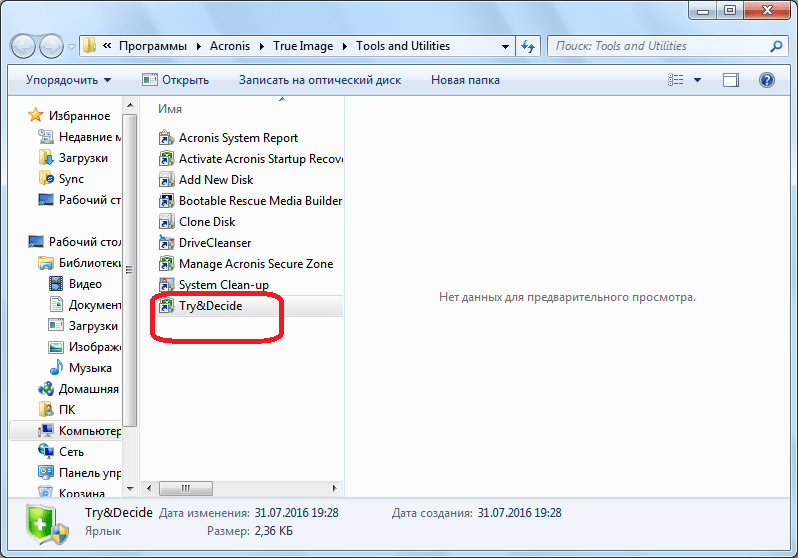
Инструмент Try&Decide, который также находится среди дополнительных утилит программы Acronis True Image, предоставляет возможность запустить пробный режим работы. В этом режиме пользователь может запускать потенциально опасные программы, переходить на сомнительные сайты, и выполнять другие действия без риска нанесения вреда системе.
Открываем утилиту.
Для того, чтобы включить пробный режим, кликаем на самую верхнюю надпись в открывшемся окне.
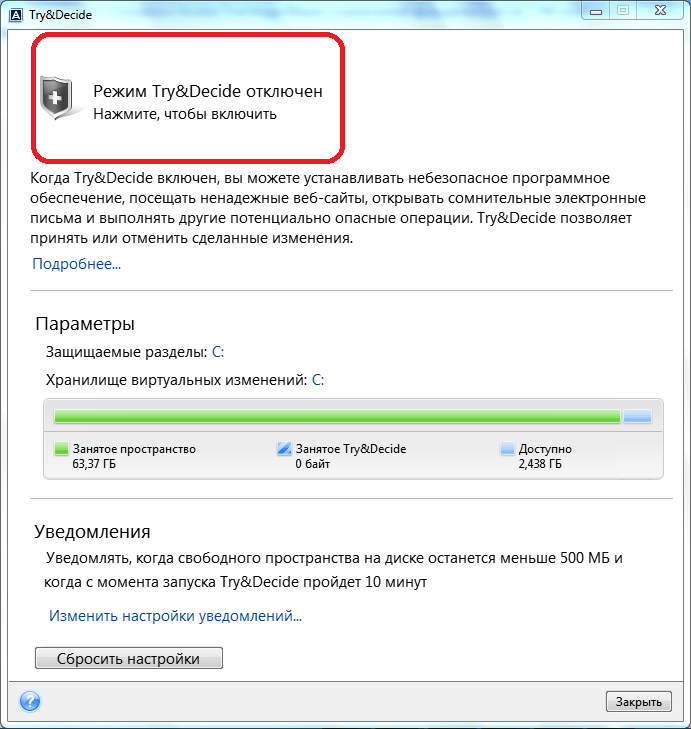
После этого, запускается режим работы, в котором отсутствует вероятность риска нанесения ущерба системе вредоносными программами, но, в то же время, этот режим накладывает некоторые ограничения на возможности пользователя.
Как видим, программа Acronis True Image представляет собой очень мощный комплекс утилит, который призван обеспечить максимальный уровень защиты данных от потери или воровства злоумышленниками. В то же время, функционал приложения так богат, что для того, чтобы разобраться во всех возможностях Acronis True Image, потребуется немало времени, но это того стоит.
Опишите, что у вас не получилось.
Наши специалисты постараются ответить максимально быстро.
Acronis True Image Echo Server для Windows
Совместное издание компании Acronis и «1С:Дистрибьюция»
При аварийном восстановлении и переносе данных в физических и виртуальных средах Acronis True Image Echo Server для Windows обеспечивает гибкость и более высокую ценность для SMB и Remote Office / Branch Office.
В вашей организации много критически важных серверов на базе Windows, а количество IT персонала ограничено? Каковы будут потери в случае сбоя этих серверов? Acronis True Image Echo Server для Windows предлагает комплексное решение по защите систем и восстановлению серверов на базе Windows, позволяющее минимизировать простой серверов и быстро восстанавливать их работу.
Основные функции
Производите аварийное восстановление серверов на базе Windows в считанные минуты
Acronis Universal Restore — восстанавливайте данные на различном оборудовании или на виртуальных серверах (примечание: этот дополнительный модуль лицензируется отдельно)
Новое! Шифрование резервных образов
Новое! Создание слепков нескольких разделов — позволяет одновременно создавать резервные копии данных, расположенных на разных разделах или дисках
Новое! Преобразование файлов образов в формат VMDK или VHD для использования в решения по виртуализации — Поддержка основных систем виртуализации от каких производителей, как VMware, Microsoft, XenSource, SWsoftand Parallels
Новое! Поддержка динамических дисков
Новое! Расширенная совместимость с оборудованием включает диски SAS, поддержку инициализации по сети и библиотек на магнитных лентах
Новое! Улучшенные функции планирования и уведомления включают инициализацию операций резервного копирования в случае определенных событий, периодическую проверку резервных копий и планирование операций по клонированию
Изменение образов — Подключайте образы в режиме для чтения и записи и напрямую вносите в них изменения
Загрузка с образов при помощи Acronis Active Restore (по данной технологии ожидается выдача патента) — Снизьте простой серверов благодаря возможности использования систем во время их восстановления
Улучшенная поддержка баз данных — Сетевое резервное копирование критически важных баз данных, таких как Microsoft Exchange Server, Microsoft SQL Server, Oracle и т.д.
Автоматическая проверка образов — Будьте уверены в том, что сможете использовать созданные образы для восстановления данных
Дифференциальное резервное копирование — Сократите число резервных копий, которыми необходимо управлять
Резервное копирование на основе данных в дополнение к традиционному резервному копированию на основе образов
Возможность исключения файлов из операций резервного копирования — Экономьте место на устройствах хранения данных путем резервного копирования только необходимых данных
Поддержка журнала событий Windows и SNMP — Используйте приложения для мониторинга сети, к которым Вы привыкли
Пользовательские сценарии, запускаемые до или после операций резервного копирования, позволяют обеспечить соответствие корпоративной политике резервного копирования
Регулирование скорости записи на жесткие диски и использования пропускной способности сети позволяет минимизировать задержки в работе Вашей компании
Функции создания компакт-дисков с загрузочными образами, пакетов PXE и загрузочных восстановительных ISO-образов устраняют необходимость хранения отдельных дисков с данными для восстановления
Управление резервной копией
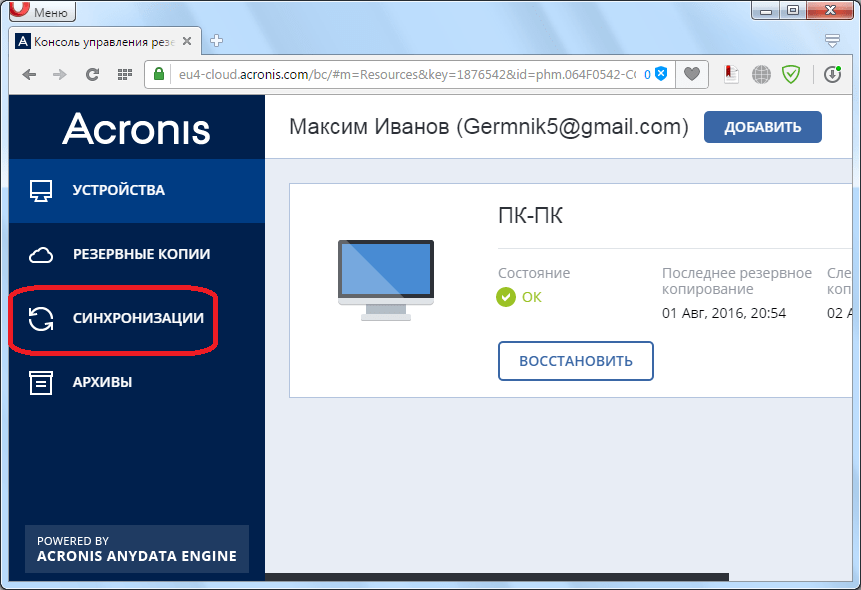
После того, как резервная копия данных была загружена на сервер Acronis Cloud, ею можно управлять с помощью Панели мониторинга. Тут же имеется возможность управлять и синхронизациями.
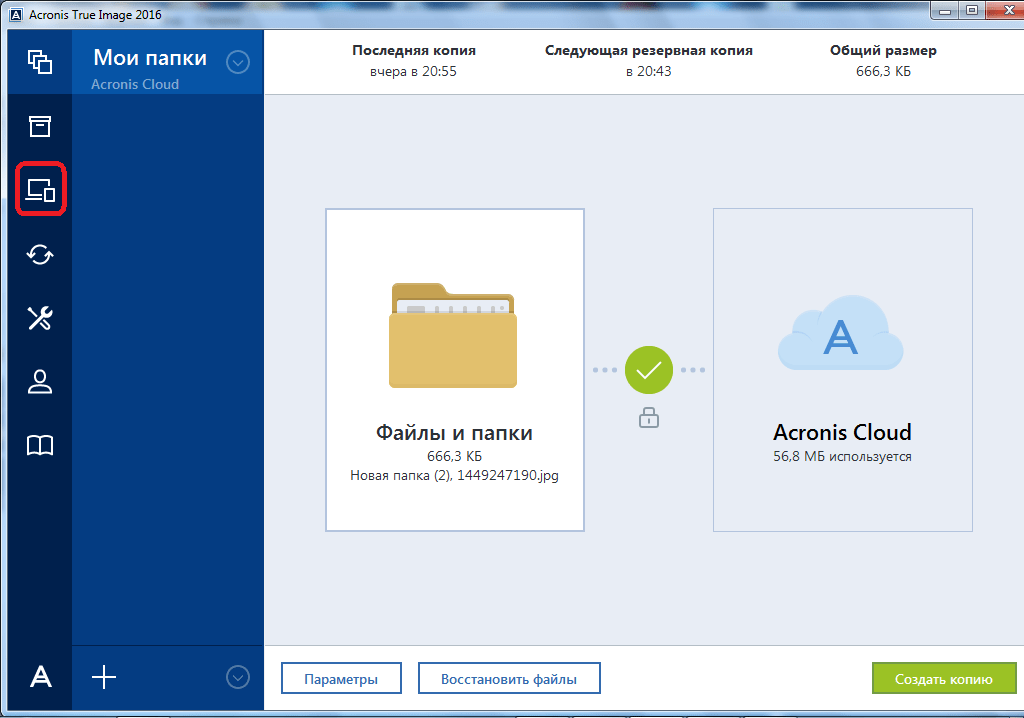
Со стартовой страницы Acronis True Image переходим в раздел под названием «Панель мониторинга».
В открывшемся окне кликаем по зеленой кнопке «Открыть он-лайн панель мониторинга».
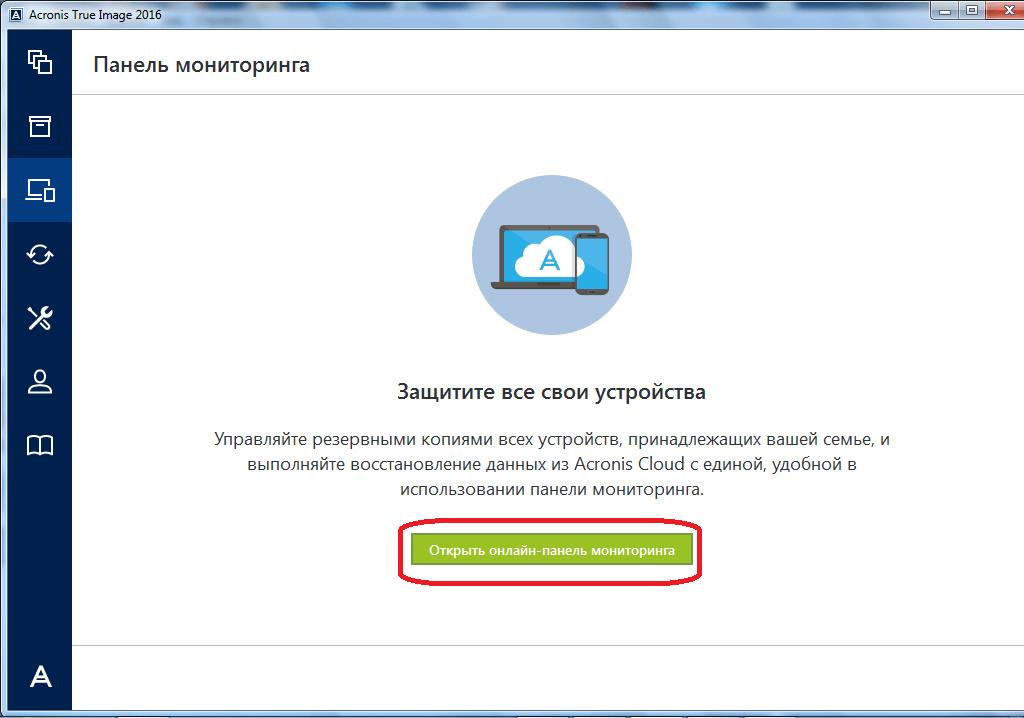
После этого, запускается браузер, который установлен в Вашем компьютере по умолчанию. Браузер перенаправляет пользователя на страницу «Устройства» в его учетной записи в Acronis Cloud, на которой видны все резервные копирования. Для того, чтобы восстановить резервную копию, достаточно просто нажать на кнопку «Восстановить».

Для того, чтобы просмотреть свои синхронизации в браузере требуется кликнуть по одноименной вкладке.
Acronis Snap Deploy 2.0 Server
Acronis Snap Deploy 2.0 Server – это комплексное решение по развертыванию компьютерных систем, позволяющее быстро и легко развертывать и восстанавливать серверы.
- Установка серверов с помощью утилиты Snap Deploy
- Одновременное развертывание слепков серверов на несколько систем
- Полное развертывание систем на серверах
- Развертывайте системы на различном оборудовании при помощи дополнительного модуля Universal Deploy
- Новая, усовершенствованная утилита создания сменных носителей данных
- Поддержка 64-битных версий Windows
Функции и преимущества
Развертывание на различных видах оборудования при помощи модуля Acronis Universal Deploy – Возможность добавления драйверов и создания шаблонов для определенных типов оборудования гарантирует, что ваши новые системы будут загружаться.
Новая утилита создания носителей данных облегчает развертывание новых систем за счет расширения опций создания загрузочных носителей данных. Создавайте ISO-образы, пакеты Microsoft Remote Installation Service (RIS) и размещайте несколько конфигураций на одном компакт-диске.
Поддержка 64-битных версий Windows – Развертывайте как старые, так и новые системы при помощи одного приложения.
Настраиваемые параметры развертывания – Оптимизируйте производительность новых машин путем изменения размера дисковых разделов. Возможность перезагрузки или выключения системы после установки главного образа обеспечивает правильное развертывание систем на новых машинах.
Frequently Asked Questions
Q: When does Acronis True Image 2020/2021 create backups in new format?A: See Acronis True Image 2020: tib and tibx backup format usage
Q: Can I still use backups created be previous version(s) of Acronis True Image?A: Yes. Acronis True Image 2020 and 2021 fully support backups in .tib format. It is not obligatory to move to .tibx. Whether your Acronis True Image backups are in .tib or .tibx format, you can rely on them equally.
Q: Does new .tibx backup format have the same functionality as previously used .tib?A: New technology of disk-level backups is being improved, so some features are not available for .tibx backups. See Limitations of tibx backups for more information
Q: My backup scheme includes incremental backups. However, no new files are created in backup location after backup runs — is that expected behavior?A: One of the main changes in this new backup format is that the .tibx format saves full and differential backup versions as separate files, while incremental backup versions are automatically merged into their base full backups. See Incremental backups do not create separate files when using new backup format for more information
Q: Do differentials and incrementals create multiple files or one?A: Unlike backups in .tib format, adjacent incrementals in .tibx are always merged in the same .tibx file together with the preceding differential or full backup. Differentials are never merged with each other or with full backups.
Q: If no files are created for incremental backups, how can I see how many backup versions I have?A: You can check available recovery points on Recovery tab or using Clean up versions dialogue. See how to view and manage backup versions in new backup format
Q: First backup file in my backup location has .tibx format and is about 12KB in size. Is it corrupted? Should I delete it?A: After the very first backup version is deleted, the .tibx file itself will drastically reduce in size, down to 12KB or similar size (up to several MB), but will not be removed completely. Do not delete this file, as it is required for proper functioning of backup browsing mechanism. See also Acronis True Image: do not delete first tibx file
Q: Do backups to Acronis Cloud also use the new .tibx format?A: Yes, new backup plans to Acronis Cloud storage created with the 2020 version of the software will create .tibx backups. For more information see Acronis True Image 2020: .tibx backups in Cloud and How to determine if a backup in Acronis Cloud is in old («tib») or new («tibx») format.
Q: Do .tibx backups have the same backup naming scheme as .tib backups?A: A backup file name has only the backup name and an incremental counter. It does not contain any additional information such as backup method, backup chain number, backup version number, or volume number. For more information, see Acronis True Image 2020: tibx backups in local destinations
Улучшенное резервное копирование
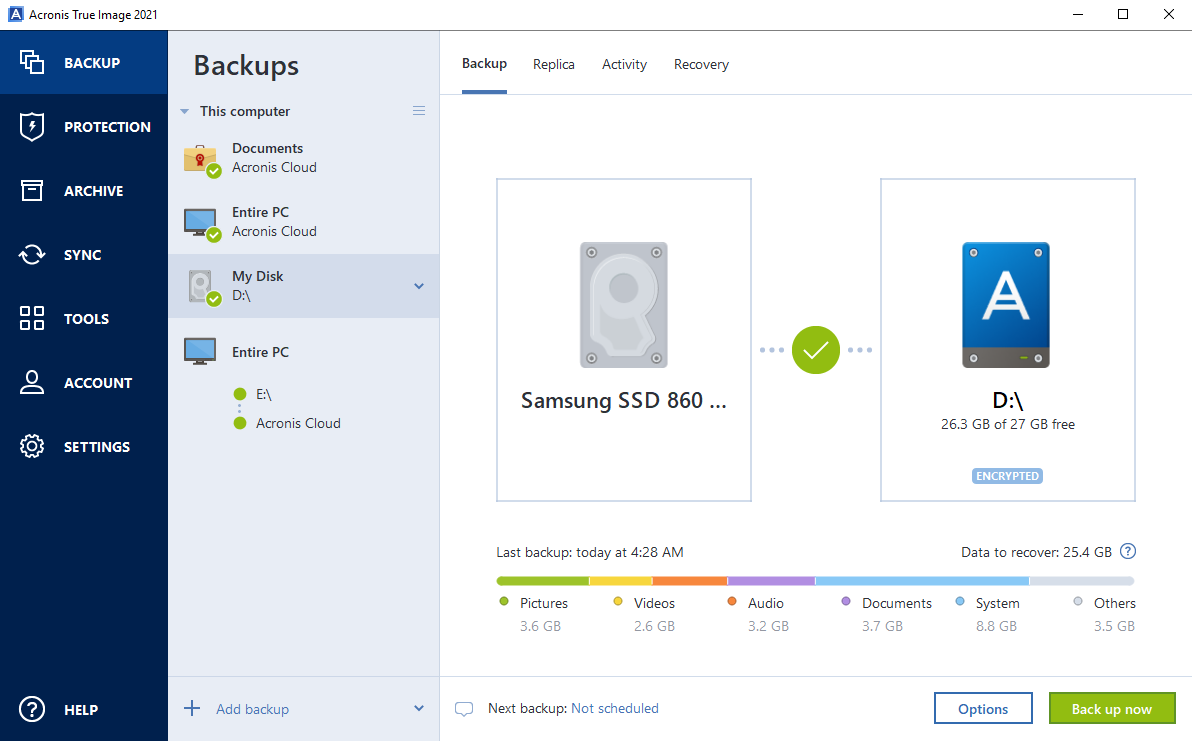
- Проводить возобновляемую репликацию резервных копий, чтобы в случае разрыва Wi Fi-соединения или других проблем с подключением во время сохранения локальной копии в облако процесс возобновится с точки прерывания, а не начинался заново. Благодаря этому удается избежать дублирования сохраненных данных и снизить нагрузку на сетевое подключение.
- Быстрее валидировать резервные копии, используя только последнюю версию, значительно ускоряя процесс оценки эффективности копирования.
- Монтировать, перемещать, переименовывать и конвертировать архивы .tibx в формат .vhd, используя их как виртуальные машины.
- Проводить полное резервное копирование всего вашего электронного хозяйства: операционных систем, приложений, настроек, файлов, учетных записей Microsoft 365 и мобильных устройств.
Acronis True Image Echo Server для Linux
Совместное издание компании Acronis и «1С:Дистрибьюция»
Acronis True Image Echo Server для Linux дает большую гибкость и ценности для резервного копирования и аварийного восстановления серверов SMB и Remote Office для Linux
В вашей организации много критически важных серверов на базе Linux, а количество IT персонала ограничено? Каковы будут потери в случае сбоя этих серверов? Acronis True Image Echo Server для Linux предлагает комплексное решение по защите систем и восстановлению серверов на базе Linux, позволяющее минимизировать просто серверов и быстро восстанавливать их работу.
Клонирование и установка новых дисков
Acronis True Image 8.0 Server для Linux позволяет быстро создать точные копии серверов путем клонирования. Обычно в ситуациях, когда компания приобретает несколько серверов, которые требуют одинаковой настройки, администратор вынужден устанавливать операционную систему и программное обеспечение на каждый из них. Acronis True Image 8.0 Server для Linux позволяет заметно упростить эту процедуру благодаря созданию образа диска первого сервера и последующему его тиражированию на остальные серверы.
Основные функции
Полное аварийное восстановление серверов на базе Linux в считанные минуты
Новое! Шифрование резервных образов
Изменение образов — Подключайте образы в режиме чтения и записи и напрямую вносите в них изменения
Автоматическая проверка образов — Будьте спокойны за возможность восстановления данных благодаря автоматической проверке целостности образов
Дифференциальное резервное копирование — Сократите число резервных копий, которыми Вам приходится управлять
Резервное копирование на основе файлов в дополнение к резервному копированию на основе образов
Возможность исключения файлов из операций резервного копирования — Экономьте место на устройствах хранения данных путем резервного копирования только необходимых данных
Пользовательские сценарии, запускаемые до или после операций резервного копирования, позволяют обеспечить соответствие корпоративной политике резервного копирования
Регулирование скорости записи на жесткие диски и использования пропускной способности сети позволяет минимизировать задержки в работе Вашей компании
Функции создания компакт-дисков с загрузочными образами, пакетов PXE и загрузочных восстановительных ISO-образов устраняют необходимость хранения отдельных дисков с данными для восстановления и обеспечивают гибкость управления программным обеспечением
Создание резервной копии
Одним из основных гарантов сохранения данных в целостности является создание их резервной копии. Программа Acronis True Image предлагает расширенные возможности при выполнении указанной процедуры, ведь это одна из основных задач приложения.
Сразу же после запуска программы Акронис Тру Имидж, открывается стартовое окно, которое предлагает возможность резервного копирования. Копию можно сделать полностью со всего компьютера, отдельных дисков и их разделов, а также с отмеченных папок и файлов. Для того, чтобы выбрать источник копирования, кликаем по левой части окна, где должна быть надпись: «Изменить источник».
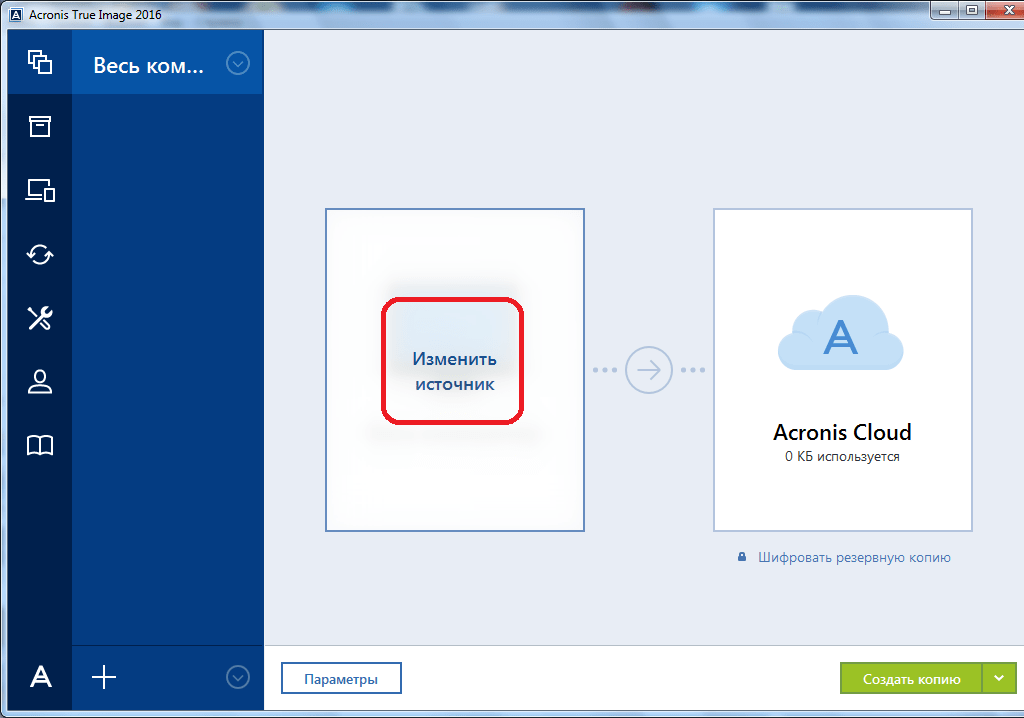
Мы попадаем в раздел выбора источника. Как говорилось выше, нам предоставляется на выбор три варианта копирования:
- Весь компьютер;
- Отдельные диски и разделы;
- Отдельные файлы и папки.
Выбираем, один из данных параметров, к примеру, «Файлы и папки».
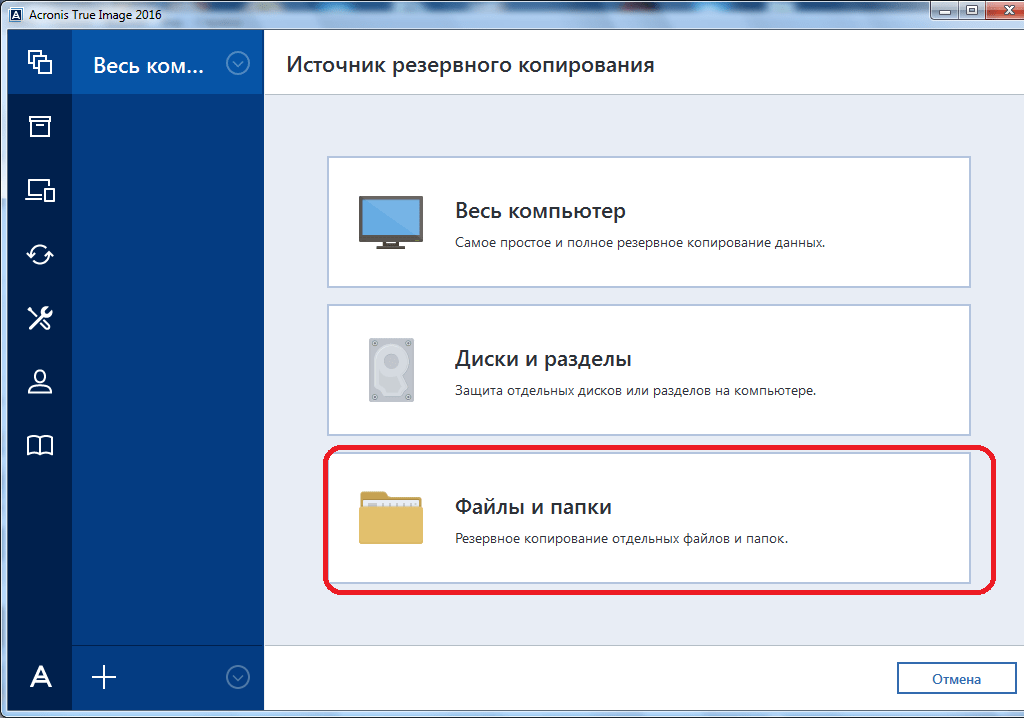
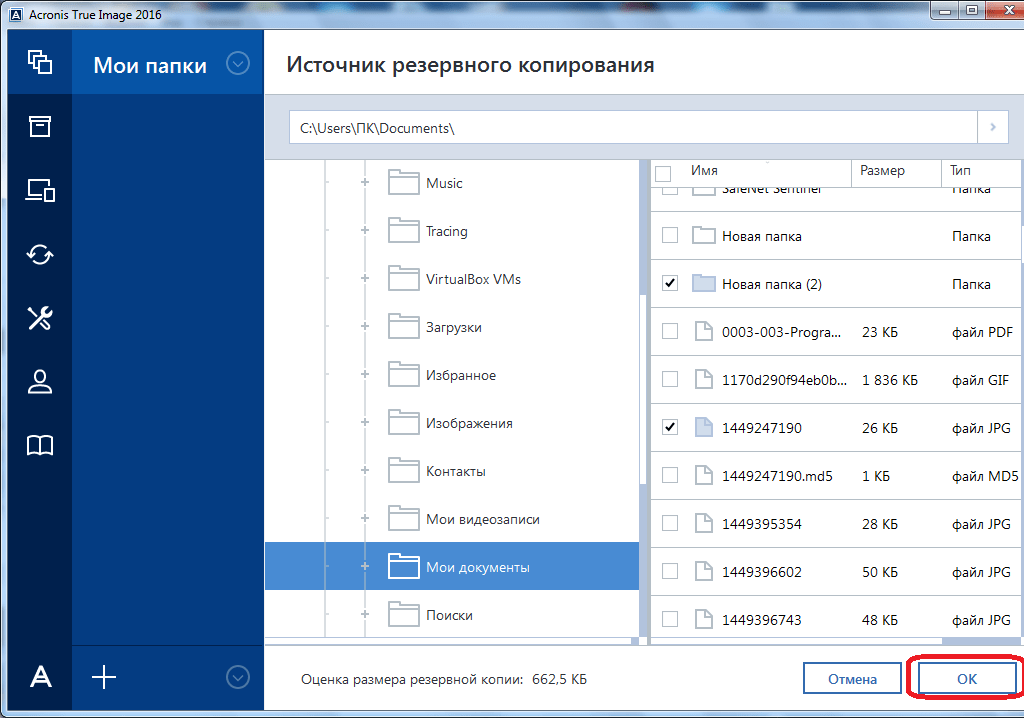
Перед нами открывается окно в виде проводника, где отмечаем те папки и файлы, резервную копию которых хотим сделать. Отмечаем нужные элементы, и жмем на кнопку «OK».
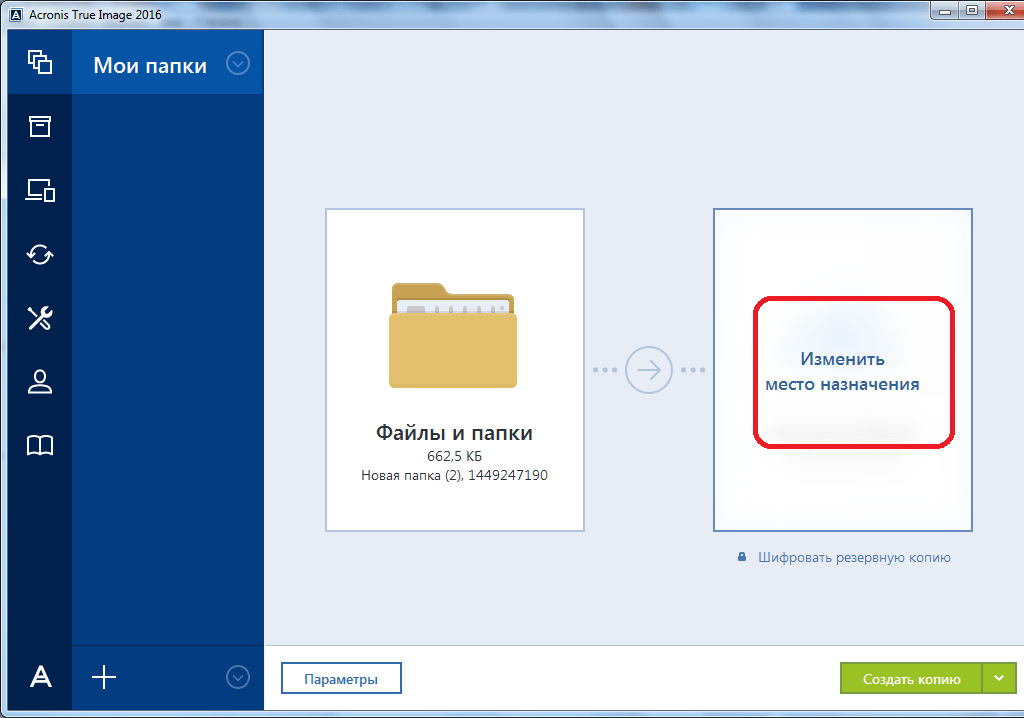
Далее нам предстоит выбрать место назначение копии. Для этого кликаем по левой части окна с надписью «Изменить место назначения».
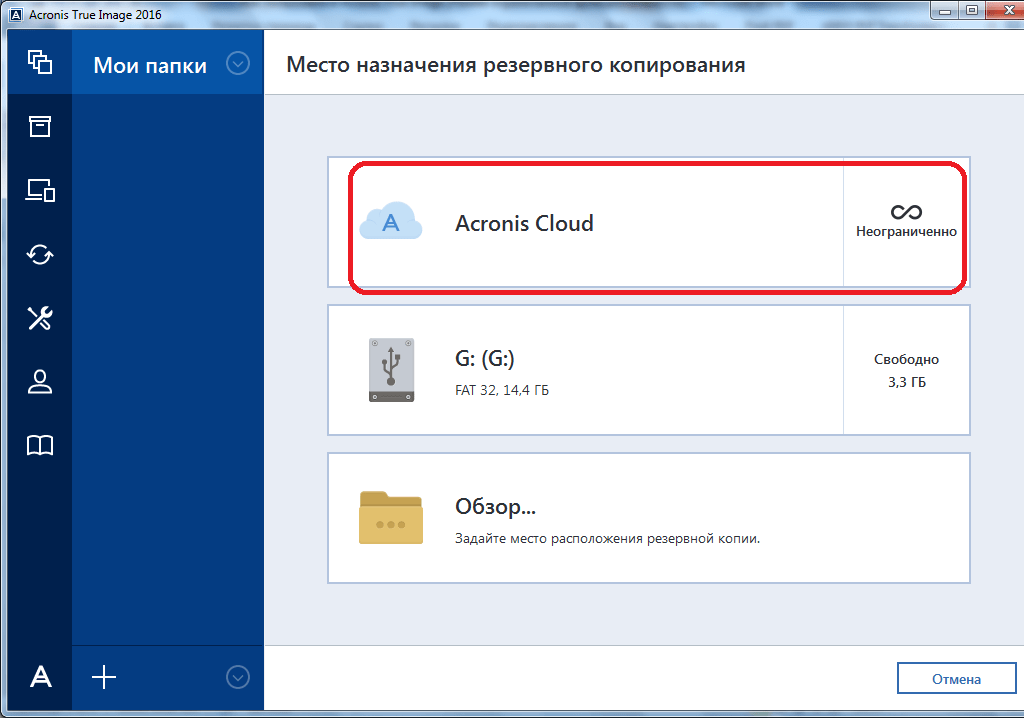
Тут также существует три варианта:
- Облачное хранилище Acronis Cloud с неограниченным объемом места для хранения данных;
- Съемный носитель;
- Место на жестком диске компьютера.
Выберем, к примеру, облачное хранилище Acronis Cloud, в котором вы предварительно должны создать учетную запись.
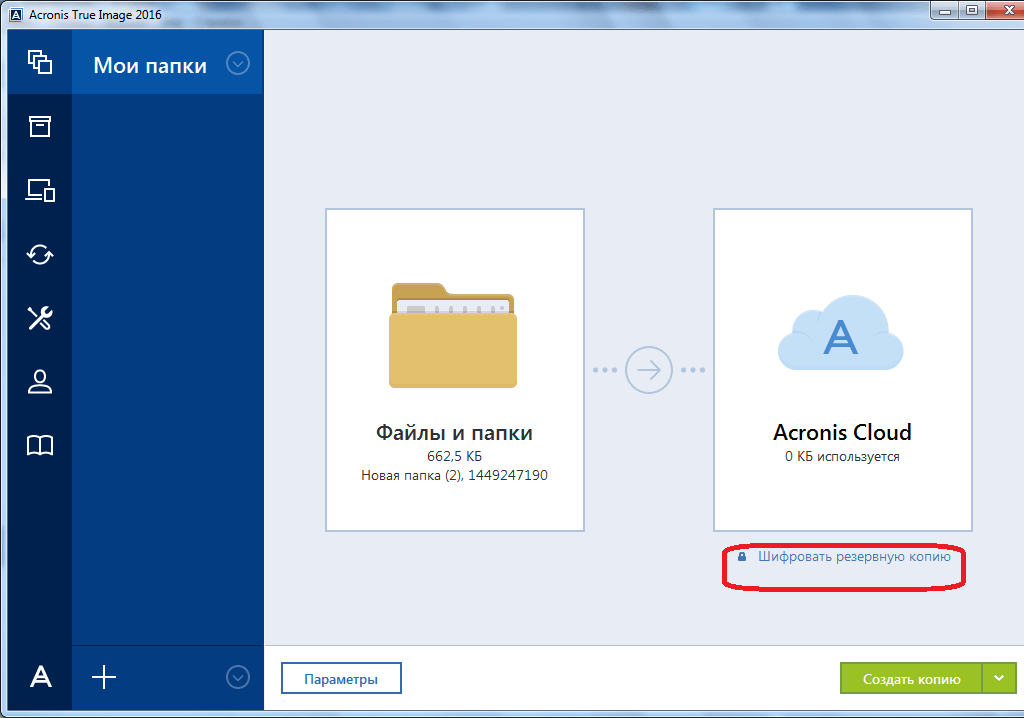
Итак, для создания резервной копии практически все готово. Но, мы ещё можем решить, шифровать ли нам данные, или оставить их незащищенными. Если мы решили шифровать, то жмем на соответствующую надпись на окне.
В открывшемся окне дважды вводим произвольный пароль, который следует запомнить, чтобы в будущем иметь возможность получить доступ к зашифрованной резервной копии. Жмем на кнопку «Сохранить».

Теперь для того, чтобы создать резервную копию, осталось нажать на зеленую кнопку с надписью «Создать копию».

После этого, запускается процесс резервного копирования, который может быть продолжен в фоновом режиме, пока вы занимаетесь другими делами.
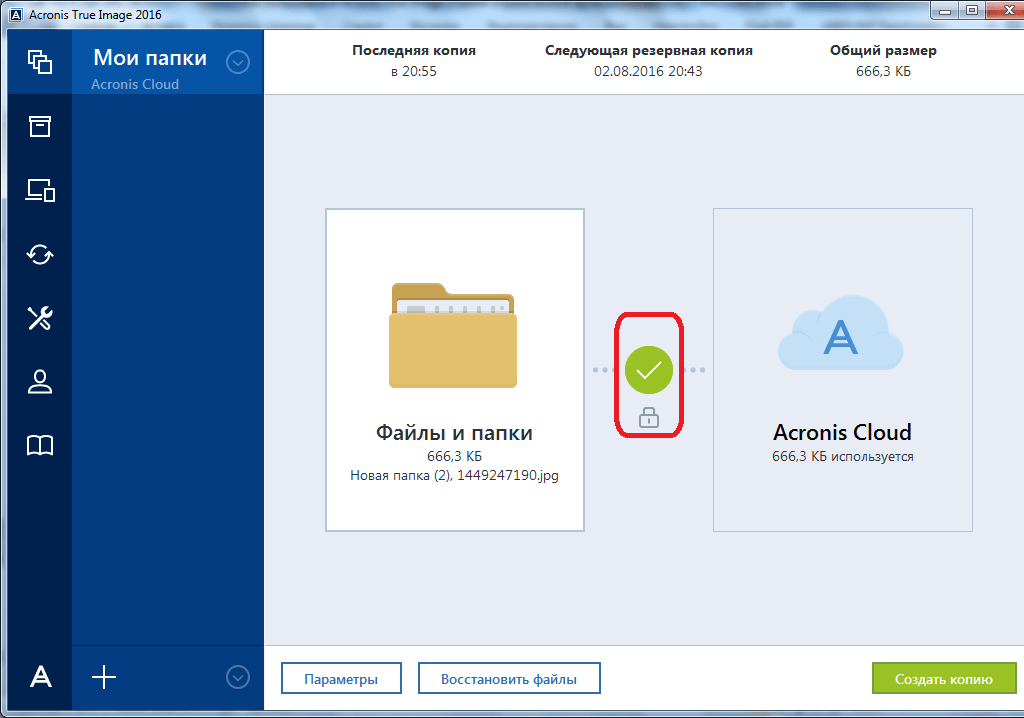
После завершения процедуры резервного копирования, в окне программы между двумя точками соединения появляется характерный зеленый значок с галочкой внутри.
Step-by-step guide
If you use Acronis True Image 2017 or earlier version and you are going to do system disk cloning, we recommend that you do it using Acronis Bootable Media .
Even when you start cloning in Windows, the computer may reboot into the Linux environment the same as when booting from Linux-based rescue media. Because of this, it is better to clone using rescue media. For example, there may be a case when your hard disk drives are detected in Windows and not detected in bootable media environment. If this is the case, the cloning operation will fail after reboot. When booting from the rescue media, you can make sure that Acronis True Image detects both the source and target disks before starting the cloning operation.
Cloning from Acronis Bootable Media
- Create Acronis Bootable Media.
-
Boot your computer from Acronis Bootable Media and select Tools -> Clone disk
-
Select the Automatic mode to have your old disk’s partitions automatically and proportionally resized to fit the new disk:
-
Select your old hard disk as the source disk and click Next:
-
Select the new hard disk as the destination disk and click Next:
-
If the destination disk is partitioned, click OK to allow the product to erase all data from the destination disk (required to do the cloning):
-
Review the operation on the Summary window and click Proceed to start the cloning:
- When the cloning completes, shut down the system and remove one of the hard drives.
Cloning from Windows
-
Run Acronis True Image and go to Tools -> Clone disk
-
Select the Automatic mode to have your old disk’s partitions automatically and proportionally resized to fit the new disk:
-
Select your old hard disk as the source disk and click Next:
-
Select the new hard disk as the destination disk and click Next:
-
If the destination disk is partitioned, click OK to allow the product to erase all data from the destination disk (required to do the cloning):
-
Review the operation on the Summary window and click Proceed to start the cloning:
-
If you are cloning a disk with currently active operating system, the program may ask for a reboot. Press Reboot to continue cloning:
If you press Cancel, the operation will be aborted.
- When the cloning completes, you will be offered to press any key to shut down the computer. Shut down the system and remove one of the hard drives:
Acronis Disk Director Server 10.0
(Поставка только в электронном виде)
Эффективное управление разделами жестких дисков серверов на базе Windows и Linux
Acronis Disk Director Server — комплексный программный пакет, который включает в себя администратор разделов и инструментарий для редактирования записей на жестком диске.
В состав продукта входят:
- менеджер разделов, позволяющий осуществлять любые операции с разделами Windows и Linux: создание, удаление, копирование, перемещение, изменение размеров, разделение и слияние без риска потери данных;
- инструмент для восстановления разделов на жестком диске;
- редактор жесткого диска, позволяющий вручную редактировать записи на жестком диске
Основные возможности
- Управление разделами — создание, перемещение, слияние, деление, а также изменение их размеров с помощью удобных Мастеров
- Операции с разделами в режиме командной строки
- Мощный редактор жесткого диска
- Просмотр записей в Журнале
- Восстановление разделов
- Гарантированное уничтожение конфиденциальной информации на удаляемых разделах
Acronis Disk Director Server в сочетании с программой Acronis True Image Server является идеальным рабочим инструментом для администратора сервера. C помощью этих продуктов вы можете:
- Создать различные разделы для операционной системы и для хранения данных
- Осуществлять регулярное резервное копирование системного раздела перед тем, как установить в системе новое ПО или обновления
- Производить ежедневное автоматическое резервное копирование разделов, на которых хранятся пользовательские данные
Благодаря этим мерам вы получите надежные гарантии сохранности ваших данных и возможность восстановить работоспособность сервера в считанные минуты.
Поддерживаемые операционные системы
- Windows NT 4.0 Server SP 6
- Windows 2000 Server SP 4
- Windows 2000 Advanced Server SP 4
- Windows 2003 Server
- Новое! Windows 2003 Server x64
Системные требования
- Свободное пространство на диске не менее 40 Мб
- Floppy-дисковод или устройство записи CD/DVD для создания резервных загрузочных носителей
Acronis True Image Echo Enterprise Server
Совместное издание компании Acronis и «1С:Дистрибьюция»
Acronis True Image Echo Enterprise Server обеспечивает более высокую гибкость и ценность при аварийном восстановлении и переносе данных на сетевые серверы на базе Windows и Linux
Каждый час простоя серверов из-за сбоев обходится Вам в тысячи долларов? Acronis True Image Echo Enterprise Server — это комплексное решение для резервного копирования и аварийного восстановления серверов на базе Windows и Linux, позволяющее минимизировать простой серверов и быстро восстанавливать их работоспособность.
Функции и преимущества
Полное аварийное восстановление серверов на базе Windows или Linux в считанные минуты
Acronis Universal Restore — восстановление систем на различное оборудование или виртуальные серверы (примечание: для этого модуля требуется отдельная лицензия)
Новая консоль управления Acronis упрощает задачу централизованного удаленного управления операциями
Централизованное удаленное управление операциями стало еще легче с новой консолью управления Acronis
Новое! Интеграция с VMware Consolidated Backup позволяет снизить нагрузку на сервер ESX
Новое! Шифрование резервных образов дисков
Новое! Создание слепков нескольких разделов — позволяет одновременно создавать резервные копии данных, расположенных на разных разделах или дисках
Новое! Преобразование файлов образов в формат VMDK или VHD для использования в решения по виртуализации — Поддержка основных систем виртуализации от каких производителей, как VMware, Microsoft, SWsoft и Parallels.
Новое! Поддержка динамических дисков
Новое! Расширенная совместимость с оборудованием — включает диски SAS, поддержку инициализации по сети и библиотек на магнитных лентах
Новое! Улучшенные функции планирования и уведомления — включают инициализацию операций резервного копирования в случае определенных событий, периодическую проверку резервных копий и планирование операций по клонированию
Удаленное автоматическое восстановление данных с помощью загрузочного агента Acronis — Восстанавливайте все системы в сети из одного центрального источника
Изменение образов —Подключайте образы в режиме для чтения и записи и напрямую вносите в них изменения
Загрузка с образов при помощи Acronis Active Restore (по данной технологии ожидается выдача патента) — Снизьте простой серверов благодаря возможности использования систем во время их восстановления
Улучшенная поддержка баз данных — Сетевое резервное копирование критически важных баз данных, таких как Microsoft Exchange Server, Microsoft SQL Server, Oracle и т.д.
Автоматическая проверка образов — Будьте уверены в том, что сможете использовать созданные образы для восстановления данных
Дифференциальное резервное копирование — Сократите число резервных копий, которыми необходимо управлять
Резервное копирование на основе данных в дополнение к традиционному резервному копированию на основе образов
Возможность исключения файлов из операций резервного копирования — Экономьте место на устройствах хранения данных путем резервного копирования только необходимых данных
Поддержка журнала событий Windows и SNMP — Используйте приложения для мониторинга сети, к которым Вы привыкли
Пользовательские сценарии, запускаемые до или после операций резервного копирования, позволяют обеспечить соответствие корпоративной политике резервного копирования
Регулирование скорости записи на жесткие диски и использования пропускной способности сети позволяет минимизировать задержки в работе Вашей компании
Функции создания компакт-дисков с загрузочными образами, пакетов PXE и загрузочных восстановительных ISO-образов устраняют необходимость хранения отдельных дисков с данными для восстановления и обеспечивают гибкость управления программным обеспечением
Acronis Disk Director Suite 10.0
Совместное издание компании Acronis и «1С:Дистрибьюция»
Acronis Disk Director Suite 10 — программный продукт, предназначенный для подготовленных пользователей, системных администраторов, специалистов ИТ и служит для выполнения операций над разделами жесткого диска, установки и управления загрузкой нескольких операционных систем на один жесткий диск и для редактирования записей на жестком диске.
Основные возможности
- Управление разделами — создание, перемещение, слияние, деление, а также изменение их размеров с помощью удобных Мастеров
- Просмотр содержимого разделов
- Управление файлами и папками на разделе: возможность создавать, перемещать, копировать файлы и папки в процессе операций с разделами
- Поддержка загрузки с CD с помощью Acronis OS Selector
- Мастер поиска операционных систем
- Загрузка со второго жесткого диска
Что нового в версии 2021 года
- Проводить полное антивирусное сканирование системы или быстрое сканирование уязвимых файлов по запросу, запланировать его на будущее или запустить сразу, чтобы проверить папки, где чаще всего появляются вирусы или просканировать весь ПК на предмет наличия любых типов вредоносных программ. Для сканера также можно настроить правила и исключения, чтобы сделать процесс проверки максимально быстрым и эффективным.
- Автоматически фильтровать веб-контент, не позволяя пользователям Windows посещать вредоносные сайты, с вирусами, заведомо ложной информацией, фальшивым контентом и фишинговыми ловушками. Кстати, веб-фильтр можно настроить по своим потребностям.
- Использовать средства защиты видеоконференций, не позволяющие злоумышленникам атаковать такие популярные приложения, как Zoom, Cisco Webex и Microsoft Teams
- Работать с карантином и создавать список исключений, чтобы автоматически изолировать угрозы но также разрешать нужным программам работать без перебоев.
Создание загрузочного носителя
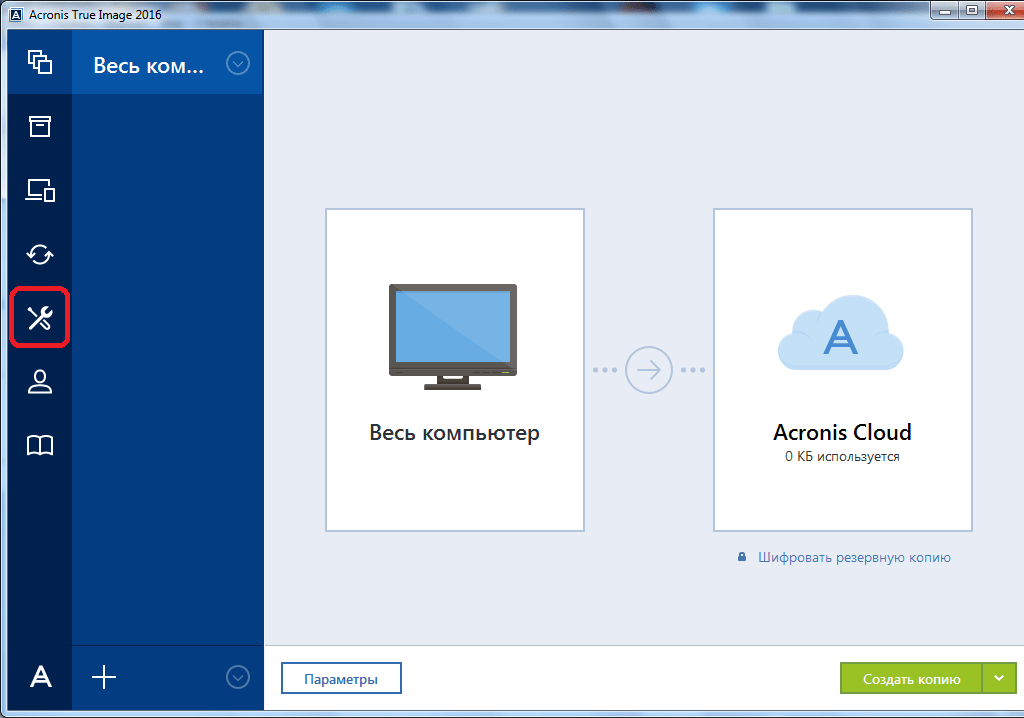
Загрузочный диск, или флешка, нужны после аварийного сбоя в системе для её восстановления. Чтобы создать загрузочный носитель, переходим в раздел «Инструменты».
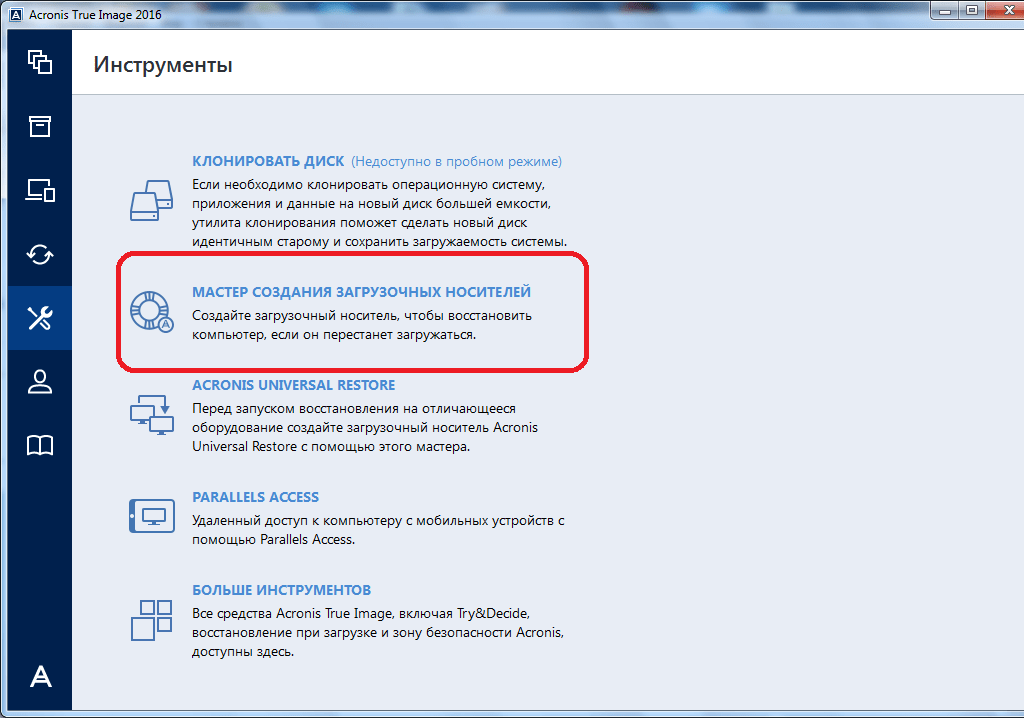
Далее выбираем пункт «Мастер создания загрузочных носителей».
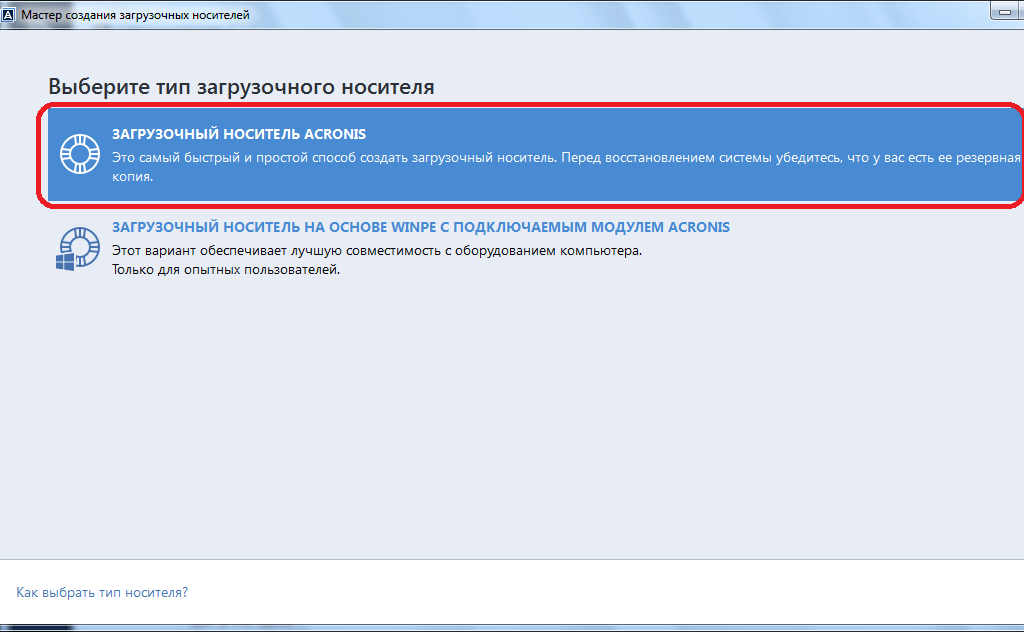
Затем, открывается окно, в котором предлагается выбрать способ создания загрузочного носителя: используя собственную технологию Acronis, или же воспользовавшись технологией WinPE. Первый из способов более простой, но не работает с некоторыми аппаратными конфигурациями. Второй способ сложнее, но в то же время он подойдет для любого «железа». Правда, нужно отметить, что процент несовместимости загрузочной флешки, созданной по технологии Acronis, достаточно мал, так что, прежде всего, нужно использовать именно этот USB-накопитель, и только в случае неудачи переходить к созданию флешки по технологии WinPE.
После того, как выбран способ создания флешки, открывается окно, в котором следует указать конкретный USB-накопитель или диск.

На следующей странице сверяем все выбранные параметры, и жмем на кнопку «Приступить».
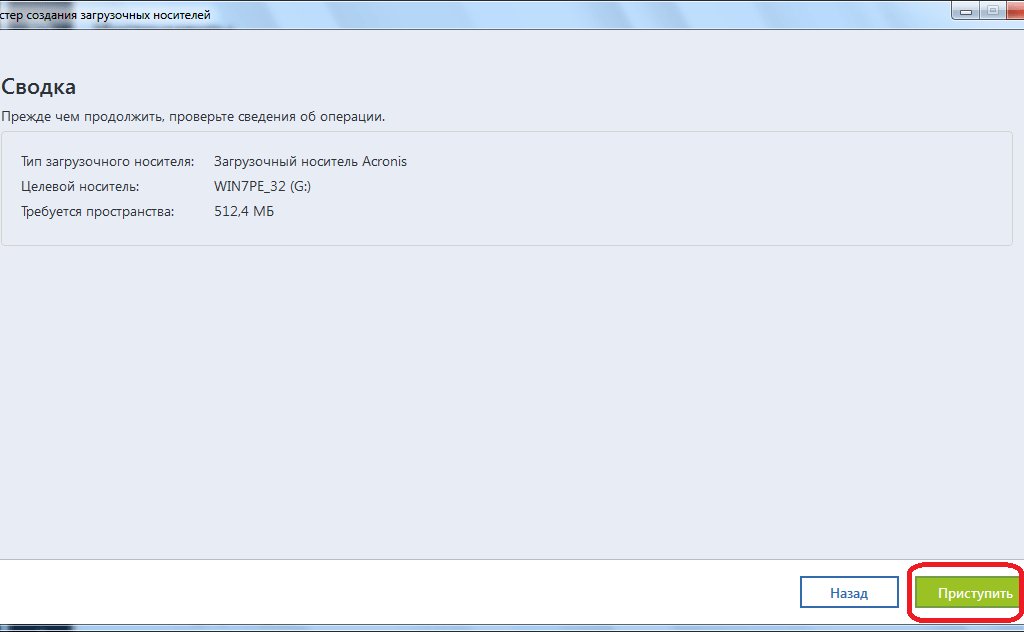
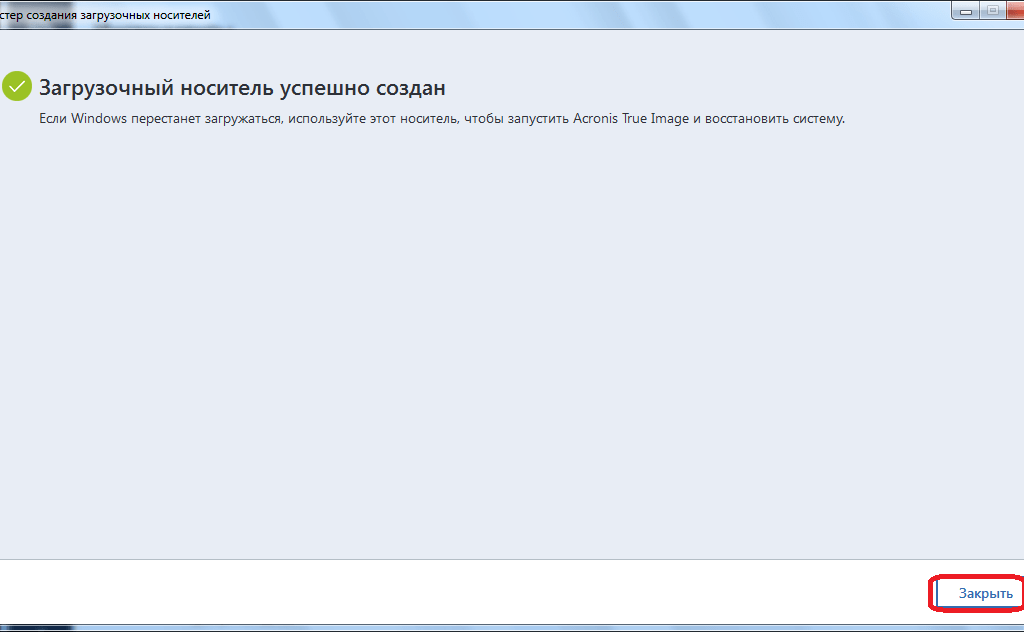
После этого, происходит сам процесс создания загрузочного носителя.
Более комфортная работа
- Функция “Пауза защиты” приостанавливает функции защиты от вредоносных программ. Для этого достаточно один раз щелкнуть мышкой и выбрать период отключения. Можно настроить паузу на определенный период времени или автоматически возобновить работу защиты от вредоносных программ при следующем перезапуске системы.
- Усовершенствованная панель мониторинга позволяет контролировать безопасность системы через графическое отображение проверенных файлов, обнаруженных угроз, остановленных угроз и состояния сканирования на наличие вредоносных программ.
- Автоматическое распределение загрузки ЦП предотвращает перегрузку компьютера во время антивирусного сканирования, отдавая приоритет другим приложениям.
