The best 6 ways to download from coub for free
Содержание:
Standalone builds
Starting with v3.7 standalone Windows builds are provided on the release page. These executables don’t require an existing Python environment and the is a standalone application. FFmpeg is still a mandatory requirement.
Why no Linux builds?
Because I lack the resources to target a variety of distros individually and my attempts to create universal Linux builds were unsuccessful.
The main problem is the usage of external tools like FFmpeg (but also media players with the option) via . They either spam the terminal output with warnings or outright fail because of library version mismatches between my build environment and the user’s system. It would’ve required me to ship Linux builds with static FFmpeg binaries and either remove the option or make it the user’s responsibility to get it working. And even then there’s still a plethora of problems regarding the GUI version, which I couldn’t reliably get to work across a handful of mainstream distros (Debian, Ubuntu, CentOS, Linux Mint, etc.).
CLI Usage (Video)
List options and examples
$ coub-dl --help
Available options:
Examples:
# Download coub without audio
$ coub-dl --input https://coub.com/view/135nqc --output out.mp4 --no-audio -C
# Download coub as gif, crop it as a square and scale it down to 250x250
$ coub-dl -i https://coub.com/view/135nqc -o out.gif --crop --scale 250
# Download coub and loop it 3 times
$ coub-dl -i https://coub.com/view/135nqc -o out.mp4 --loop 3 -C
# Download coub and make sure it's no longer than 12 seconds
$ coub-dl -i https://coub.com/view/135nqc -o out.mp4 --loop 10 --time 12 -C
Downloading coub for full length of audio
There is currently no explicit way of achieving this but you can do it through a sort of a «hack»:
$ coub-dl -i https://coub.com/view/135nqc -o out.mp4 --loop 999
While looping the coub 999 times might sound scary, the script actually checks which part of the media
(the audio or the video) is shorter, and crops it down to the shorter one. So if the video is
a couple hours long and the audio is only 3 minutes long, the resulting file will be cropped down to 3 minutes.
It also works the other way around. If the audio is 3 minutes and the video is 15 seconds, the output is cropped
to 15 seconds.
Resolving the output file path
coub-dl will try to resolve the output file path automatically if you don’t specify it.
By default, the coub title will be used as the file name. Here are some examples.
The coub title is .
Let the current directory be .
$ coub-dl -i https://coub.com/view/135nqc
# produces /home/coubs/Dance.mp4

$ coub-dl -i https://coub.com/view/135nqc --format gif
# produces /home/coubs/Dance.gif
If you do want to use a custom path but also include the coub title, you can use the special
pattern in the path which will be replaced with the coub title.
$ coub-dl -i https://coub.com/view/135nqc -o /my/custom/directory/:name:.gif
# produces /my/custom/directory/Dance.gif
You may also omit the file extension, which will default to .
$ coub-dl -i https://coub.com/view/135nqc -o /my/custom/directory/:name:
# produces /my/custom/directory/Dance.mp4
NOTE: If you do specify a file extension in the path, the option will be ignored.
For example:
$ coub-dl -i https://coub.com/view/135nqc -o /my/custom/directory/:name:.mp4 -f gif
# produces /my/custom/directory/Dance.mp4
Как скачать Coub видео на компьютер со звуком
Как скачать Coub видео на компьютер со звуком? Есть три способа скачивания:
- через видеохостинг, с помощью кнопки «Скачать»;
- есть специальный сервис, который скачивает Coub видео;
- скачивание видео посредством кода элемента.
Рассмотрим здесь первый вариант. Находите на сервисе какое-нибудь видео и его воспроизводите. Достаточно нажатия на него левой кнопкой мыши (Скрин 4).

Нажмите внизу на стрелочку, которая направлена вверх. Будет открыта ссылка на видео и кнопка «Download» (Скрин 5).

Нажимаем по ней, чтобы видео загрузилось на компьютер.
Как скачать через сервис Coub (Коуб)
Есть сервис для Coub, который скачивает видео с данного ресурса. В начале нужна ссылка на видео, чтобы получилось его загрузить на компьютер. Щелкните мышкой по любому видео на Коуб. Далее, внизу на кнопку «Share» или нажмите на Copy link (Скрин 6).

Затем, скопируйте ссылку в буфер обмена.
Заходите на сервис «mycoub.ru» и вставляете ссылку в поле (Скрин 7).

Нажмите «Скачать COUB» и выберите вариант – «Видео+музыка». После этого, видео загрузится на компьютер со звуком.
Как скачать Коуб без водяного знака
Перечисленные варианты, скачивают видео с водяным знаком от сервиса Coub. Как скачать видео без него? Под каждым видеороликом на Коубе, есть кнопка + или «Рекоуб» (Скрин 8).

Нажимаем на нее. Дождитесь, когда видео загрузится на экране. Затем, нажмите сочетание горячих клавиш «CTRL+U» далее, «CTRL+F». В поиске введите – MP4 и нажмите «Enter» (Скрин 9).

Полностью копируете адрес видео и открываете его в другом окне браузера.
Нажимаем кнопку вверху браузера «Сохранить» или «Скачать». После чего видео загрузится на компьютер без водяного знака. Отметим, что загруженное видео может воспроизводится без звука.
Documentation
constCoub=require('coub-dl')
Takes a coub URL (or just ID), fetches it and returns a Coub instance.
Optionally takes a quality argument. Can only be or .
constcoub=awaitCoub.fetch('http://coub.com/view/w6uc9')
coub.crop()coub.crop('500:200:0:0')
Scale the output video.
coub.scale(250)coub.scale('-2:100')coub.scale('250:100')
Attaches the Coub audio to the output.
NOTE: Do this before applying any other filters. Unless you want to apply the filters to the audio.
coub.attachAudio()
Loop the video a given amount of times. If the video ends up longer than the audio, it is shortened to the length of the audio.
coub.loop(3)
coub.write('my/coub/dir/thing.mp4')coub.write()
Как залить видео на Coub (Коуб)
После входа на видео-хостинг, появится возможность загружать на него видео. Сначала создадим Coub. Нажмите кнопку на сайте «Создать» или «Создать Коуб» (Скрин 2).

В следующем окне можно залить видео двумя способами:
- Вставить ссылку на видео. Если у вас есть видеоролики на Ютубе, Вимео, вы можете скопировать адрес ссылки видео и вставить его в указанное поле.
- Загрузка с компьютера. Можно загрузить видео с компьютера – размером до 400 мегабайт. Загрузка длится в среднем 20 минут, сервис поддерживает большинство форматов видео.
Итак, находим видеоролик, например, на Ютубе. Копируем ссылку и вставляем на сервис (Скрин 3).

Ожидаем загрузки видео. Когда оно закачается, заметите плеер для воспроизведения видеоролика. Если нажать кнопку «Далее», сможете опубликовать его на видеохостинге.
Видео с компьютера загружается просто. Нажмите на кнопку «Загрузить видео». Далее, выберите видеоролик и дождитесь окончания загрузки видеоролика.
Зачем нужны COUBы
Небольшой цикличный видеоролик – идеальное решение для просмотра на мобильных устройствах. Смешные, эмоциональные или напряженные моменты интересны пользователям социальных сетей. Самый пик этих действий редко занимает отрезок длиннее нескольких десятков секунд, а в большинстве случае достаточно и всего десяти.

Coub – пожалуй, самый удобный формат для просмотра на мобильных устройствах
По сравнению с традиционным контентом на популярных видеохостингах он обладает целым рядом преимуществ. Они становятся еще более удобны и заметны при просмотре с экрана смартфона или планшета:
1. Короткий ролик занимает мало места в памяти устройства, а, значит, быстрее загружается в Интернет.
2. Разрешение ролика не играет большой роли. Нет смысла делать cube video в формате 4K: далеко не все устройства смогут проиграть его должным образом.
3. Автоматическое начало воспроизведения более удобно для пользователя, который листает ленту: не нужно дополнительно пользоваться элементами управления (play, stop).
Documentation
Extends FFmkek.
const Coub = require('coub-dl')
Takes a coub URL (or just ID), fetches it and returns a Coub instance.
Optionally takes a quality argument. Can only be or .
const coub = await Coub.fetch('http://coub.com/view/w6uc9')
// => Promise<Coub>
coub.crop() // Crops centered square
coub.crop('500:200:0:0') // Crop 500x200 with no offset from top right
// => Coub
Scale the output video.
coub.scale(250) // Scale the video to 250 pixel width while preserving aspect ratio
coub.scale('-2:100') // Scale the video to 100 pixel height while preserving aspect ratio
coub.scale('250:100') // Scale the video to 250x100
// => Coub
Attaches the Coub audio to the output.
NOTE: Do this before applying any other filters. Unless you want to apply the filters to the audio.
coub.attachAudio()
// => Coub
Loop the video a given amount of times. If the video ends up longer than the audio, it is shortened to the length of the audio.
coub.loop(3)
// => Coub
Writing the output
The method is inherited from FFmkek.
coub.write('my/coub/dir/thing.mp4')
// => Promise<string>

coub.write()
// => Promise<Stream>
Загрузка на хостинг
Зарегистрируйтесь на coub.com. Для этого укажите электронную почту, придумайте имя пользователя и пароль.
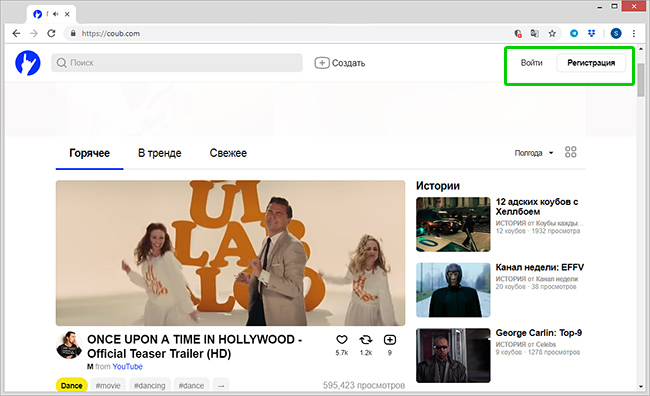
Регистрация на сайте займет всего минуту
Учетная запись позволит не только выкладывать зацикленные клипы, но и общаться с другими пользователями и подписчиками с помощью чата и даже создать свой собственный канал.
Закончив с регистрацией, вы сможете залить файл, указав его расположение на жестком диске. После загрузки станет активна панель инструментов (под плеером).
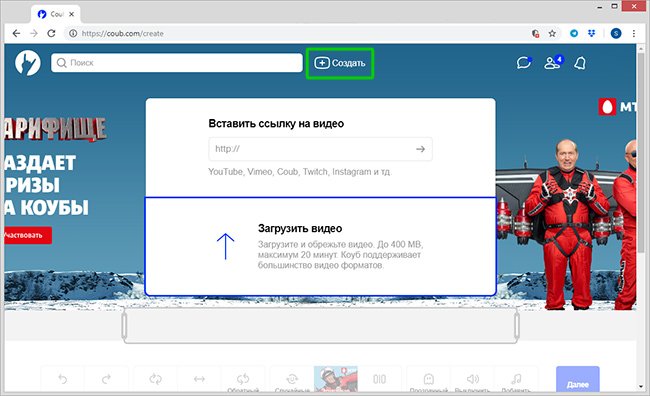
Загрузите видеофайл с жесткого диска
Как сделать, чтобы видео повторялось? Воспользуйтесь кнопками «Цикл» и «Обратный цикл». Также сервис дает возможность добавить прозрачные кадры, чтобы повтор смотрелся естественным. Таймлайн отображает загруженную видеодорожку покадрово, что позволит безошибочно достичь желаемого результата.
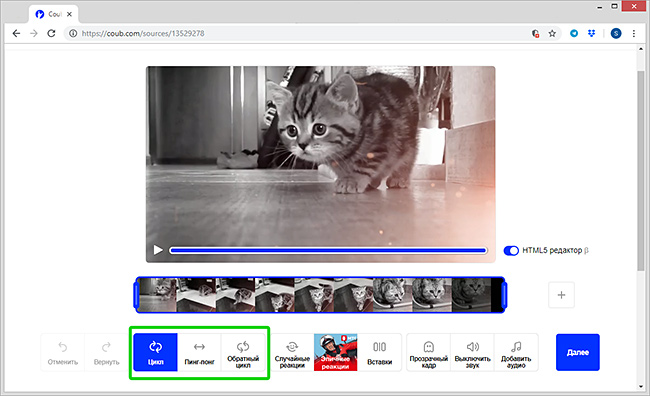
Используйте встроенные инструменты сервиса для создания зацикленного видео
How to Download and Save Videos on Any Device
A website called All Downloader is helping lots of users to download YouTube, Facebook, Vimeo and Coub Videos in really Simple steps. This website supports video in different formats and qualities. For example, You can download videos in FUll HD, HD, and even in qHD.
How to Download YouTube Videos
YouTube is the most popular Video sharing and streaming website globally; this is a Google Product, So the number of users on YouTube is in Billions. Still, it lacks a download button to save videos offline. So, if you are looking to download YouTube video follow these simple steps.
- Visit All Downloader YouTube video downloader page.
- Paste the Video Link in the Box
- Now, you will find Different Quality of the Video. Like 360P, 480P, 720P
- Simply Click on Download Button.
- All done, Your video will start Downloading in Seconds.
How to Download Facebook Videos

Image shows the old Facebook logo
Facebook is the biggest social network platform on the planet, and it is also becoming a big video sharing website. In order to download Facebook Videos the procedure is slightly changed here, Now Facebook is not a full video content website, so in a way to download Facebook videos follow these steps. Get the video link. You need to the right click on the video and select the option of show video URL.
- Right click on the video, and select the option ‘Show Video URL.’
- Now a Dialogue Box of URL will open, Copy the URL.
- Go to All Downloader website, and paste the URL.
- Now, you will find Different Quality of the Video. Like 360P, 480P, 720P
- Simply Click on Download Button.
- All done, Now your Facebook Video will Start Downloading in Seconds.
How to Download Instagram Videos

Instagram is the newest Social Media platform, and most of the users are using it on a Mobile device, nearly every user is using Instagram through Application. So, in a way to Download Instagram Video, you will have to follow these steps:
- To copy the Instagram Video URL. Click on the three-dot option on the top right side of a video post.
- Now select the option of ‘Copy Link’.
- Now, Visit All Downloader website on your mobile, and Paste URL.
- Select the required video format and quality, and tap on Download option.
- Done! Instagram video will start downloading.
Also, read: Watch and Download Instagram Stories (StoriesIG and WeInstag) Anonymously
How to Download Coub Videos
Coub is a famous Video sharing website, which is very popular for small funny videos. Users are using Coub through both the platform. Coub application, and coub website. So, in a way to download Coub videos. Follow these steps
- To copy the Coub Video URL, Click on the setting icon on the video post.
- Copy the Video URL, and paste it into the All Downloader website.
- Now, you will get to see multiple video options to choose from.
- Select your desired video file and press on download option.
- Coub video will start downloading.
How to Download Vimeo Videos
Vimeo is the most Popular Video-sharing website after YouTube, and if you are looking to download any video from Vimeo. Here is a simple step for you.
- First, copy the link of Vimeo Video, and paste into All Downloader Website.
- Now, you will find Different Quality of the Video. Like 360P, 480P, 720P
- Simply Click on Download Button.
- All done, Now your Vimeo Video will Start Downloading.
Add Bookmarklet to Easily Download Video
All Downloader Website supports a Bookmarklet Option to Download Videos even more easily. The bookmarklet is same as the Normal Bookmarks that we add in our Chrome Browser. But, it works a bit different. To add the Bookmarklet of All Downloader website, Visit this Link.
Now you will find a Red Download Video button. You just have to Drag this button to your Bookmark Bar, and Done. A new Page with the name of Download video will be added to your bookmark; now you can simply click on this Bookmarklet page everything you wanted to download any Video. Just keep in Mind you have to stay on the same video page while clicking on the button.
E.g., You are watching a YouTube video, and you wanted to download that video. At that time, you can simply click on the Download Video Bookmark option; then it will automatically sync your video URL and open a new page with the Download option of the same video. It means you don’t need to Paste the Video link to proceed to download. You can simply tap on the button and start the video download. So simple and easy to download any Video on any device.
Требования к COUB
Для размещения на этом ресурсе нужно, чтобы ваше бесконечное видео соответствовало требованиям:
- Длительность не больше 10 секунд.
- Включает не менее 3-х кадров.
- Содержит «прозрачный» кадр, который делает цикличные переходы более мягкими.

Куб может включать только одну сцену или сочетать несколько
Саундтрек можно подгрузить из YouTube при публикации или сразу разместить видеозапись со своей музыкальной дорожкой. Сам сервис предлагает взять за основу любое видео на Ютубе, не длиннее 20 минут и не более 400 Мб (нужно указать ссылку в специальной форме). Но гораздо проще сразу подготовить необходимый отрезок и опубликовать его на сайте за пару минут без дополнительного редактирования.
Как сделать COUB в «ВидеоМОНТАЖ»
Стандартные возможности coub.com не предполагают обработки клипа, кроме обрезки до необходимой длины и наложения музыки. Поэтому гораздо удобнее подключить для этой задачи дополнительный софт.
Программа для редактирования видео «ВидеоМОНТАЖ» предлагает функционал для добавления текста (титров), различных эффектов и переходов. Данные возможности позволяют делать более качественные коубы и привлекать больше внимания к своим страницам или группам.
Разберемся, как сделать коуб из видео с помощью редактора. Процесс будет включать в себя несколько этапов:
- определение наиболее удачного момента в ролике;
- вырезание фрагмента;
- его обработку (например – настройку цветности или контраста);
- улучшение (кадрирование и стабилизацию, при необходимости);
- загрузку на хостинг.
Обрезка файла
Если программа еще не установлена, нужно скачать редактор видео и пройти несложную процедуру его установки и активации. После запуска приложения задайте соотношение сторон или позвольте определить его автоматически по первому добавленному ролику.
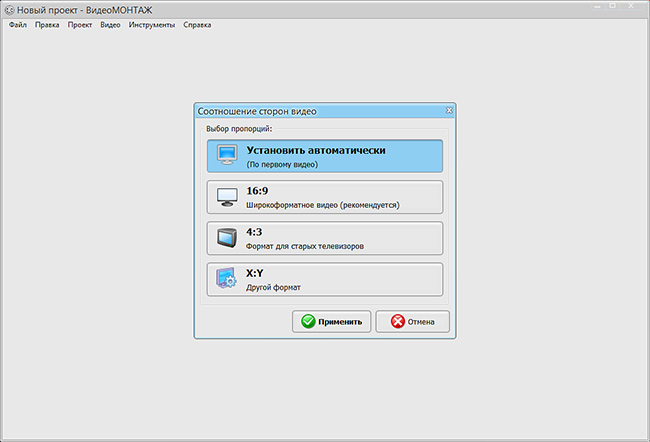
Задайте оптимальный формат ролика
Перед тем, как создать куб видео, нужно вырезать фрагмент. В первую очередь перетащите исходную видеодорожку на таймлайн и откройте вкладку «Редактирование». Установите черные маркеры в начале и конце необходимого эпизода. Помните, что продолжительность клипа не должна превышать 10 секунд.
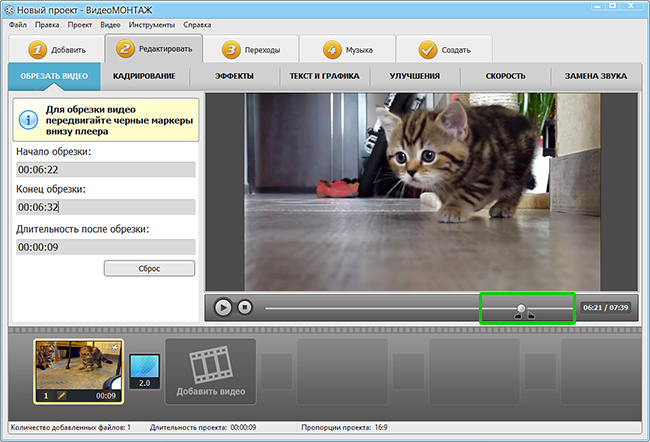
Вырежьте отрывок в 10 секунд из исходного видео
Эффекты и текст
В том же разделе вы можете добавить картинку, стикер или текст с различными стилями написания. Поддерживаются настройки расположения, размера, поворота и прозрачности для каждого элемента.
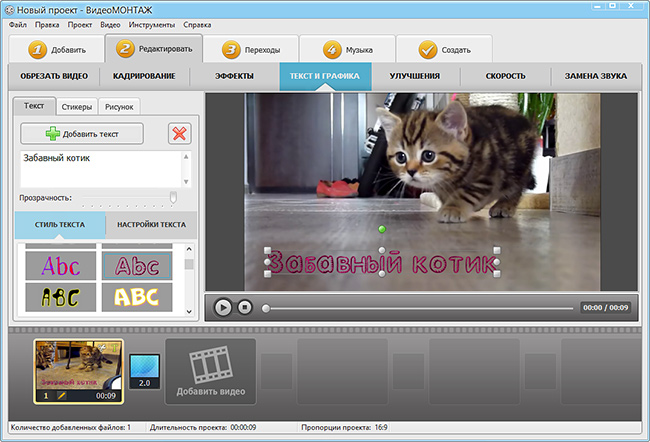
При желании наложите поверх видеоряда надпись
Визуальные эффекты помогут добавить эмоций в видеоряд, особенно в тех случаях, когда в кадре происходит смена сцен. В «ВидеоМОНТАЖЕ» доступны десятки различных эффектов и переходов, кроме того поддерживается удобная настройка фильтров в ручном режиме.
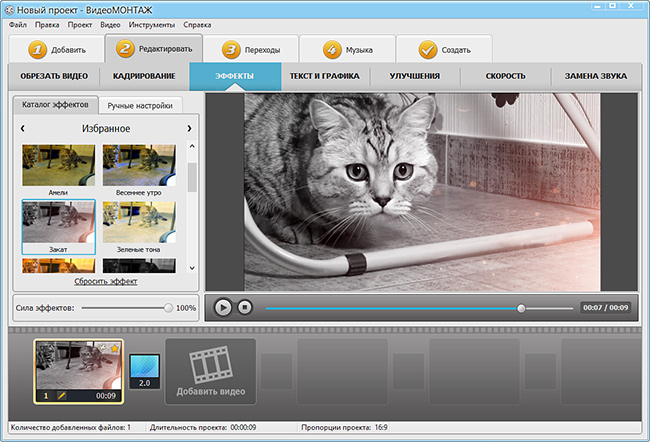
Добавьте оригинальности в видео с помощью эффектов из коллекции программы
Своя звуковая дорожка
Перед тем, как зациклить видео на coub.com, в большинстве случаев нужно заменить оригинальную звуковую дорожку клипа на новую мелодию в тему ролика. В «ВидеоМОНТАЖЕ» это действие выполняется в несколько кликов мышью. Просто укажите программе на звуковой файл в разделе «Замена звука».

При желании замените исходную звуковую дорожку в видео на новую
Воспользуйтесь вкладкой «Музыка», чтобы наложить фоновую мелодию на исходное музыкальное сопровождение. Вы также можете убрать любые звуки из видеозаписи, для этого нужно добавить из каталога программы трек, который называется «Тишина».
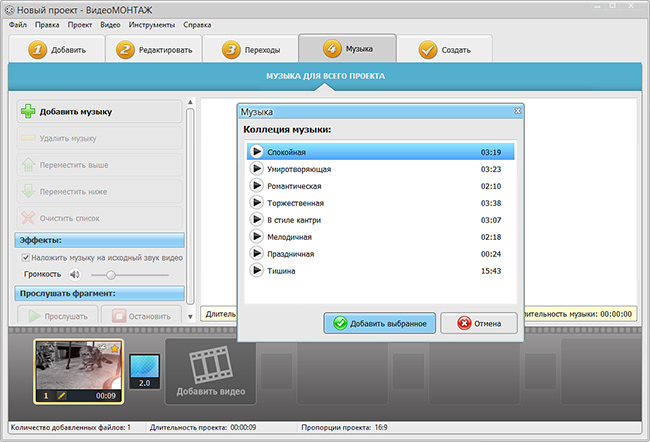
Подберите подходящую фоновую мелодию
Сохранение проекта
Перед тем, как экспортировать созданный клип на coub.com, сохраните проект, а затем перейдите в последнюю вкладку «Создать». В ней доступно множество форматов, но лучше выбирать те, которые оптимизированы для загрузки на видеохостинги или воспроизведения на мобильных устройствах. Укажите параметры качества клипа, его битрейт и разрешение, а затем нажмите кнопку «Создать» для записи отредактированного файла.
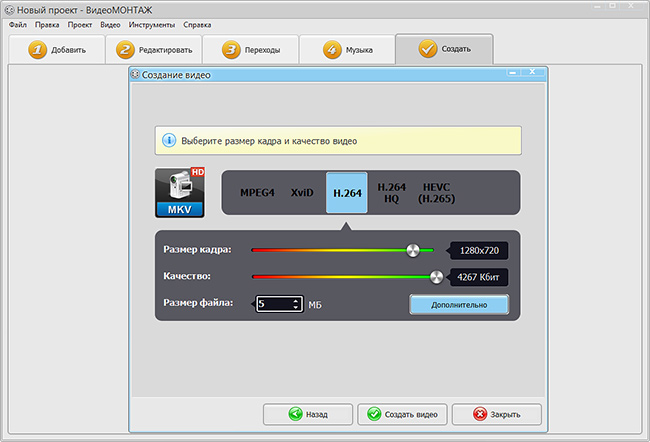
Выставьте параметры разрешения и качества и сохраните результат
CLI Usage (Video)
List options and examples
$ coub-dl --help
Available options:
Examples:
$ coub-dl --input https://coub.com/view/135nqc --output out.mp4 --no-audio -C$ coub-dl -i https://coub.com/view/135nqc -o out.gif --crop --scale 250$ coub-dl -i https://coub.com/view/135nqc -o out.mp4 --loop 3 -C$ coub-dl -i https://coub.com/view/135nqc -o out.mp4 --loop 10 --time 12 -C
There is currently no explicit way of achieving this but you can do it through a sort of a «hack»:
$ coub-dl -i https://coub.com/view/135nqc -o out.mp4 --loop 999
While looping the coub 999 times might sound scary, the script actually checks which part of the media
(the audio or the video) is shorter, and crops it down to the shorter one. So if the video is
a couple hours long and the audio is only 3 minutes long, the resulting file will be cropped down to 3 minutes.
It also works the other way around. If the audio is 3 minutes and the video is 15 seconds, the output is cropped
to 15 seconds.
coub-dl will try to resolve the output file path automatically if you don’t specify it.
By default, the coub title will be used as the file name. Here are some examples.
The coub title is .
Let the current directory be .
$ coub-dl -i https://coub.com/view/135nqc$ coub-dl -i https://coub.com/view/135nqc --format gif
If you do want to use a custom path but also include the coub title, you can use the special
pattern in the path which will be replaced with the coub title.
$ coub-dl -i https://coub.com/view/135nqc -o /my/custom/directory/:name:.gif
You may also omit the file extension, which will default to .
$ coub-dl -i https://coub.com/view/135nqc -o /my/custom/directory/:name:
NOTE: If you do specify a file extension in the path, the option will be ignored.
For example:
$ coub-dl -i https://coub.com/view/135nqc -o /my/custom/directory/:name:.mp4 -f gif
Подводя итоги
Как видите, сделать свой коуб с помощью редактора «ВидеоМОНТАЖ» очень просто. В данном материале не описано и десятой части всех возможностей, которые вам предложит этот удобный софт. Например, программа может работать с хромакеем (замена фона в видеофильмах, снятых на одноцветном экране), добавлять титры и настраивать переходы между сценами.
Все это доступно в простом и понятном интерфейсе, освоить который можно даже не имея большого опыта работы с аналогичными программами. Все, что требуется от пользователя, – это желание создавать свой собственный видеоконтент и делиться им с друзьями, близкими людьми и подписчиками в социальной сети. Сделайте первый шаг к популярности – скачайте и установите редактор «ВидеоМОНТАЖ».
