Как проверить монитор, телевизор и мобильное устройство на битые пиксели
Содержание:
- Лечение битых пикселей
- Причины появления битых пикселей
- Что можно проверить
- Что можно проверить
- Битые пиксели
- Тест на битые пиксели
- Программы для проверки мобильных устройств и TV на Андроиде
- Программы для проверки и настройки монитора
- Онлайн-сервисы для проверки
- Восстановление поврежденных областей
- Причина выходят из строя пиксилей?
- Bad Crystal
- Проверка телевизора на битые пиксели в магазине
- Что такое мерцание на экране и как оно вредит глазам?
- Битые пиксели. Как проверить монитор и вылечить их своими руками
- Устройство пикселя
Лечение битых пикселей
Вполне адекватный вопрос «Можно ли вылечить битые пиксели?». И ответ на него положительный. Или скорее положительный, чем отрицательный. Так будет правильнее. Потому что не у всех получается убрать нежелательные точки на мониторе. И не факт, что это навсегда.
В общем, существует 3 метода лечения битых пикселей:
- Программный
- Механический
- Программно-механический
Программный метод
Для лечения битых пикселей нужно использовать специальные утилиты. Некоторые из них платные, некоторые – бесплатные. Суть заключается в том, чтобы запустить утилиту, которая представляет из себя небольшое окошко с постоянно мерцающими разными цветами точками. И воздействовать этим окошком на место с плохими точками, просто перетянув его на них и оставив там минут на 20. Примеры таких утилит: JScreenFix, Bad Crystal и другие.

JScreenFix в действии
Механический метод
Так называемый «механический массаж пикселя», заключается в том, чтобы массировать нужное место чем-то не острым, например, ушной палочкой, а лучше стилусом для КПК, если есть. Надавливайте не сильно, но достаточно сильно, чтобы появились разводы на матрице монитора. Делать это нужно в течение 10-20 минут при включенном экране. Если у вас получилось реанимировать точку таким способом, то я вас искренне поздравляю.
Программно-механический метод лечения
Если лечение битых пикселей не помогло после использования первых 2х способов, то можете попробовать задействовать их одновременно. Но лучше пробовать все же начиная с первого метода, так как он самый лояльный.
Не забывайте о том, что лечение битых пикселей вы производите на свой страх и риск, потому что существует вероятность, что вы сделаете еще хуже. Поэтому, если дефектные точки не сильно бросаются вам в глаза и не сильно мешают работать, то лучше оставить все как есть. К тому же иногда бывает, что они пропадают сами по себе. О чудо!
Причины появления битых пикселей
Количество пикселей исчисляется миллионами, из-за чего гарантировать работоспособность каждого невозможно. По ряду причин некоторые кристаллы как бы застывают и не изменяют ориентацию, подставляясь под разные субпиксели основных цветов. Главная причина такого явления – выход из строя транзистора управления, из-за чего пиксель передаёт только один цвет. Шанс лечения зависит от расцветки субпикселя. Если это красный, синий или жёлтый различных оттенков – пациента легко реанимировать. Для лечения используют программные и физические методы. Кстати, вы когда-нибудь делали массаж… монитору или телевизору? А они иногда в нём нуждаются. Но об этом позже.
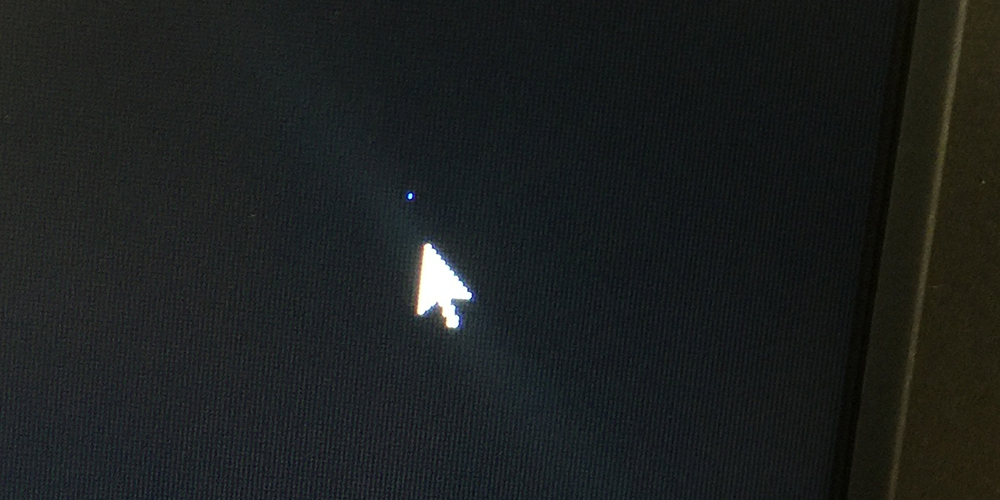
Гораздо хуже полный выход из строя управляющего транзистора – так называемого инвертора. В этом случае пиксель или матрица в целом начнёт мерцать, а затем и вовсе потемнеет или посветлеет. Независимо от итога этот пиксель можно считать нерабочим. Заменить деталь практически не представляется возможным без заводских условий. Но подтверждений такой практике нет. Битые пиксели – большие хитрецы. Они могут как внезапно появиться, так и уйти по-английски или увлечь соседей за собой. Но главное – даже у нового телевизора уже могут присутствовать дефектные пиксели. Такое допускает международная спецификация ISO 13406-2, которая легла в основу государственного стандарта ГОСТ Р 52324-2005. Согласно документу, ТВ-дисплеи делятся на 4 класса. Вопрос лишь в том, сколько допускается повреждённых пикселей в рамках одного экрана. Нормативы битых пикселей на миллион штук таковы:
- 1 класс – битые пиксели недопустимы. Заметили один такой – требуйте замены панели за счёт изготовителя. На рынке представлены небольшим количеством штучных серий эксклюзивных экранов.
- 2 класс – не более двух чёрных или белых пикселей на противоположном фоне либо пяти цветных. Самый ходовой на рынке России и стран Содружества.
- Для третьего класса допускается 5 белых точек на чёрном фоне, 15 чёрных на белом или 50 цветных.
- 4 класс имеет нормативы, десятикратно превышающие третий класс.
Отнесение дисплея к одному из типов не гарантирует дороговизны. У одного производителя жидкокристаллическая панель 1 класса может стоить трёх 4 класса и наоборот. Аналогичное замечание применимо к остальным характеристикам – ударопрочности, плотности и т. п.
Что можно проверить

Проверить монитор перед покупкой возможно по разным аспектам и его характеристикам. Для каждой проверяемой характеристики есть свои особенности.
Для некоторых аспектов проверки требуется скачать специальную утилиту. А для других достаточно найти подходящие картинки в интернет.
Цветопередача

Параметр используют, чтобы проверить настройку основных цветов и оттенков. Чаще всего проблем с цветопередачей не возникает. Этот тест позволяет проверить, правильно ли отображаются цвета. Запустить тест можно на сайте сервиса monteon.
Битые пиксели
Каждый пиксель состоит из трех каналов. На большинстве экранов используют цветовую модель типа RGB. Эта аббревиатура состоит из названий трех цветов на английском языке — красный, зеленый, синий. Они смешиваются и в результате дают весь спектр цветов.
Эти тесты позволяют проверить экран на наличие битых пикселей. Иначе их называют мертвыми. Для этого открывают изображение любого из указанных цветов (однотонное) и внимательно изучают каждый дюйм экрана. Если на экране есть черные точки, значит присутствуют битые пиксели. При этом пиксели проверяют по трем каналам, т.е. на трех цветах, указанных выше.
Если в одном фоне все хорошо, может быть хуже в следующем. Новый монитор не должен иметь черных точек; на старых мониторах это допустимо.
Градиенты

В тестах есть экранные шаблоны с плавными градиентными переходами. Цвета должны плавно переходить друг в друга. Не должно быть резких переходов, отдельных полос и линий.
Мерцание

На множестве мониторов приходится корректировать параметр, именуемый синхронизацией фазы. Нужно учитывать способность матрицы быстро передавать изображение на экран (в герцах). Изображения для теста просматривают на полном экране. На большом расстоянии от монитора они должны быть серыми. А вблизи должны быть видны отдельные черные и белые пиксели. При этом нужно учитывать поляризацию.
При отсутствии правильной проверки калибровки монитора пиксели перемещаются или мерцают. Корректировка нужна и в случае, если при близком рассмотрении пиксели незаметны: они превращаются в полосы черного или белого цвета.
В мониторах нередко есть функция автонастройки данного параметра. А в некоторых моделях есть необходимость настраивать параметр вручную.
Резкость
Данная характеристика отвечает за степень четкости границ между светлыми и темными элементами изображения на экране. Например, если текст размытый, следует настроить резкость; тогда он будет казаться четким.
Корректного уровня резкости нет, поэтому его необходимо подбирать самостоятельно, исходя из собственных предпочтений. При этом нужно учитывать даже расстояние от глаз до экрана и уровень зрения.
Тест экрана на резкость можно провести здесь.
Контрастность и яркость

Контрастность и яркость экрана — одна из важнейших характеристик работы монитора. На изображениях должны быть хорошо видны все границы между фигурами и полосами. Если они сливаются, необходима калибровка яркости и контрастности.
Тест на контрастность и яркость можно провести здесь.
Зонная яркость

Тест позволяет проверить уровень воспроизведения яркости. Также с его помощью можно проверить четкость изображения. При этом центральная часть изображений для проверки должна быть гладкой. А ближе к краям контуры должны быть более четкими.
Если на краях изображения появляются фигуры овальной формы или в виде яйца, с монитором есть проблемы.
Геометрия и сетки

Тесты, проверяющие корректную работу этой характеристики, предназначены для проверки правильности геометрии. Кроме того, они проверяют вписываемость изображения в экран монитора.
Отсечение изображения

Не каждый монитор способен отображать все пиксели, которые передаются видеокартой. Можно найти специальное изображение в интернете для калибровки этого параметра. На каждой из сторон картинки указаны цифры от 1 до 5. Число указывает на то, сколько пикселей не хватает в данной части экрана.
Если у нескольких прямоугольников не хватает внешней белой полоски, требуется калибровка.
Что можно проверить

Проверить монитор перед покупкой возможно по разным аспектам и его характеристикам. Для каждой проверяемой характеристики есть свои особенности.
Для некоторых аспектов проверки требуется скачать специальную утилиту. А для других достаточно найти подходящие картинки в интернет.
Цветопередача

Параметр используют, чтобы проверить настройку основных цветов и оттенков. Чаще всего проблем с цветопередачей не возникает. Этот тест позволяет проверить, правильно ли отображаются цвета. Запустить тест можно на сайте сервиса monteon.
Битые пиксели
Каждый пиксель состоит из трех каналов. На большинстве экранов используют цветовую модель типа RGB. Эта аббревиатура состоит из названий трех цветов на английском языке — красный, зеленый, синий. Они смешиваются и в результате дают весь спектр цветов.
Эти тесты позволяют проверить экран на наличие битых пикселей. Иначе их называют мертвыми. Для этого открывают изображение любого из указанных цветов (однотонное) и внимательно изучают каждый дюйм экрана. Если на экране есть черные точки, значит присутствуют битые пиксели. При этом пиксели проверяют по трем каналам, т.е. на трех цветах, указанных выше.
Если в одном фоне все хорошо, может быть хуже в следующем. Новый монитор не должен иметь черных точек; на старых мониторах это допустимо.
Градиенты

В тестах есть экранные шаблоны с плавными градиентными переходами. Цвета должны плавно переходить друг в друга. Не должно быть резких переходов, отдельных полос и линий.
Мерцание

На множестве мониторов приходится корректировать параметр, именуемый синхронизацией фазы. Нужно учитывать способность матрицы быстро передавать изображение на экран (в герцах). Изображения для теста просматривают на полном экране. На большом расстоянии от монитора они должны быть серыми. А вблизи должны быть видны отдельные черные и белые пиксели. При этом нужно учитывать поляризацию.
При отсутствии правильной проверки калибровки монитора пиксели перемещаются или мерцают. Корректировка нужна и в случае, если при близком рассмотрении пиксели незаметны: они превращаются в полосы черного или белого цвета.
В мониторах нередко есть функция автонастройки данного параметра. А в некоторых моделях есть необходимость настраивать параметр вручную.
Резкость
Данная характеристика отвечает за степень четкости границ между светлыми и темными элементами изображения на экране. Например, если текст размытый, следует настроить резкость; тогда он будет казаться четким.
Корректного уровня резкости нет, поэтому его необходимо подбирать самостоятельно, исходя из собственных предпочтений. При этом нужно учитывать даже расстояние от глаз до экрана и уровень зрения.
Тест экрана на резкость можно провести здесь.
Контрастность и яркость

Контрастность и яркость экрана — одна из важнейших характеристик работы монитора. На изображениях должны быть хорошо видны все границы между фигурами и полосами. Если они сливаются, необходима калибровка яркости и контрастности.
Тест на контрастность и яркость можно провести здесь.
Зонная яркость

Тест позволяет проверить уровень воспроизведения яркости. Также с его помощью можно проверить четкость изображения. При этом центральная часть изображений для проверки должна быть гладкой. А ближе к краям контуры должны быть более четкими.
Если на краях изображения появляются фигуры овальной формы или в виде яйца, с монитором есть проблемы.
Геометрия и сетки

Тесты, проверяющие корректную работу этой характеристики, предназначены для проверки правильности геометрии. Кроме того, они проверяют вписываемость изображения в экран монитора.
Отсечение изображения

Не каждый монитор способен отображать все пиксели, которые передаются видеокартой. Можно найти специальное изображение в интернете для калибровки этого параметра. На каждой из сторон картинки указаны цифры от 1 до 5. Число указывает на то, сколько пикселей не хватает в данной части экрана.
Если у нескольких прямоугольников не хватает внешней белой полоски, требуется калибровка.
Битые пиксели
Простыми словами, пиксель – это точка на мониторе, минимальный элемент изображения, способный принимать тот или иной цвет. Когда эта точка является дефектной, она не реагирует на команду поменять цвет на нужный, или реагирует на нее неадекватно. Например, битый пиксель может оставаться всегда черным, даже если используется белая заливка на весь экран, или становиться при этом фиолетовым. Под увеличением группа дефектных точек может выглядеть примерно так:

Существуют также «зависимые» битые пиксели (их дефект проявляется только тогда, когда соседние точки принимают отдельный цвет), нежелательное мерцание, визуальные артефакты, блики и неравномерность подсветки. Поэтому проверка монитора должна быть тщательной.
Тест на битые пиксели
Монитор покупается на долгие годы, так что к покупке стоит подходить обдуманно. Определитесь с целевыми задачами и сценариями использования, ознакомьтесь с максимальным количеством обзоров и тестов, почитайте профильные форумы. А когда подберете одну или несколько моделей – отправляйтесь в магазин смотреть их в живую.
Попросите продавца-консультанта подключить девайс к источнику питания и к компьютеру/ноутбуку. Во втором он, вероятно, откажет (в российском ритейле наблюдается тренд на введение «платной» проверки), а в первом вряд ли. Если все же откажет и в первом – зовите управляющего и расскажите о действиях сотрудника. В крайнем случае пригрозите связаться с его руководством и написать на большом количестве форумов и сайтов с отзывами о таком отношении компании к клиентам. Если и это не поможет – что ж, стоит просто поискать другой магазин.
Можно, конечно, согласиться и на платную проверку, но зачем тратить деньги на подобные услуги, когда проще сделать все самостоятельно?
После подключения монитора к источнику питания, подсоедините его к компьютеру магазина или вашему ноутбуку. После этого вставьте в USB-разъем заранее подготовленную флешку, откройте первую картинку с заливкой и включите режим полноэкранного просмотра. Возьмите увеличительное стекло и с его помощью внимательно просмотрите весь экран на наличие битых пикселей.
Торопиться не следует – водите стеклом слева направо, а потом возвращайтесь обратно, сместив его немного вниз. Если вам покажется, что найден битый пиксель (точка, не совпадающая по цвету с соседними), попробуйте с разрешения сотрудника магазина аккуратно провести по нему пальцем – возможно, это просто налипшая на поверхность соринка.
Повторите описанную выше процедуру со всеми подготовленными картинками. Да, это долго, требует внимательности, а под конец проверки у вас могут болеть и слезиться глаза от непривычной нагрузки. Но покупка качественного монитора, который будет радовать вас долгие годы, того стоит. Если вы действительно найдете дефектную точку, просите другой экземпляр монитора той же модели и повторяйте все манипуляции с ним.
Программы для проверки мобильных устройств и TV на Андроиде
Screen Test (Amberfog)

Screen Test — очень простая, бесплатная утилита для мобильных устройств на Андроиде. Предназначена для оценки качества экрана смартфонов и планшетов. Поддерживает установку на SD-карту.
В набор ее шаблонов входят цветные заливки, градиенты, сетки и настроечная таблица (на скриншоте). Переключение между фонами производится касанием экрана.
Тест экрана полный

Приложение «Тест экрана полный» поддерживает все типы LCD-дисплеев любого разрешения как на мобильных устройствах, так и на телевизорах. Содержит стандартные наборы тестов (черную, белую и цветные заливки)
Перед запуском каждого их них здесь открывается небольшое пояснение, чтобы пользователь понимал, на что обращать внимание
Screen Test (hajime namura)

Еще одна утилита под названием Screen Test предназначена для любых Андроид-девайсов и представляет собой набор сменяющих друг друга фонов.
В состав приложения входят следующие шаблоны: однотонные заливки белого, серого, черного, красного, оранжевого, желтого, зеленого, индиго и пурпурного тонов, а также сетки, белые точки на черном фоне, черно-белый и цветной градиент, цветные квадраты.
Программы для проверки и настройки монитора
Что означает время отклика монитора Во «Всемирной паутине» находится множество программ для настройки и калибровки монитора. Но не все они в полной мере эффективны. Чтобы облегчить задачу, мы собрали лучшие программы для тестирования экрана, которые можно скачать из интернета. Список не является топом, и программы расположены в случайном порядке.
UltraMon

Утилита поможет не только настроить экран, но и заметно упростит работу с дисплеем. Основные функции программы направлены на то, чтобы максимально облегчить работу сразу с несколькими мониторами:
- создание разных профилей для двух экранов;
- перемещение окон между мониторами;
- отображение основного дисплея на вторичном;
- настройка сразу двух мониторов;
- растянуть окно сразу на несколько дисплеев.
В итоге получаем программу для профессионалов в различных областях.
Passmark Monitor Test

Эта программа тестирования монитора позволит проверить экран на наличие неисправности и откалибровать дисплей.
Пользоваться приложением достаточно просто. Вам будут демонстрироваться тестовые изображения разного разрешения, цвета и контрастности. Следуя инструкциям и смотря на изображения, пользователь может легко настроить экран компьютера по своим предпочтениям.
А также с помощью этого приложения можно провести тест монитора на битые пиксели.
Eizo Monitortest

Лёгкая в освоении утилита, позволяющая тонко настроить дисплей и устранить некоторые неисправности. Умный интерфейс программы предоставит более двадцати способов тестирования:
- проверка отображения движения;
- проверка отображения текста;
- тест цветового баланса и контрастности;
- проверка корректного отображения цвета;
- проверка на битые пиксели.
Eizo Monitor test – универсальная программа, которая подойдёт даже тем, кто обращается с компьютером «на вы».
TFT монитор тест
Ещё одна универсальная утилита, обладающая большим спектром возможностей. Благодаря «TFT монитор тест» можно выявить даже мельчайшие недостатки. Различные режимы тестирования проверят дискретность и линейность матрицы. А также синхронность увеличения яркости цветов, чёткость и читаемость деталей. Ко всему прочему, проверяется и плавность отображения движущегося объекта.
Nokia Monitor Test

Это классика среди тестовых программ для дисплеев компьютеров. Эта утилита будет работать с любыми LCD мониторами и будет совместима даже со старыми системами. Все инструкции по использованию указаны в справочнике и будут отображаться по мере прохождения тестов. Одним словом, Нокиа тест — незаменимая программа при покупке нового экрана для вашего компьютера.
Power Strip
Уникальная программа, позволяющая настроить не только монитор, но и видеокарту. Эта утилита имеет около пятисот настраиваемых параметров. Например, настройки видеорежима и повышение частоты герц. А также можно подтянуть цветопередачу, добившись более сочной и контрастной картинки.
Программа способна разогнать видеокарту и выжать из неё максимум производительности. Однако будьте осторожны – чрезмерная нагрузка может вывести из строя видеокарту без шанса на восстановление.
Actual Multipal Monitors
Ещё одна программа, позволяющая легко и удобно работать с несколькими дисплеями. Утилита добавляет множество функций. Например, можно перемещать и закреплять окна на разных экранах, расширять окно на всю экранную площадь. А также создать разные меню команд для двух мониторов.
UD Pixel

Помимо битых пикселей, существуют также «залипшие» пиксели. Первые невозможно «вернуть к жизни» без ремонта, зато вторые исправляются с помощью этой программы.
Принцип работы UD Pixel прост. Сначала программа поочерёдно меняет цвета экрана. Это происходит чтобы вы смогли найти залипшие пиксели, которые работают только в одном цвете. Затем программа предложит квадрат пикселей, которые будут менять цвета с определённой частотой. Наводим этот квадрат на залипший пиксель и ждём, пока тот не станет менять цвета вместе с квадратом.
Не удивляйтесь, если процедура займёт несколько часов. Ведь в последующем это никак не отразится на работе монитора.
Injured Pixels
Несложная в освоении программа для выявления битых пикселей. Это полезная утилита при приобретении нового экрана компьютера.
Is My LCD OK
Небольшая утилита для определения битых и повреждённых пикселей. Преимущество этой программы в том, что её не нужно устанавливать. И это позволяет использовать её с любого носителя. Такая особенность пригодится при покупке мониторов с IPS, VA и TN матрицами.
Dead Pixel Tester
Очередная эффективная программа для обнаружения битых пикселей. Программа «заливает» весь экран однотонными цветами, что позволяет определить повреждённые пиксели.
Онлайн-сервисы для проверки
Для того чтобы проверить монитор на наличие неисправностей необязательно скачивать программы. Ведь можно провести тест монитора онлайн. Такие тесты не уступают офлайновым программам. При этом их можно провести в любом месте, где есть интернет.
Ниже приводятся несколько интересных онлайн-сервисов для проверки ТФТ мониторов, чтобы облегчить вам поиски.
Monteon

Сервис monteon позволит протестировать экран всего за пару минут в любом месте, где есть связь с интернетом. Интуитивно понятный интерфейс потребует нажатие лишь одной клавиши.
 Проверка цветопередачи на сервисе monteon.
 Проверка на контрастность и яркость на сервисе monteon.
Monteon проверит дисплей на наличие повреждённых пикселей, корректность цветопередачи, контрастности и резкости. А также на плавность картинки при динамическом изображении.
Vanity Monitor test

Известный также как «online monitor test», помогает выявить недостатки дисплея. В этом сервисе также присутствуют проверки на цветопередачу и контрастность. А также на резкость и плавность изображения. Тест обладает таким же понятным интерфейсом. Но вы всегда сможете воспользоваться и всплывающими подсказками.
Catlair диагностика монитора в браузере

Это ещё один представитель браузерных тестов для монитора. Как и в предыдущих тестах, вам на выбор предоставляются различные тестовые изображения. И с помощью них вы сможете увидеть существующие отклонения в работе дисплея. Обращение с интерфейсом интуитивно понятно. И в нём разберётся даже начинающий пользователь.
Герцовка экрана

Отдельно стоит отметить сервисы, которые направлены на тестирование герцовки дисплея. Например, Blur BusterUFO.
Эти тесты покажут, есть ли отклонения от нормы по времени отклика экрана.
Сервис Blur BusterUFO можно опробовать тут.
Восстановление поврежденных областей
Иногда работоспособность поврежденной матрицы можно восстановить, не обращаясь в сервис. Решить, как убрать битые пиксели на мониторе, можно после того, как вы поймете, откуда они появились. Если вышел из строя управляющий транзистор, убирать поврежденный элемент экрана можно только с помощью специального лазера. Однако если причиной является зависание субпикселя, пользователь может избавится от дефекта, применив программу Bad Crystal.
Также очень хорошо показывает себя утилита UndeadPixel. Если вы обнаружили ошибку пикселя, запустите приложение, нажав «Start» в разделе «Undead Pixel». На экране отобразится квадрат, который меняет цвета.Используя функцию Drag & Drop, можно перемещать квадрат над дефектной областью. Постоянное изменение цвета должно происходить в течение нескольких часов — после такой процедуры пиксель может быть восстановлен
Обратите внимание, что вернуть к жизни полностью черные пиксели уже невозможно.
Бесплатная программа EIZO Test Monitor (подойдет для любого устройства) содержит 24 тестовых изображения и поможет вам быстро оптимизировать цветовые параметры, а также проверить экран на наличие битых пикселей. Данная утилита не требует установки
Распакуйте ZIP-архив и запустите приложение двойным щелчком мыши. После этого нажмите на кнопку «Start TEST». В утилите доступны восемь сценариев, в том числе калибровка яркости и контрастности. Если возникнет необходимость изменить какие-либо настройки, программа подскажет как это сделать.
Еще один способ лечения предполагает физическое воздействие. Для удаления повреждения стоит взять ватную палочку и аккуратно надавливать на битый пиксель. Через несколько минут (от 10 до 15) вышедший из строя элемент может заработать. Вылечить матрицу таким способом получится, если пиксели были «застрявшими» или «горячими».

Причина выходят из строя пиксилей?
Если вам никогда не приходилось иметь дело с застрявшими пикселями, вы должны знать, что эти небольшие дефекты экрана обычно вызваны неисправными транзисторами или неравномерным распределением жидкокристаллической жидкости внутри дисплея. К счастью, эта проблема обычно может быть исправлена.
Темными точками обычно они вызваны мертвыми транзисторами. Невозможно исправить. Порты пикселей являются неправильным цветом или иным образом отображаются неправильно: неполный дефект субпиксели от слоя пленки RGB, который неправильно разрезан, не может быть исправлен. Яркие точки: это вызвано неустойчивым транзистором, который пропускает свет через все вспомогательные пиксели или ни один из них.
Bad Crystal
На официальном сайте вы можете скачать как «продвинутую» платную версию, так и бесплатную, доступную в течение 30 дней после загрузки. Впрочем, если хорошо поискать в интернете, то можно найти и полнофункциональный бесплатный Bad Crystal.
Восстановление битых пикселей на мониторе начинается с выбора устройства для «лечения» — нужно знать разрешение экрана. Отлично подходит для компьютеров, ноутбуков, игровых консолей, смартфонов и плазменных панелей.
Для компьютерных мониторов доступно четыре режима восстановления. Бесплатны из них только два. Оставшиеся платные, по словам создателей, гарантируют более высокий процент восстановления. Для телефонов и планшетов генерируется специальный видеофайл, который следует проигрывать на устройстве в повторяющемся режиме. Для телевизора видео записывается на диск или флэш-накопитель. Можно также подключить к компьютеру в качестве второго монитора.
На компьютере рабочее окошко передвигается в область битого пикселя. Через 10 минут проверяется эффект. Если его нет, то стоит увеличить скорость смены кадров. По словам разработчиков, таким образом можно вылечить не только битые пиксели, но и пятна, полосы на мониторе. Конечно, если они являются областями неработающих пикселей. Также программу можно применять для профилактики проблемы.

Проверка телевизора на битые пиксели в магазине
В магазине техники может производиться платная проверка телевизора или монитора. Но такую диагностику можно провести и самостоятельно. Априори клиент имеет на это право. Для проверки ЖК-панели на наличие битых пикселей еще до покупки стоит подготовиться заранее.

Чтобы выявить битые пиксели, последовательно выводят на экран однотонный фон белого, черного, желтого, фиолетового, алого, зеленого, голубого, синего цветов. Чтобы произвести начальную проверку, хватит белого и черного фонов, но цветные позволят рассмотреть «зависшие» пикселы контрастного оттенка.
Чтобы найти битые пиксели, воспользуйтесь обыкновенной лупой. На мониторе в формате Ultra HD и к тому же в светлом помещении это будет довольно проблематично. Но если у вас получится обнаружить неработающие пиксели, вы имеете полное право отказаться от покупки.
ЖК-панель – дорогостоящая техника, которой покупатель планирует пользоваться не один год. Чтобы новый телевизор не стал пустой тратой и сплошным разочарованием, лучше заранее озаботиться его диагностикой. Помните – вы имеете право выбирать качественный товар.
Что такое мерцание на экране и как оно вредит глазам?
Вредная интенсивность и энергия синих волн – не единственное, о чем вам нужно подумать при выборе монитора компьютера. Мерцание также представляет реальную опасность для здоровья ваших глаз.
Мониторы, которые используют светодиодную подсветку, мерцают за счет широтно-импульсной модуляции (ШИМ), что позволяет легко регулировать яркость экрана. Если вы находитесь в залитой солнцем комнате, вам нужен более яркий экран, чтобы лучше видеть; когда вы работаете поздно ночью, вы можете соответственно уменьшить яркость экрана.
ШИМ быстро включает и выключает подсветку с постоянной частотой, что снижает яркость экрана. Кажется, что это должно быть хорошо, так как вы получаете возможность полностью контролировать яркость экрана в соответствии с окружающей средой и вашими личными предпочтениями. Проблема в том, что экран компьютера мерцает с очень высокой скоростью, незаметной для человеческого глаза, когда подсветка включается и выключается. Это мерцание заставляет ваши зрачки быстро менять размер от большего к меньшему и обратно, что, в свою очередь, вызывает множество проблем с глазами, включая напряжение глаз и утомляемость.
Битые пиксели. Как проверить монитор и вылечить их своими руками

Вы включаете монитор (или телевизор), и видите на картинке выбивающуюся из нужных цветов точку? Она может быть постоянно черной или постоянно белой, реже — синей, красной или зеленой. Но каким бы ни был битый пиксель, приятного в этом мало: даже одна проблемная точка будет мозолить глаза и портить впечатление от качественного, в целом, экрана.
Почему так происходит, откуда берутся битые пиксели и что с ними делать — расскажем ниже.
Коротко об устройстве монитора и о причине проблем с пикселями
В ЖК-экранах изображение создается из «сетки» из нескольких миллионов (или даже десятков миллионов, если это 4К-монитор) пикселей. Каждый пиксель состоит из 3 субпикселей: красного, зеленого и синего. Каждый субпиксель — управляется транзистором, который его «включает» или «выключает».
Если транзистор дает сбой — субпиксель, которым он управляет, останется включенным или выключенным. На экране мы будем это видеть, как выбивающуюся по цвету точку.
Как выглядят битые пиксели:
- белые («мертвый» пиксель) — значит, что транзистор у него всегда выключен;
- черные («горячий» пиксель) — транзистор всегда включен;
- красные, синие или зеленые, не меняющие цвет («зависший» пиксель, если транзистор отдельного субпикселя работает, но завис в каком-то положении).

А возможно и такое, что повреждается сразу группа пикселей. Визуально это может показываться как более крупная точка, так и как пятно разного размера, или даже целая линия.
Как проверять монитор перед покупкой?
Проверка нужна как с БУ, так и с новыми мониторами.
Как проверить монитор на битые пиксели:
- «Ручной» цветной тест. Самый простой вариант: вывести на экран однотонный фон (поочередно черный, белый, красный, синий и зеленый). На контрасте дефекты будут бросаться в глаза. Для проверки скидываем однотонные фоны на «флешку», и берем с собой.
- Использование специальной программы (например: Dead Pixel Tester, InjuredPixels, IsMyLCDOk, Bad Crystal). Любой такой тест на битые пиксели работает по тому же принципу: выводит на экран окрашенные в разные цвета фоны.
- Онлайн-сервисы (например: Monteon, Vanity Monitor Test, DeadPixelBuddy). Суть та же, только «флешку» брать не придется — проверка запускается на сайте.
Можно ли устранить дефекты?
«Лечение» возможно, только если это цветные точки. У черных и белых — поврежден транзистор, и его можно только заменить (но это тяжело сделать даже в сервисе).
Способы исправления:
- Физически. «Зависший» транзистор может снова заработать, если на него слегка надавить (например, ватной палочкой).
- Программно. Приложение запускает быстро меняющиеся разноцветные фоны. Частая смена может вернуть затормозивший транзистор в работу. Есть даже ролики на Ютубе, которые действуют по такому принципу (например — PixelFixel).
Можно ли заменить монитор с битым пикселем?
Можно, но не всегда.
Существует международный регламент ISO-13406-2, по которому мониторы делятся на 4 класса. Топовый — первый, у него все битые пиксели считаются браком, и монитор вам обязаны заменить или починить по гарантии. Естественно, что такие дисплеи стоят дороже всего.
А вот у 2-4 типов — битые пиксели уже не являются браком, если их не больше определенного количества. Сколько битых пикселей допускается:
- у 2 типа (почти все среднебюджетные мониторы) — не больше 2 дефектов;
- у 3 типа (бюджетные моники) — допустимо 5-50 битых пикселей;
- у 4 типа (самые дешевые) — от 50 до 500 (!).
Гуглите эту классификацию для выбранного монитора при покупке, чтобы понимать, на что вы можете рассчитывать. Если неприятный сюрприз все же обнаружился, когда вы покупали новый монитор — товар можно вернуть в течение 14 дней, предоставив чек и упаковку, и не объясняя причину возврата.
В тему: 10 крутых фишек WhatsApp, о которых вы даже не догадывались
Устройство пикселя
Жидкокристаллический экран представляет собою совокупность пикселей. Каждый из них сформирован тремя субпикселями — синим, красным и зеленым (в большинстве случаев). Субпиксели оснащены транзисторами, переводящими их во включенное и отключенное состояние.
Число транзисторов современного экрана измеряется миллионами и даже десятками миллионов. Совершенства не существует, поэтому какие-то из субпикселей могут постоянно остаться светящимися или затемненными.

Как убрать битые пиксели с монитора
Но не все из них стали окончательно неисправными. Если транзистор не сломался, можно вернуть пикселю способность менять цвет. Многие компании, изготавливающие дисплеи, рассматривают некоторое количество сбойных субпикселей в качестве допустимого.
