Avidemux: возможности видеоредактора и особенности эксплуатации ресурсов программы
Содержание:
- Краткая настройка
- Как пользоваться программой Avidemux
- Description
- Version history / Release notes / Changelog
- Guides and How to’s
- Рабочее окно Avidemux
- Сохранение видеозаписи
- 5. Кодирование видео
- Работа с аудио
- Возможности утилиты
- Скачайте Avidemux для Windows 8.1 на русском бесплатно
- Установка редактора
- 3. Фильтры видео
- Как пользоваться этим видеоредактором?
- 1. Главное окно программы
- Как пользоваться Avidemux
- Программа avidemux — как пользоваться.
Краткая настройка
Для того чтобы выбрать формат по окончанию, необходимо открыть соответствующие меню в рабочем пространстве. Первоначально указаны данные исходного видео, что означает «Copy».
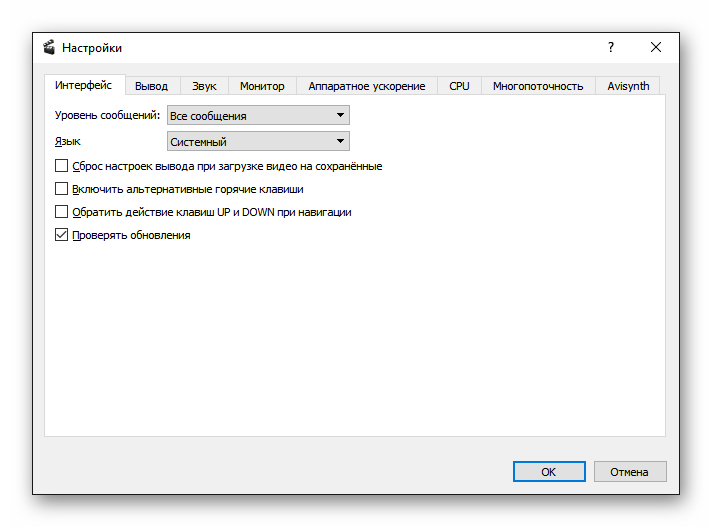
Для входа в системные параметры нажмите на пункт «Правки», а из контекстного выберите строку «Настройки». Откроется панель «Интерфейс», где можно задать язык текста или включить альтернативные горячие клавиши.
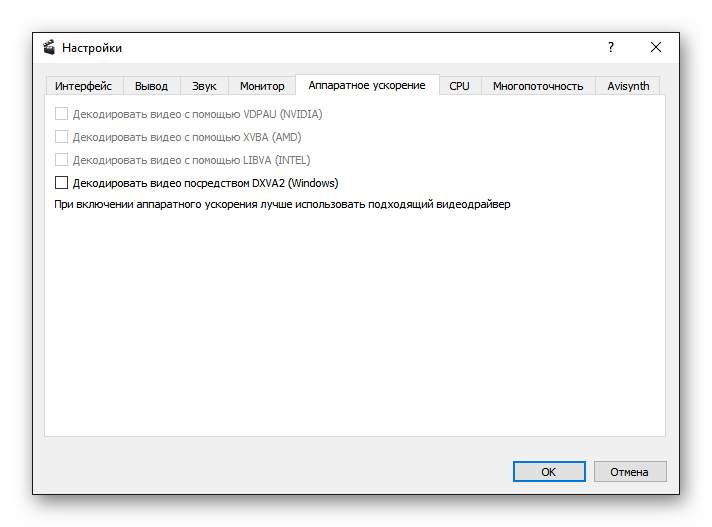
Для ускорения обработки и сохранения смонтированного видео зайдите в раздел «Аппаратное ускорение». В зависимости от установленных в компьютере деталей, здесь можно выбрать дополнительное ускорение за счёт производительности видеокарты.
Редактирование основных параметров завершено. Теперь можно выполнять простой монтаж снятых видео или конвертировать уже готовые материалы в другой формат. Для использования приложения Avidemux не требуются углублённые знания компьютера.
Как пользоваться программой Avidemux
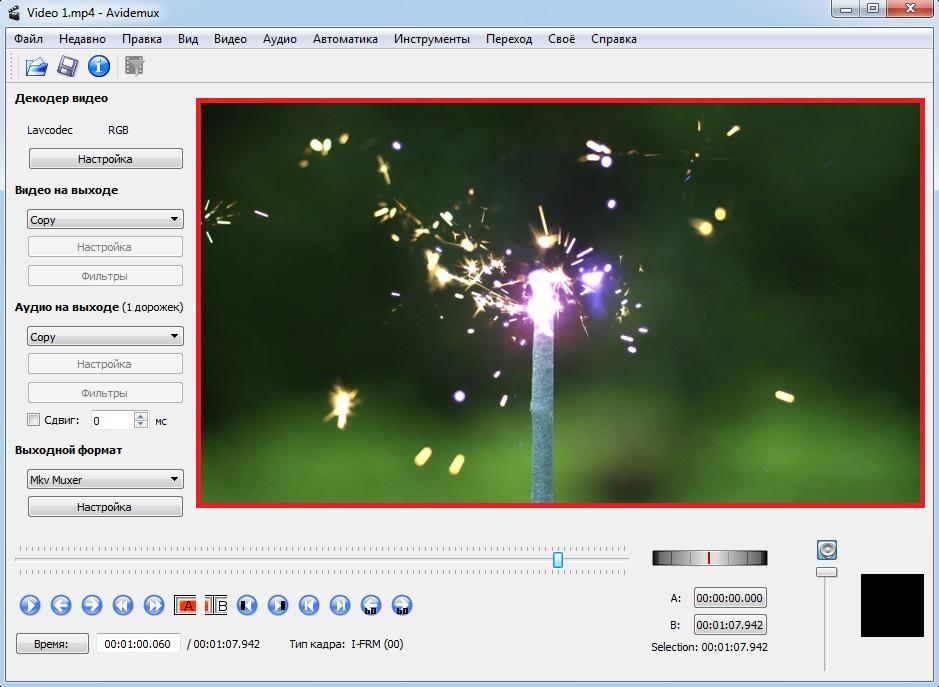
Перед началом работы следует познакомиться с возможностями и функциями Avidemux, для чего изучим главное окно приложения. Основные разделы главного окна:
— в верхней части окна расположено меню с вкладками — для выбора опций;

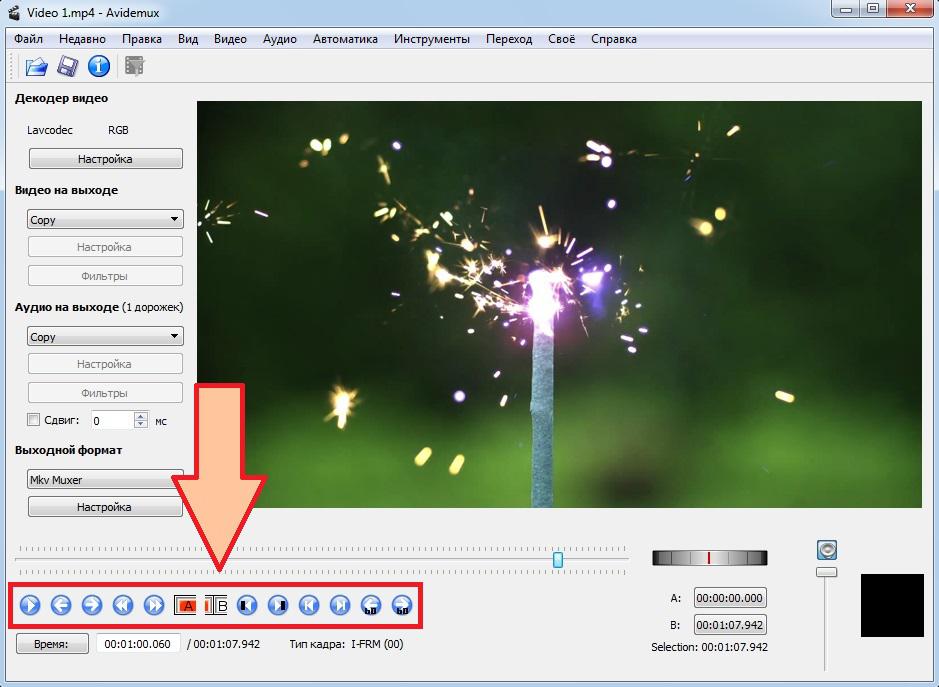
— внизу экрана, параллельно меню, расположена панель навигации и инструментов, предназначенная для перемещения по видео и выбора нужного для работы инструмента;
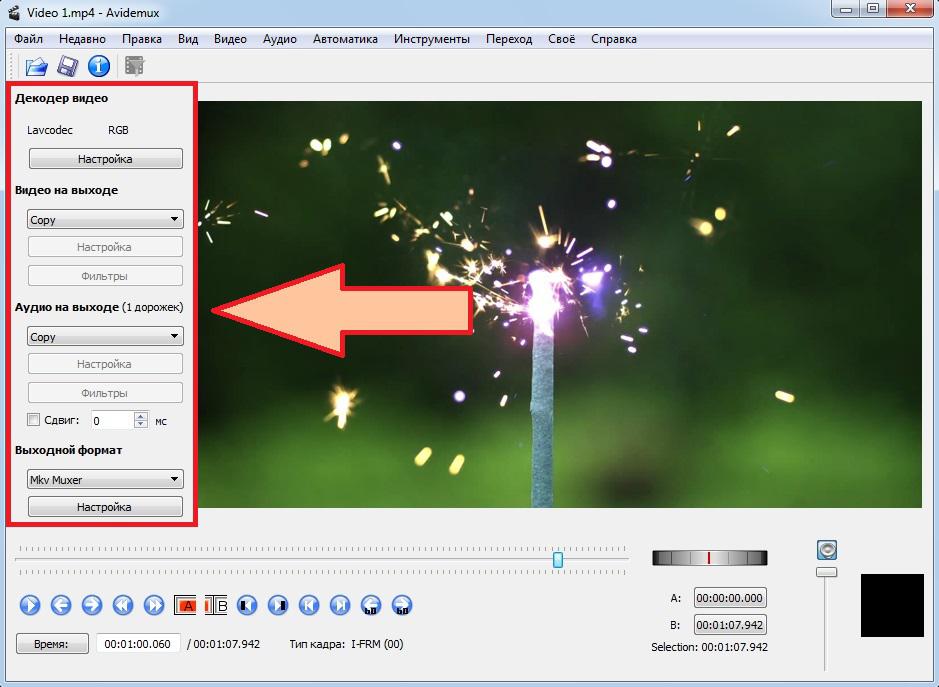
— в центральной части экрана, слева, находится панель кодирования — для перекодирования видео (задаются нужные кодеки и форматы выходного видеофайла);
— в центральной части экрана, справа, находится область предпросмотра — для просмотра рабочего кадра;
— две главные кнопки вверху — это «Открыть файл» и «Сохранить файл». Первая кнопка — чтобы выбрать нужный файл, вторая — чтобы сохранить, измененное видео.

Основные возможности редактирования видео
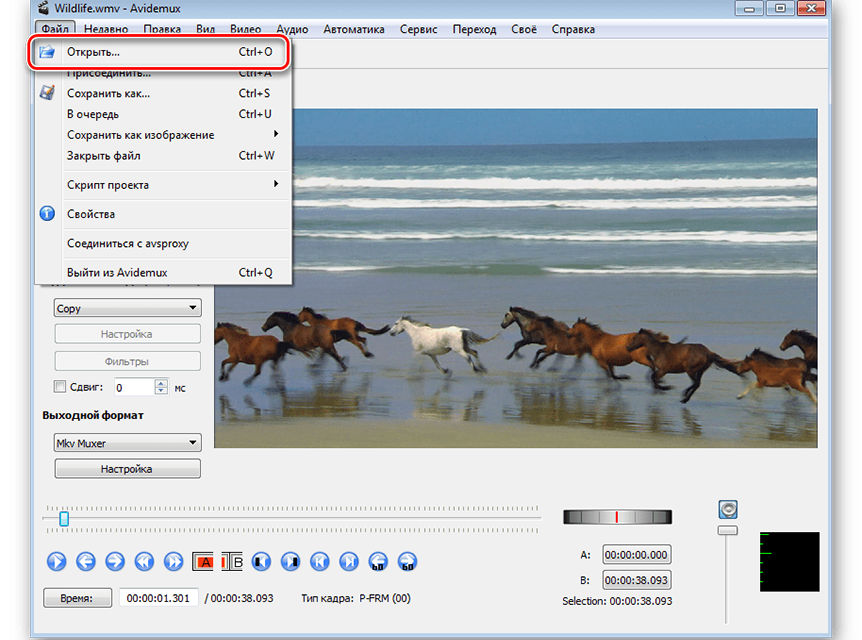
Для начала работы выберите в главном меню программы пункт «Файл» -> «Открыть». Ищем на компе оригинальное видео, требующее редактирования и приступаем к его модернизации.

Рассмотрим основные функции, которые чаще всего применяют в процессе редактирования.
Вырезка — удобный способ избавиться от ненужного фрагмента или подвергнуть его дальнейшей обработке. Данная манипуляция выполняется с помощью ползунка, который маркирует края выделяемого участка.
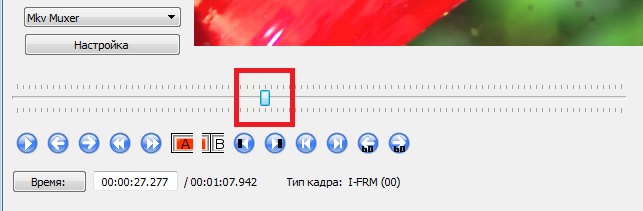
Чтобы вырезать из видео какой-то участок, нужно передвинуть маркер-ползунок к началу участка и нажать кнопку А. Это будет стартовая точка отрезка.
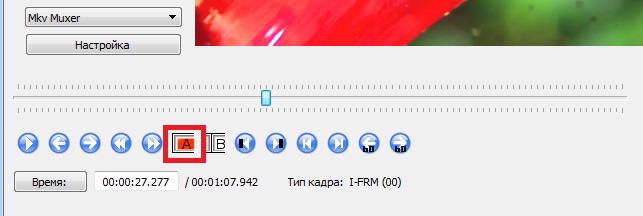
Переместив маркер-ползунок к концу участка, нужно нажать кнопку В, которая будет конечной точкой.

Таким образом был отмечен фрагмент видео для редактирования. Визуально он отображен на шкале синим прямоугольником.
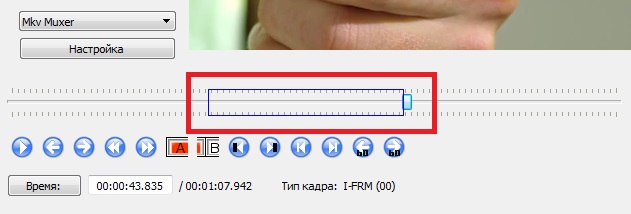
Чтобы вырезать отмеченный фрагмент, выбираем в главном меню программы пункт «Правка» -> «Вырезать».

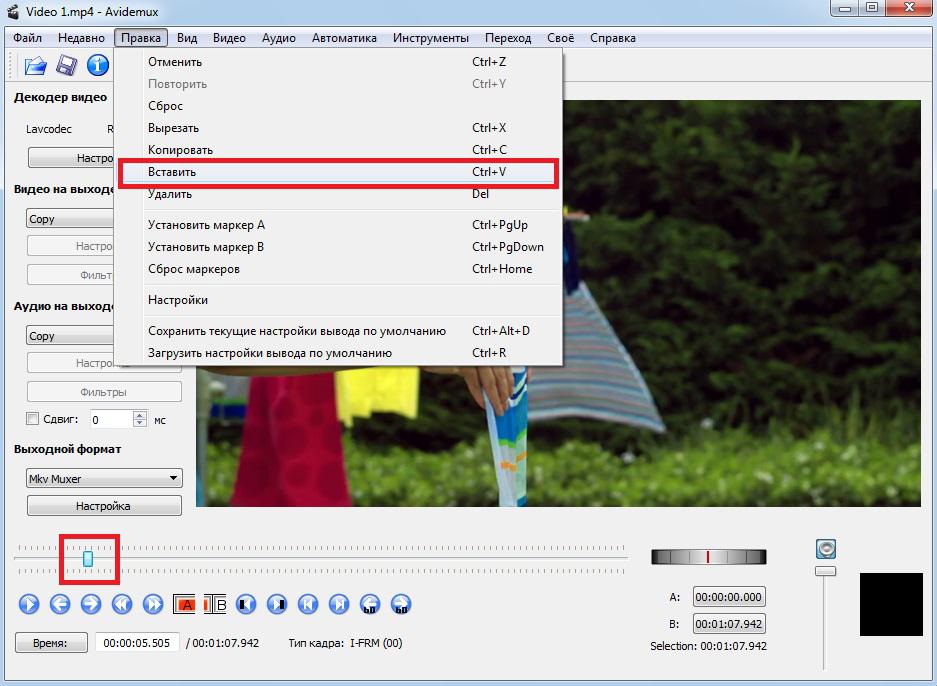
Дальше пользователь должен сам решить, что делать с вырезанным фрагментом. К примеру, можно переместить его в другую область видео, выделив с помощью ползунка точку для перемещения и подтвердив его командой «Вставить» из меню «Правка».
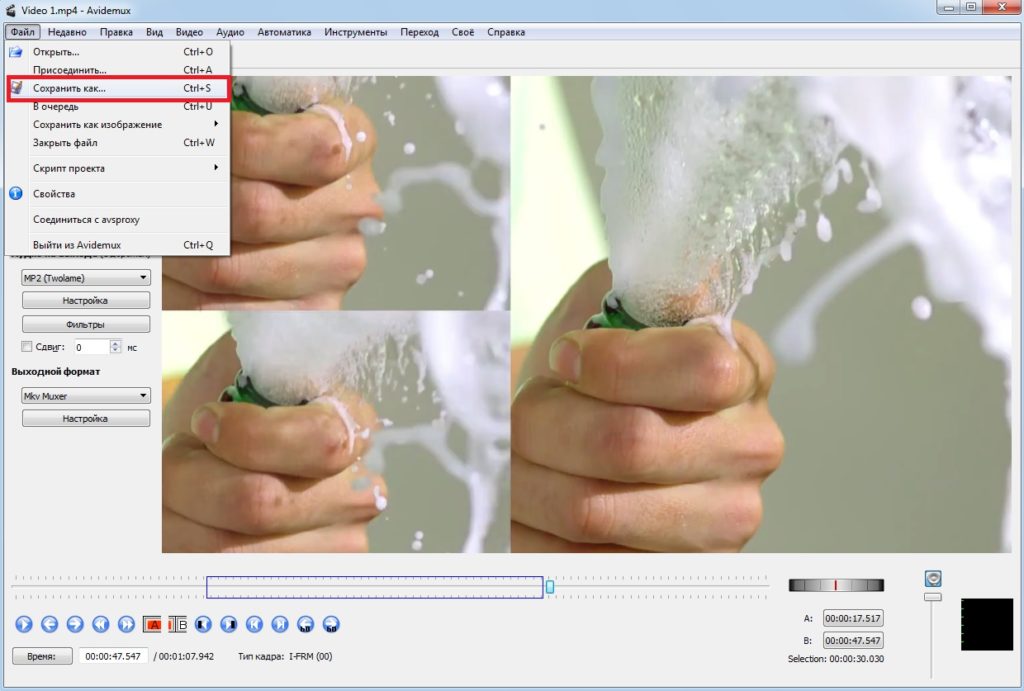
Чтобы сохранить вырезанный фрагмент, в главном меню выбираем «Файл» -> «Сохранить».
Если же вырезанный фрагмент не нужен, выбираем «Правка» -> «Удалить». Выделенный участок видео будет удален.

Отмеченный участок можно скопировать. Для этого жмем «Правка» -> «Копировать».

Теперь скопированный фрагмент можно перенести из одной области видео в другую, выделив с помощью ползунка точку для перемещения и выбрав в меню «Правка» пункт «Вставить».

Выполнив необходимые действия, необходимо сохранить изменения. Для этого жмем «Сохранить видео», в меню программы.

Применение фильтров
В разделе «Видео» вы можете настроить фильтры. Выбрать их можно через главное меню «Видео» -> «Фильтры», или же нажав кнопку «Фильтры» на боковой панели кодирования.
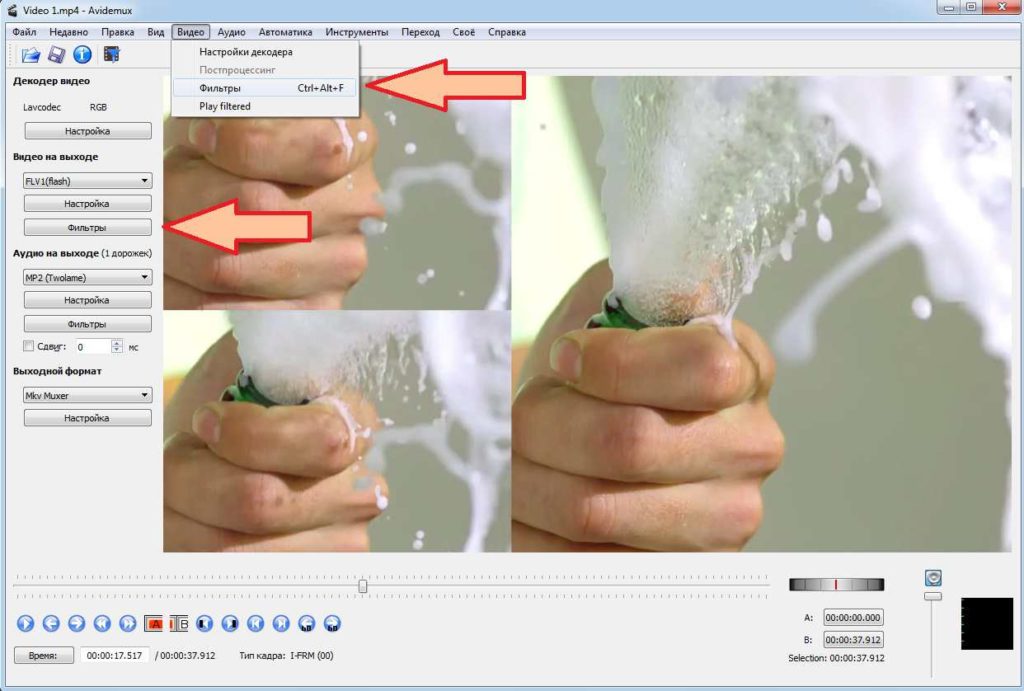
Появится окно с набором видеофильтров. С их помощью вы сможете настроить контраст и резкость, уменьшить шумы, повернуть видео, замедлить или ускорить воспроизведение и многое другое.

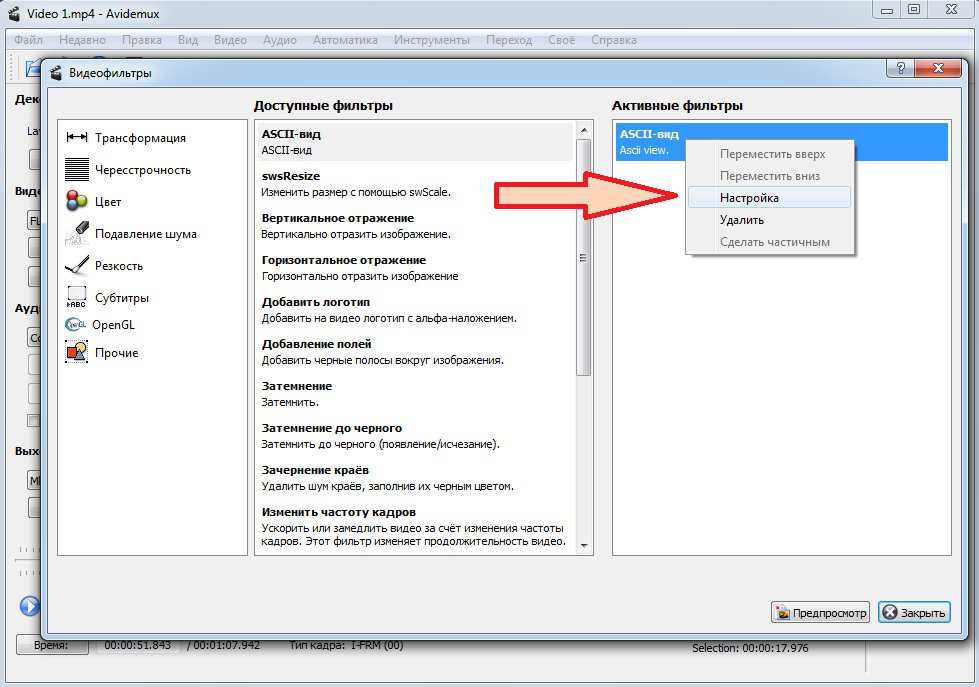
Чтобы задействовать понравившийся фильтр, его нужно активировать, кликнув по нему 2 раза. Фильтр из колонки «Доступные фильтры» попадет в колонку «Активные фильтры».

При необходимости выбранный фильтр можно настроить, нажав по нему правой кнопкой мыши и выбрав пункт «Настройка».
Аналогично применяются и аудиофильтры. Несмотря на небольшой выбор, их вполне достаточно для бесплатного видеоредактора.

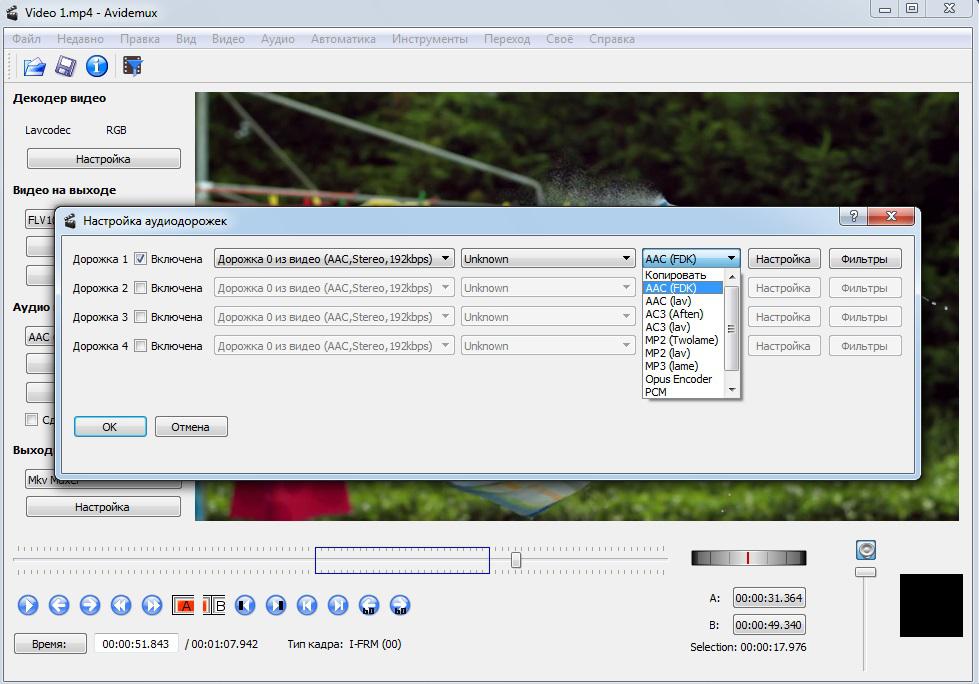
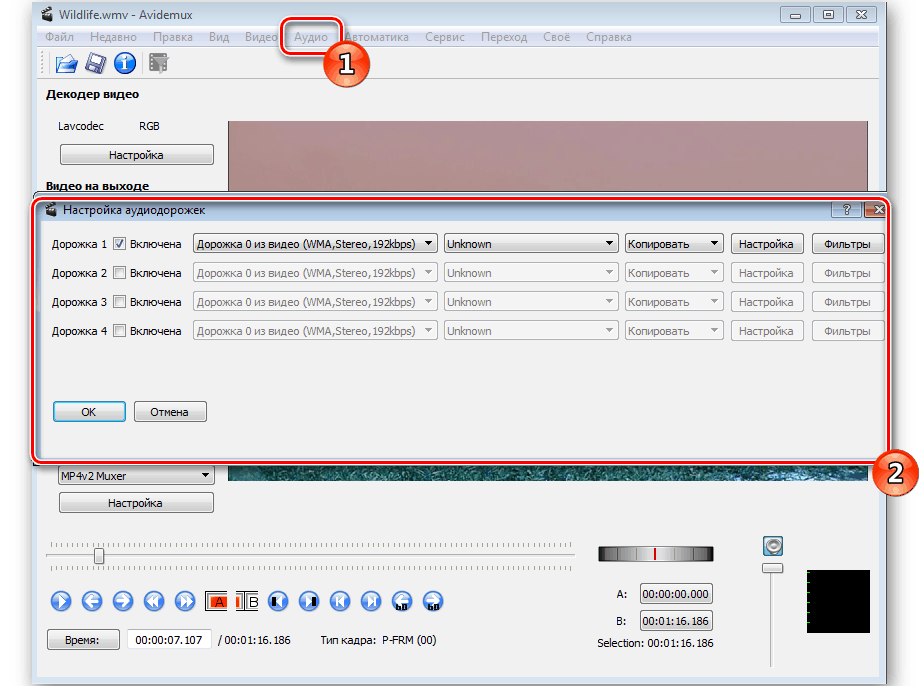
Наложить звук на объект можно при помощи инструмента «Настройка аудиодорожек», расположенного в меню «Аудио» -> «Выбрать дорожку».

После чего выбираете аудиодорожку, которую хотите вставить. Для одного объекта возможно применение четырех звуковых дорожек.
Как конвертировать видео с одного формата в другой
За процесс конвертирования видео отвечает боковая панель кодирования.
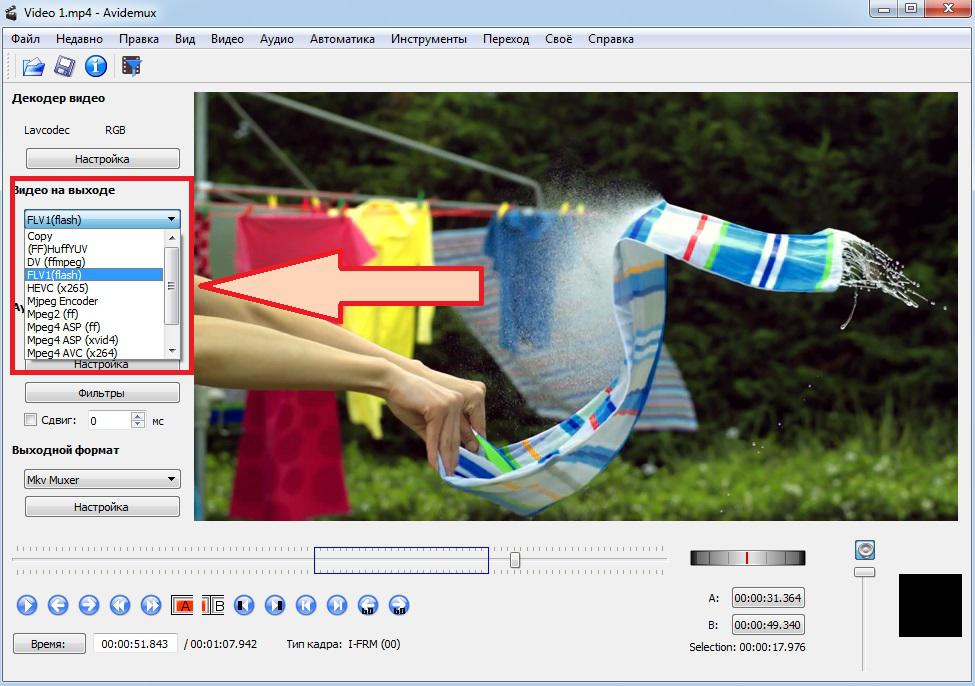
В разделе «Видео на выходе» из выпадающего списка, выбираем видеокодек, которым будем конвертировать файл.
Расположенные ниже кнопки «Настройка» и «Фильтры» дают возможность задать дополнительные настройки от которых может зависеть качество и размер файла.
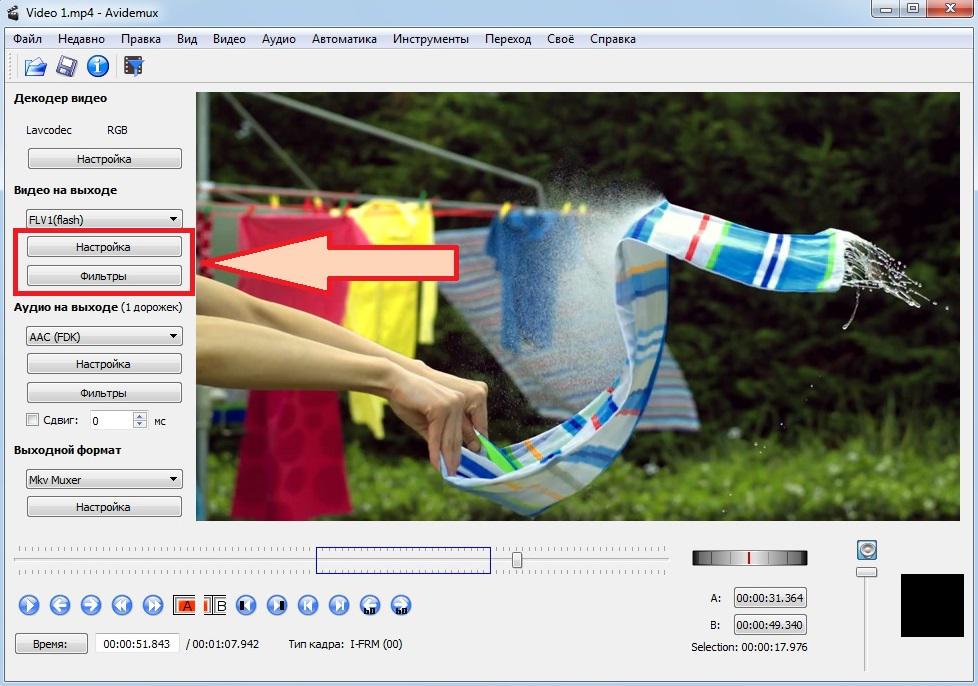
В разделе «Аудио на выходе» выполняем все то же, только для аудио. Выбираем нужный кодек, при необходимости производим дополнительные настройки, применяем фильтры.

В разделе «Выходной формат» выбираем формат будущего файла.

Далее жмем кнопку «Сохранить видео».
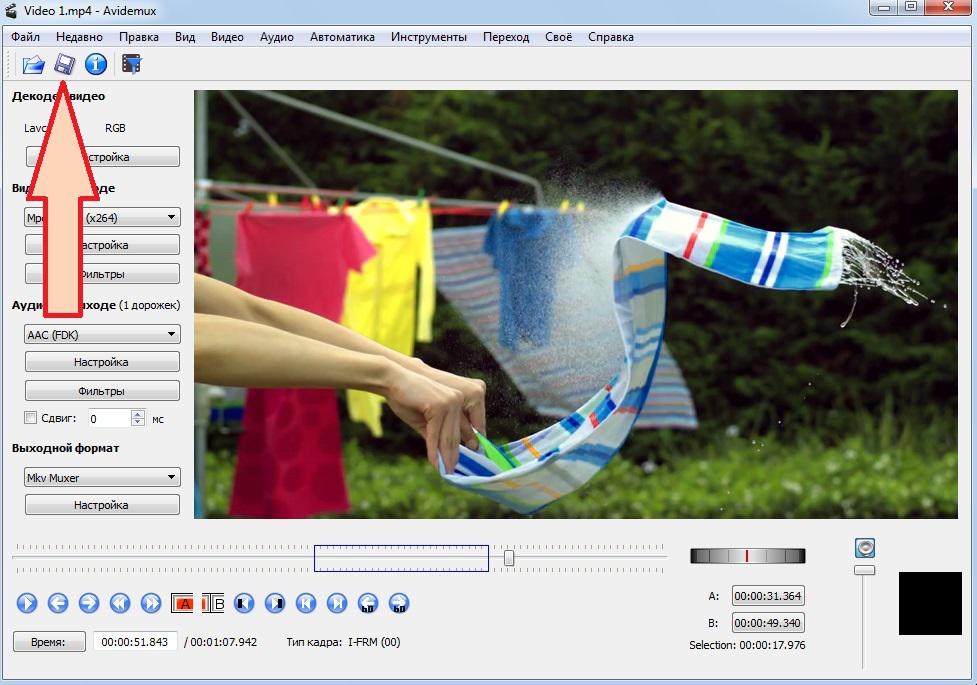
Выбираем место сохранения, после чего начнется процесс конвертирования.
Description
Avidemux is a free, open source cross-platform video editor for Microsoft Windows, Linux, Mac OS X, and BSD. It is written in C++, and you can use it for various tasks such as encoding (convert videos from one format to another), cutting (cut individual portions from a recording) or filtering (resize, deinterlacing, add subtitles, color correction, etc.)
. Avidemux offers built-in support for many popular codecs and files: AVI, MP4, ASF, DVD, MPEG, MKV. It is one of the best free video editors whenever you need to automate video processing or editing process. The software is released under the GNU GPL license and has been released (binaries) in both 32-bit and 64-bit versions.
Trademark Note 1: Microsoft, Windows, and other product names are either registered trademarks or trademarks of Microsoft Corporation in the United States or other countries.
Features
— support for non-linear video editing, visual effects, and transcoding
— support for muxing (multiplexing) and demuxing
— support for popular subtitle formats: SUB, SSA, ASS, SRT
— has powerful scripting capabilities (tutorial available here)
— multiple filtering options: auto-resize, gauss smoothing, deinterlacing, chroma shifts, add black borders, etc.
— comes with a GUI (graphical user interface) and command line interface
— various output formats supported: MKV, Flash, AVI, MPEG-1/2, OGM, MP4, etc.
— built-in video encoders for: MPEG-1, MPEG-2, FFHuffYUV, FFV1, H.263, H.263+, HuffYUV, MJPEG, MPEG-4, Snow, x264, x264, Xvid, Y800
— built-in audio encoders for MPEG-1 Layer 3 (MP3), Vorbis, AAC, MPEG-1 layer 2 (MP2), AC-3, MPEG-1 layer 2 (MP2), Microsoft RIFF WAV PCM, LPCM
Version history / Release notes / Changelog
Changes in Avidemux v2.7.8
New Features
Many new video filters added by courtesy of <a href=»https://github.com/szlldm»>szlldm</a>
A dedicated MOV muxer is now available, replacing silent fallback to MOV muxing mode within the MP4 muxer.
A subset of color info relevant for HDR support is retained in copy mode when both input and output video are stored in Matroska / WebM containers. Settings to add or override color info have been added to MKV and WebM muxers.
The indexer in the MPEG-TS demuxer now detects resolution changes in MPEG-2 and H.264 streams which are entirely unsupported and suggests aborting indexing. If the user chooses to continue, it records file offsets of all resolution changes to the log. This allows advanced users to split the file at these offsets using other tools like head and tail into chunks which can be processed with Avidemux.
YUV varieties of the lossless Ut Video codec are supported now for decoding and encoding via bundled FFmpeg libraries.
Uncompressed 24-bit audio is now supported for a subset of file formats.
Limited support for 7.1 channel layout.
Decode and stream copy support for XLL substream in DTS audio tracks.
Audio properties are now updated on resuming playback. This allows to start saving after an audio format change. When audio format changes during playback, the FFmpeg-based audio decoder will output silence and keep format rather than producing garbage.
An option to keep the identity of markers A and B instead of swapping them automatically has been added to Preferences.
The keyboard shortcut for «Delete» action has been made customizable with alternative keyboard shortcuts enabled.
Other Enhancements
Multi-threaded video decoding is now available for the bundled FFmpeg. On powerful multi-core CPUs, this can drastically improve decoding performance. A maximum of 8 threads can be created, but a conservative custom upper limit of 4 is recommended. Values above 8 cause decoding failures. Multi-threaded decoding and HW accelerated decoding are mutually exclusive, changes require application restart to have effect.
The maximum supported resolution has been increased to 8192×8192
The bundled FFmpeg has been updated to the 4.2.4 release.
Non-standard display aspect ratios can be configured in MP4 muxer by specifying display width.
MP4 muxer accepts now MPEG-1 and MPEG-2.
The configuration dialog of the x265 video encoder plugin enjoyed massive cleanup and refactoring by <a href=»https://github.com/xyzzy42″>Trent Piepho </a>, more Adaptive Quatization Variance methods have been added.
Python interface has been substantially extended, includes now methods to query segment properties, the number and filenames of loaded videos, PTS of keyframes, methods to seek to time with preview updated, to open file dialogs filtered by extension and a built-in method to split filename extension from a given path.
Scripting shell now supports unicode characters.
On macOS, files can be loaded via Finder context menu or by dropping them onto Avidemux icon in the dock.
On Linux, Jobs GUI and the CLI executable can be launched from AppImage by creating a symlink with _jobs or _cli in filename respectively and running the AppImage via this symlink.
Bugfixes
Rate control was broken in some video encoders, especially in VP9 and in NVENC-based encoders, fixed now.
Multiple issues in cut point checks for H.264 and HEVC streams in copy mode, leading to incorrect check results, were identified and resolved.
The first two frames of external AC3 or EAC3 audio tracks are not dropped anymore. This regression from enhanced protection against false positives, added 3 years ago, has been finally identified and fixed.
Indexing of MPEG-TS files with HEVC video was broken when video stream lacked access unit delimiters. The issue was identified and fixed right after 2.7.7 had been tagged as released and is the reason why version 2.7.7 was superseded by 2.7.8.
VU meter was grossly ahead of audio output on Windows, now it is just a tiny little bit ahead.
Numerous other fixes and overall polish.
View full changelog
Guides and How to’s
AviDemux video tutorials
| 229 reviews, Showing 1 to 5 reviews |
Post review Show all 229 reviews |
Report!
Really has become a plethora of features, fixes etc. It works one day, the next it doesn’t. Updated to fix, then more bugs introduced. Neverending! Find a build your comfortable to work with- meaning crashes are few in your system and stick with it. I’m staying with the portable Winpenpack version. Those revisions are very stable.
on
Sep 13, 2021 Version: 2.7.8
OS: Windows 8 64-bit Ease of use: 5/10
Functionality: 8/10
Value for money: 10/10
Overall: 6/10
Report!
on
Aug 15, 2021 Version: AviDemux 2.7.8
OS: Windows 7 64-bit Ease of use: 10/10
Functionality: 10/10
Value for money: 10/10
Overall: 10/10
Report!
on
Feb 8, 2021 Version: 2.7.7
OS: MacOSX Ease of use: 9/10
Functionality: 9/10
Value for money: 10/10
Overall: 9/10
Report!
To get this to now work in XP you must disable disable DXVA2 in the display option in preferences. Choose OpenGL instead in the display box and ‘Don’t’ tick the below GUI option OpenGL. Leave it alone or the program won’t open. Do all these things and runtime errors disappear.
This will most likely be the last working version of Legacy XP. The xPenpack portable works really well. Also in 2.7.6 the shutdown feature after encoding has thankfully been restored.
on
Feb 5, 2021 Version: 2.7.6
OS: WinXP Ease of use: 9/10
Functionality: 9/10
Value for money: 10/10
Overall: 9/10
Report!
Reviewing this for XP only. Sorry 2.7.6 is no good for 32 bit XP, because as soon as you load an input video file Avidemux crashes throwing out error message ‘runtime error!» I reverted back to last version 2.7.4-5 which works well.
on
Jan 20, 2021 Version: 2.7.6
OS: WinXP Ease of use: 1/10
Functionality: 1/10
Value for money: 1/10
Overall: 1/10
| 229 reviews, Showing 1 to 5 reviews |
Post review
Show all 229 reviews |
Рабочее окно Avidemux
Прежде чем приступить к работе, стоит детально разобраться в возможностях и функциях Avidemux, путём изучения главного окна. Отрыв программу появится окно, разбитое на несколько разделов:
- Вверху окна в горизонтальном расположении находится меню с вкладками, где пользователю доступны базовые настройки редактора.
- Параллельно, внизу экрана располагается панель с основными навигационными объектами и инструментами, необходимыми для работы с видео.
- Центральная часть экрана разбита на две части: в правой стороне расположена область предпросмотра рабочего видео, а в левом, более узком секторе, размещены графы, где пользователь сможет задать необходимые кодеки и форматы видеофайла.
Изучив меню и интерфейс программы Avidemux, можно приступать непосредственно к разбору работы в редакторе, о чём и пойдёт речь дальше, рассмотрим ключевые моменты эксплуатации утилиты.
Сохранение видеозаписи
После всех внесённых правок, редактирования видео и аудио, добавления и вырезания файлов, остаётся только разобраться, как завершить процесс работы корректно. Завершение операции варьируется в зависимости от критерия, предполагает пользователь продолжение работы над проектом, или же видеозапись является финальным вариантом. Когда предполагается дальнейшая работа над проектом, сохранение выполняется следующим образом:
- В меню «Файл» надо развернуть позицию «Скрипт проекта», где выбрать задачу «Сохранить как проект».
- Видеофайл автоматически сохранится в программе, с возможностью дальнейшего его редактирования.
Пользователи высоко оценивают возможность сохранения незавершённого проекта в программе, так как иногда работа над созданием видеофайла может занять продолжительный период. Если работа по созданию видео завершена, после сверки правильности внесения кодеков и форматов, предпросмотра видео, удостоверившись, что полученный проект соответствует требованиям, потребуется выполнить следующие манипуляции:
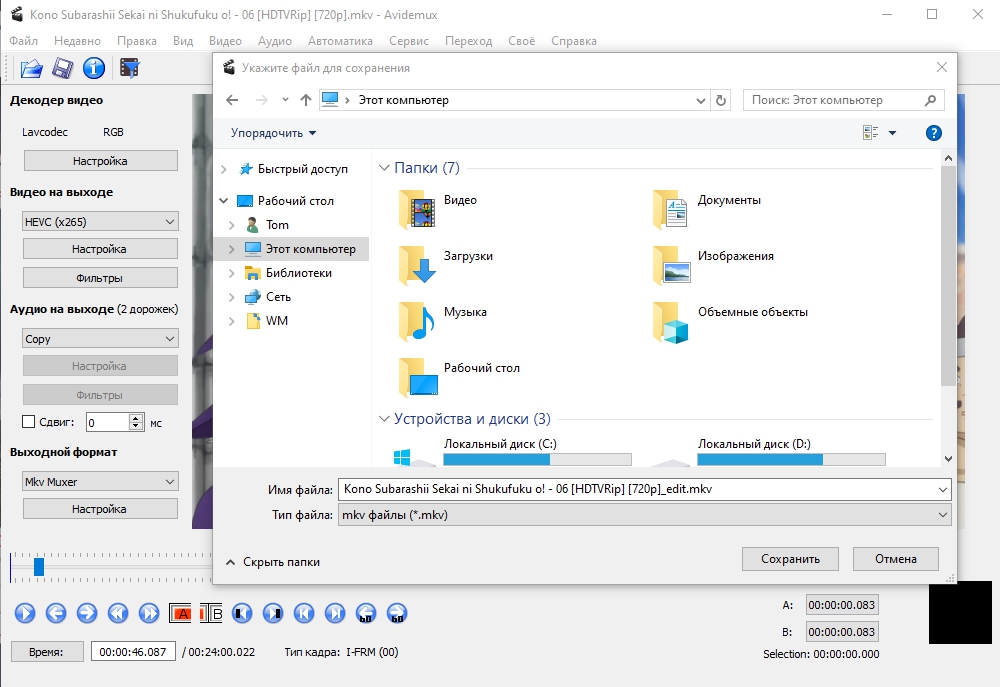
- Зайти во вкладку «Файл», где выбрать задачу «Сохранить как».
- Указать адрес, куда программа должна разместить готовый видеофайл.
- Подтвердить сохранение, и дождаться завершения процесса.
Как видим сохранение созданного видеофайла несложная задача, выполняется как и в любых других программах и приложениях.
5. Кодирование видео
Еще одно действие, которое очень часто выполняется с помощью Avidemux — это изменение кодировки видео файлов. На панели слева вы можете выбрать различные параметры кодеков. Вы можете выбрать кодек для сохранения видео, аудио, а также формат, в котором будет сохранен файл.
Сначала выберите Output Format, это контейнер, в который будет помещен видео ряд, а также аудио дорожки. Поддерживаются такие форматы: AVI, MPEG, MKV, FLV, MP4, Webm. Вы можете выбрать один из них, рекомендовать что либо бесполезно, так как это зависит от вашей ситуации, в большинстве случаев можно выбрать MP4. Но это только пол дела. Еще нужно выбрать кодеки для видео и аудио.
Для видео поддерживаются такие кодеки:
- Divx — медленный и имеет мало настроек;
- Xvid — дает хорошее качество и имеет много настроек;
- Lavcodec — большая скорость работы и хорошее качество;
- Mjpeg — хорошее качество;
- Mpeg — хорошее качество, работает с большинством файлов;
- H263 — работает для большинства видео файлов;
- Huffyuv — хорошее качество, не везде поддерживается;
- VCD/DVD/SVCD — хорошее качество, но медленно;
- XVCD — быстро.
Что касается выбора, то тут все так же, как и с контейнером. Но в большинстве случаев достаточно выбрать что-то распространенное, например, Mpeg или Xvid. Из аудио кодеков здесь поддерживаются AAC, MP2, MP3. Под каждым пунктом есть кнопка «Configure», с помощью которой вы можете настроить параметры кодирования. Но обычно все будет работать с параметрами по умолчанию. Далее, вам осталось только сохранить файл.
Работа с аудио
Как ни странно, но при обзоре программы Avidemux начнём рассматривать, как правильно работать именно с аудио. И действительно, представить классный и эффектный видеофайл без музыкального сопровождения более чем сложно, или даже невозможно. Наличие звукового сопровождения – это одно из главных условий качественного видео, поэтому разработчики позаботились, чтобы ресурсы позволяли добавить музыку. Наложить звук на объект можно посредством применения инструмента «Настройка аудиодорожек», расположенного в меню «Аудио». На один объект программа позволяет наложить в максимальном количестве до четырёх звуковых дорожек, этого более чем достаточно для пользовательского видео.
Возможности утилиты
- Поддерживает все известные форматы аудио и видеофайлов. Это позволяет легко редактировать любые материалы, исключает необходимость использовать конвертер, затрачивая на это время. Готовые файлы можно сохранять в любом из доступных расширений.
- Создаёт и подключает субтитры, схожие по принципу работы с Windows Movie Maker. Кроме того, позволяет создавать титры или краткую заставку с текстом.
- Работает с несколькими аудиодорожками одновременно. Расширение корректируется в реальном времени через специальное контекстное меню. Для видеодорожек работает аналогичная система.
- Имеет несколько заготовленных настроек. Их можно использовать для загрузки пресета с параметрами для определённого устройства. Это сэкономит время и поможет выбрать оптимальные настройки видео для таких устройств, как PSP, DVD дисков и так далее.
Скачайте Avidemux для Windows 8.1 на русском бесплатно
| Версия | Платформа | Язык | Размер | Формат | Загрузка |
|---|---|---|---|---|---|
| * скачайте бесплатно Avidemux для Windows, файл проверен! | |||||
 Avidemux 2.7.0 x86 |
Windows 8.1 |
Русский | 22.8MB | .exe |
Скачать |
|
Avidemux 2.7.0 x64 |
Windows | Русский | 25.2MB | .exe |
Скачать |
|
Avidemux 2.7.0 |
MAC | Русский | 27.2MB | .dmg |
Скачать |
|
Avidemux 2.7.0 |
Linux | Русский | 21.5MB | .zip |
Скачать |
Обзор Avidemux
Avidemux – бесплатное приложение, предназначенное для создания новых и обработки готовых видео. Позволяет осуществлять нелинейный монтаж, конвертировать ролики в различные форматы, редактировать изображения, добавлять звуковые ряды, применять фильтры и визуальные эффекты. Программа совместима с ОС Windows, начиная с ХР, существуют версии, адаптированные для работы в средах MacOS и Linux.
Скриншоты
Похожие программы
Adobe Flash Player — программа для воспроизведения flash-контента
Sony Vegas Pro — создание многодорожечных видео и аудио записей
Xvid Video Codec — библиотека для сжатия видео в стандарте MPEG-4
KMPlayer — мощный проигрыватель файлов звуковых и видеоформатов
Aimp — музыкальный проигрыватель с хорошим эквалайзером
SopCast — просмотр видео и аудиотрансляций в Интернете
iTools
Audacity — звуковой редактор, поддерживающий работу с несколькими дорожками
Reason
Camtasia Studio — программа для захвата видеоизображения с монитора компьютера
Windows Media Player — проигрыватель видео и аудио файлов от Microsoft
VLC Media Player — бесплатный кроссплатформенный медиапроигрыватель
DirectX — пакет библиотек, необходимый системе для работы с мультимедиа
Adobe Premiere Pro — программное обеспечение для нелинейного видеомонтажа
Adobe Audition
VKMusic — поиск и скачивание музыки из ВКонтакте, RuTube и YouTube
Windows Live Movie Maker
Fraps
K-Lite Codec Pack — набор кодеков для воспроизведения видео и аудиофайлов
Winamp — проигрыватель мультимедиа c поддержкой потокового контента
Realtek HD — пакет драйверов, предназначенный для HD Audio кодеков
Unity Web Player
MorphVOX Pro
VirtualDub
Freemake Video Converter
DivX — набор кодеков и утилит для воспроизведения аудио и видео
Adobe After Effects
Bandicam — программа для снятия скриншотов и записи видео с экрана
Ableton Live Suite
Steinberg Cubase
Pinnacle Studio — программа для обработки видео файлов
Movavi Video Editor — утилита для монтажа видеофайлов
iMovie — бесплатный видеоредактор от компании Apple
Sound Forge
Ace Stream Media
Virtual DJ — программа, имитирующая пульт диджея для микширования музыки
Action!
PowerDVD — проигрыватель мультимедийных файлов
GOM Player — медиапроигрыватель для Windows
Format Factory
CyberLink PowerDirector — видеоредактор с возможностью захвата видео с внешних источников
Finale
JetAudio — плеер с хорошим эквалайзером
Corel VideoStudio — профессиональный видеоредактор от компании Corel
Free Studio — пакет объединяющий более 40 мультимедийных программ
Avidemux — для создания новых и обработки готовых видео
Edius — программное обеспечение для нелинейного монтажа видео
ManyCam
Kodi — программа для воспроизведения мультимедиа
Daum PotPlayer — плеер с поддержкой всех мультимедийных форматов
ФотоШОУ PRO — программа для создания из фотографий видеороликов и слайд-шоу
Guitar Pro
MIRO
Shortcut
Light Alloy — бесплатный медиаплеер
GeForce Experience — автоматического поиск драйверов видеокарт компании Nvidia
HyperCam
Magix Music Maker — утилита для записи и обработки музыкальных дорожек
VideoPad Video Editor — частично бесплатный видеоредактор
Proshow Producer — условно-бесплатная программа для создания слайд-шоу
Free Video Editor — бесплатный видео редактор для нелинейного видео монтажа
Wondershare Filmora — условно-бесплатная программа для работы с видеофайлами
Zune
Аудио | Видео программы
Графические программы
Microsoft Office
Игры
Интернет программы
Диски и Файлы
Установка редактора
На сайте можно скачать Avidemux на русском языке бесплатно. Так как официального перевода нет, в инсталлятор встроен русификатор интерфейса от энтузиастов. За основу взята версия с официального сайта.Скачать Avidemux
Программа не подходит для профессионального монтажа. Добавление сложных спецэффектов и переходов лучше выполнять в аналогичных программах от Sony и Adobe.
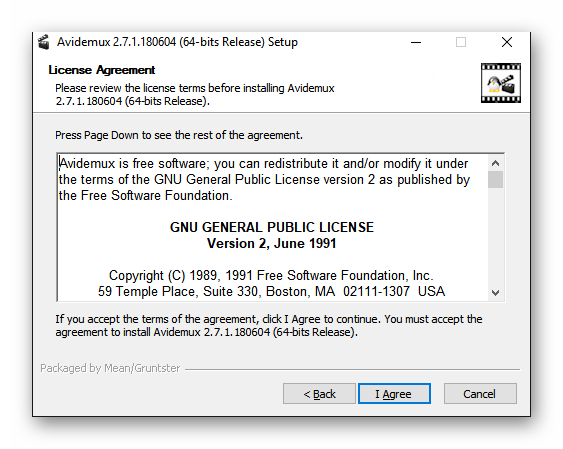
Запустите установочный файл и подтвердите внесение изменений на компьютере. Откроется приветственное окно на английском языке. Пропустите его и переходите к разделу с условиями использования программы. Нажмите на «I Agree» для того, чтобы согласиться с правилами.
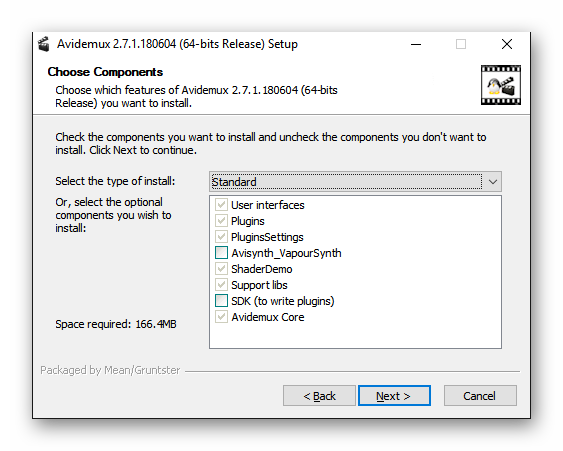
Выберите компоненты, которые будут установлены в систему. В зависимости от выставленных галочек, будет изменяться итоговый размер приложения. Если не планируете создавать дополнительные плагины или модификации, то не отмечайте дополнительные пункты.
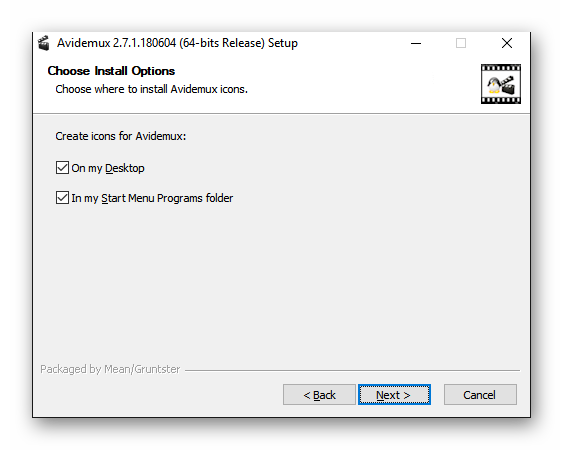
Поставьте галочку напротив каждого из пунктов для того, чтобы создать иконку на Рабочем столе и в меню «Пуск».
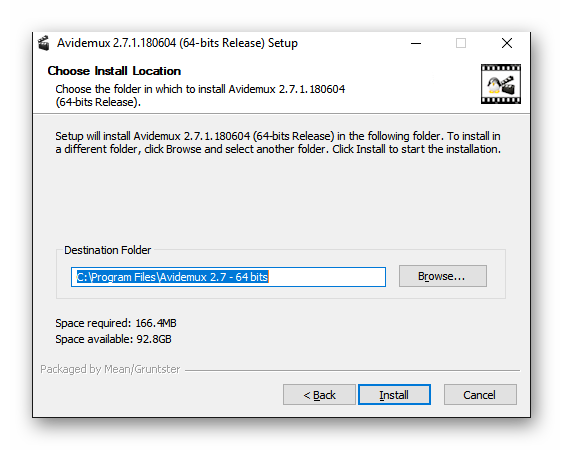
Укажите путь для установки. Инсталляция необязательно будет выполнена на системный локальный диск. Нажмите «Install», после чего начнётся процесс установки.
3. Фильтры видео
Одна из самых интересных возможностей Avidemux — это фильтры видео. Они позволяют применять различные эффекты к вашем видео, как в профессиональных редакторах. Например, вы можете уменьшить размер кадра, изменить FPS, повернуть видео и многое другое. Все они доступны из меню «Video» -> «Filters»:


Здесь вы можете выбрать нужный вам фильтр, и настроить его параметры. Для активации фильтра просто выполните двойной клик по его имени. Затем настройте его параметры, например, для фильтра crop (обрезка кадра) нужно указать размеры обрезаемых областей с каждой стороны:

После завершения настроек вы нажмите «Ок». Также в окне со списком фильтров вы можете нажать «Preview», чтобы посмотреть что получиться. Например, для фильтра поворота на 180:

Правда, в Linux все надписи меню и наименования фильтров на английском, поэтому вам придется немного ориентироваться в нем чтобы пользоваться Avidemux.
Как пользоваться этим видеоредактором?
Для начала работы над проектом необходимо добавить файлы. Avidemux поддерживает видео и фото. Выполняется это следующим образом:
- Нужно навести мышку на всплывающее меню «Файл» и нажать на «Открыть». Откроется обозреватель, в котором следует выбрать требуемый файл.
- Все остальное добавляется при помощи инструмента «Присоединить». Выбранные файлы располагаются в выбранном порядке на таймлайне за первым объектом.
Перед обрезкой видеофайла или выполнением других действий желательно настроить кодировку. Это дает возможность использовать фильтры. Также это позволяет избежать возможных конфликтов, связанных с наложением звука и скоростью воспроизведения. Необходимо выполнить следующее:

- В левой части нужно найти «Декодер видео» и нажать на пункт «Настройки». Там будет две главные функции – «Показать Вектор движения» и «Поменять U и V». Первый инструмент непосредственно видео не меняет, а второй влияет на отображение цветов.
- Далее есть пункт «Видео на выходе». Программа работает со всеми основными форматами.
- Те же действия производятся и с настройкой «Аудио на выходе».
Также есть «Выходной формат». Желательно выбирать те же значения, что и в предыдущих пунктах, чтобы не возникало конфликта.
Добавить аудиозапись отдельно не получится. Можно только изменить звук в загруженной ранее записи. В Avidemux можно использовать фильтры для аудио и активировать сразу несколько дорожек. Необходимо навести курсор на всплывающее меню «Аудио» и перейти в настройки. Для одного видео можно использовать 4 дорожки.
В настройках можно применить фильтры:
- изменения частоты;
- сдвига композиции;
- работы в режиме нормализации и т. д.
Конечно, в программе есть и фильтры для видео. С их помощью:
- выполняется изменение воспроизведения;
- вставляются дополнительные элементы;
- производится синхронизация;
- изменяется скорость кадров.

- Первый раздел называется «Трансформация». В нем есть фильтры, которые отвечают за работу с кадрами. Например:
- можно добавить логотип;
- отразить видео по горизонтали или вертикали;
- изменить скорость;
- затемнить участки;
- добавить поля;
- кадрировать изображение.
Настройка не вызывает сложностей, так как она интуитивно понятна. После выбора требуемого значения можно перейти к предосмотру, нажав на соответствующее поле.
В Avidemux нельзя кадрировать и изменять добавленные файлы. Можно лишь использовать инструмент по обрезке видео. Он функционирует по принципу A-B.
После всех манипуляций с видеозаписью необходимо сохранить проект. Для этого нужно:
- Открыть меню «Файл» и нажать на «Сохранить как».
- Указать директорию сохранения.
Если нужно позже продолжить работу с проектом, то следует нажать на «Сохранить проект как».
Как добавить текст на видео?
Для добавления текста на видео нужно сначала создать текстовый файл, в котором будут написаны необходимы фразы. Далее алгоритм действий такой:

- Перейти в меню «Фильтры».
- Откроется диспетчер фильтров. Тут необходимо нажать на «Подзаголовок» перед выбором «Субтитры».
- Теперь нужно нажать на «Добавить» и выбрать требуемый текстовый файл.
- На последнем этапе сохраняются внесенные изменения.
1. Главное окно программы
Сначала нужно разобраться с интерфейсом программы. Главное окно выглядит вот так:

Его можно разделить на такие основные части:
- Строка меню — находится в самом верху и позволяет выбрать некоторые опции;
- Панель кодирования — находится слева, тут вы можете указать параметры кодеков, для перекодирования видео;
- Область предпросмотра — просмотр текущего кадра видео;
- Панель навигации и инструментов — в самом низу находится панель, позволяющая перемещаться по видео и использовать различные инструменты.
Чтобы открыть видео для редактирования достаточно выбрать меню «Файл» -> «Открыть»:

Как пользоваться Avidemux
Авидемукс является одним из лучших конвертер-редакторов видео. На сегодняшний день, утилита уже локализована на многих операционных системах: Windows (2000, XP, Vista, 7, 8), Linux и FreeBSD. Avidemux имеет до предела упрощенный и интуитивно понятный интерфейс, гармонично сочетающийся с довольно насыщенным функционалом. Огромный плюс программе добавляет также то, что она абсолютно бесплатна. Единственным недостатком данной утилиты является некачественная русификация для windows-версий. Но в этом нет ничего страшного, с учетом того, что программа действительно предельно проста в использовании. Уверяем вас, разобраться в ней будет совсем несложно, даже неопытным пользователям!

Программа avidemux — как пользоваться.
Так как функций и различных настроек у этой программы превеликое множество все их я конечно описывать не буду.
Остановлюсь лишь на тех, которые помогут нам: обрезать, склеить, наложить фильтры (например сделать видео «резче») и перекодировать видео.
Обрезка и склейка видео.
-
- Первым делом добавляем видео, нажимаем на значок папки на панели инструментов программы.
- После добавления видео выбираем две точки, между которыми будет вырезан фрагмент.
- Заходим в верхнее меню «Переход» и выбираем «перейти к кадру» или «переход к времени», вводим необходимые данные.
- Нажимаем на кнопке внизу под изображением буквы А, тем самым мы установили маркер А.

- Если нужно обрезать видео от этой точки и до конца, переходим в верхнее меню «Правка» и жмем «Вырезать».
- Если из видео нужно вырезать лишь часть, то переходим к тому месту, до которого нужна обрезка и устанавливаем маркер В (нажав на кнопку внизу, под изображением буквы В). Затем уже производим действие описанное в предыдущем пункте.
Если нужно склеить два видеоролика, то необходимо воспользоваться функцией «добавить» — второй сверху пункт в верхнем меню «файл» или третья слева кнопка на панели инструментов.
Применение фильтров, перекодирование видео.
К видео можно применить различные фильтры, например: резкость, размытие, шум. Но будьте поосторожнее применяя их, ведь можно как улучшить видео, так и испортить его.
Фильтры доступны в верхнем меню «Видео», пункт «Фильтры».

Для конвертации видеофайла можно использовать либо стандартные наборы настроек (верхнее меню «Авто»), либо вручную настроить форматы видео и аудио (слева в главном окне программы).
Вот те настройки, которые использовал я:
Окончание работы
Сохраняем полученный файл (меню «файл», пункт «сохранить» -> «сохранить видео»).

